













یوتیوب (YouTube) را از تلویزیون ببینید
بهمن
همانطور که میدانید، یکی از مزایا و ویژگی های تلویزیون های هوشمند این است که کاربران میتوانند بهسادگی ویدئوهای یوتیوب موردعلاقه خود را با دوستان و خانواده خود با وضوح بیشتر، باکیفیت تصویر بهتر و سیستمهای صوتی فوقالعاده تماشا کنند. هنگام استفاده از تلویزیون هوشمند یا کنسول بازی ویدئویی، میتوانید بدون زحمت برنامه YouTube را در تلویزیونهای هوشمند فعال کنید و به محتوای YouTube در تلویزیون موردنظر دسترسی پیدا کنید. پس از فعالکردن این برنامه، تنها با چند کلیک روی کنترل از راه دور، میتوانید ویدئوی موردعلاقه خود را مشاهده کنید.
تعداد زیادی از این برنامه ها به طور پیشفرض روی تلویزیون های هوشمند از قبل نصب شده اند. یکی از این اپلیکیشن ها یوتیوب است که باید آن را دانلود، نصب و یا برای تماشای بهتر، وضوح آن را تغییر دهید. ناگفته نماند که برنامه پیشفرض YouTube تلویزیون، متناسب با نمایشگر تلویزیون شما طراحی شده است. به همین منظور، در ادامه این مقاله قصد داریم به بررسی YouTube در تلویزیون هوشمند و روش های استفاده از آن بپردازیم.
تماشای برنامه های یوتیوب در تلویزیون هوشمند
در مرحله اول برای تماشای برنامههای یوتیوب در تلویزیون هوشمند، باید از یک اپ YouTube که بر روی تلویزیون شما نصب شده استفاده کنید. در غیر این صورت میتوانید از طریق کروم کست، یوتیوب را در گوشی هوشمند خود اجرا کرده و صفحهنمایش آن را به نمایشگر تلویزیون منتقل کنید. اما در ابتدا ما فرض را بر این میگیرم که تلویزیون هوشمند شما اپلیکیشن YouTube را داراست. همانطور که میدانید، تقریباً از سال 2016 به بعد، تلویزیون های تولید شده بهطور پیشفرض از برنامه یوتیوب پشتیبانی میکنند.
برای استفاده از این برنامه محبوب کافی است که ابتدا از اتصال تلویزیون به اینترنت متصل شده و سپس از قسمت تنظیمات تلویزیون به قسمت برنامه ها رفته و اپلیکیشن YouTube را انتخاب کنید. البته ناگفته نماند که شرایط فیلترینگ امروزی تا حد زیادی دسترسی به اپلیکشن های خارجی را سخت کرده است.
استفاده از یوتیوب در تلویزیون سونی
همانطور که میدانید، تلویزیون های سونی یکی از پیشرفتهترین تلویزیون های سری جدید میباشند که به دلیل عملکرد فوقالعاده، سهم زیادی از بازار فروش تلویزیون را به خود اختصاص داده اند. تلویزیون سونی بهطور پیشفرض از اپلیکیشن YouTube پشتیبانی میکند. به این معنا که برای دسترسی به یوتیوب تنها کافی است این اپلیکیشن کاربردی را در تلویزیون سونی جستجو و سپس انتخاب کنید. البته منظور از تلویزیون سونی، تلویزیون های سری جدید این برند هستند. بههرحال، با ادامه مراحل زیر میتوانید از YouTube در تلویزیون های هوشمند سونی استفاده کنید.
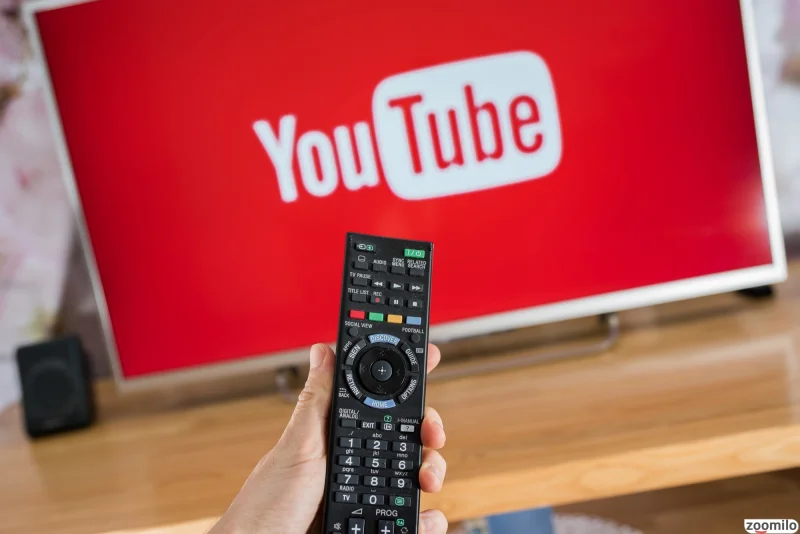
- در مرحله اول ابتدا به قسمت تنظیمات تلویزیون سونی رفته و از قسمت برنامه ها، عبارت YouTube را جستجو کنید.
- در مرحله دوم، بعد از پیداکردن اپلیکیشن موردنظر، آن را انتخاب کنید تا صفحه این برنامه برای شما نمایش داده شود.
- مرحله بعدی مربوط به ایجاد حساب کاربری در اپلیکیشن یوتیوب است. به طوری که اگر از قبل حساب کاربری در این اپلیکیشن ندارید، نمیتوانید با استفاده از اپلیکیشن تلویزیونی یوتیوب حساب کاربری ایجاد کنید. پس بهتر است در ابتدا با گوشی هوشمند خود حساب کاربری YouTube را ایجاد کرده و سپس در اپلیکیشن تلویزیون آن لاگین کنید.
- روش دیگری که میتوانید با استفاده از آن فیلم های اپلیکیشن کاربردی YouTube را بر روی صفحهنمایش تلویزیون خود مشاهده کنید، استفاده از قابلیت هایی نظیر گوگل کست یا stream است. به این صورت که ابتدا یوتیوب را در گوشی هوشمند خود بازکرده و سپس با استفاده از قابلیت های گفته شده، صفحهنمایش گوشی را با تلویزیون به اشتراک میگذارید. در ادامه نیمنگاهی به این نوع روش ها نیز خواهیم انداخت.
مراحل تماشای فیلمهای YouTube در تلویزیون هوشمند
با فرض اینکه تلویزیون هوشمند شما به طور پیشفرض از اپلیکیشن یوتیوب پشتیبانی میکند، برای تماشای فیلم های این اپلیکیشن کاربردی باید مراحلی را طی کنید که جهت راحتتر کردن کار شما، در ادامه این مراحل را به طور کامل شرح میدهیم.
- در اولین قدیم باید با استفاده از ریموت کنترل، عبارت YouTube را منوی برنامه های تلویزیون جستجو کرده و سپس آن را انتخاب کنید.
- در مرحله دوم، بعد از بالا آمدن صفحه برنامه یوتیوب، فیلمی را که قصد تماشای آن را دارید انتخاب و با استفاده از دکمه play در ریموت کنترل، فیلم مدنظر را پخش کنید.
- برای دسترسی به دیگر فیلم ها و گزینه های دیگر، میتوانید با انتخاب گزینه More Actions، به دیگر فیلم ها نیز دسترسی پیدا کنید.
دیگر روشها جهت تماشای YouTube در تلویزیون هوشمند
همانطور که اشاره کردیم، برای تماشای فیلم های یوتیوب در تلویزیون های سری جدید، روش های دیگری نیز موجود است. از این روش ها زمانی استفاده میشود که تلویزیون موردنظر به طور پیشفرض از اپلیکیشن YouTube پشتیبانی نمیکند. برای مثال شما میتوانید بهواسطه قابلیت DLNA، فیلم های یوتیوب را ابتدا در گوشی هوشمند خود اجرا و سپس نمایشگر گوشی را با تلویزیون به اشتراک بگذارید. در ادامه به بررسی این دو روش خواهیم پرداخت.
تماشای یوتیوب در تلویزیون بهواسطه قابلیت DLNA
اولین روشی که میتوانید ازآنجهت بهاشتراکگذاری صفحهنمایش گوشی با تلویزیون هوشمند، و در نتیجه تماشای یوتیوب در تلویزیون موردنظر استفاده کنید، بهرهگیری از قابلیت DLNA است. معمولاً بیشتر تلویزیون های مدرن از این قابلیت پشتیبانی میکنند، بهطوریکه اگر تلویزیون شما به وایفای متصل باشد، بهراحتی میتوانید از این قابلیت شگفتانگیز استفاده کنید. برای این کار، ابتدا گوشی خودتان را به VPN متصل کرده و سپس اپلیکیشن یوتیوب را باز کنید.
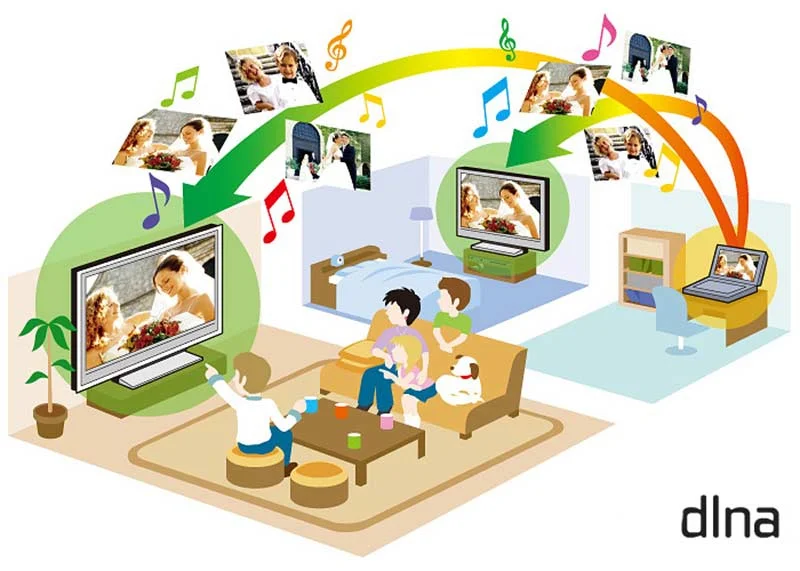
سپس با استفاده از برنامه های Tubio یا Web Video Cast، بهراحتی نمایشگر گوشی را با تلویزیون هوشمند به اشتراک بگذارید. در زمینه اشتراکگذاری نمایشگر گوشی با تلویزیون هوشمند، برنامه های مختلفی وجود دارد که در شرایط فیلترینگ نمیتوان از آنها استفاده کرد. در نتیجه میتوان گفت برنامه Tubio یا Web Video Cast بهترین گزینه برای کاربران ایرانی است.
جمع بندی
در این مقاله تلاش کردیم تا بررسی کاملی از اپلیکیشن YouTube در تلویزیون هوشمند داشته باشیم. همانطور که مطالعه کردید، تقریباً از سال 2016 به بعد، تلویزیون های تولید شده بهطور پیشفرض از اپلیکیشن کاربردی یوتیوب پشتیبانی میکنند. دسترسی به یوتیوب در تلویزیون های سری جدید بسیار آسان است. تنها کافی است این اپ کاربردی را در منوی برنامه ها پیدا و سپس آن را انتخاب کنید. البته مدنظر داشته باشید که برای دسترسی به یوتیوب تلویزیون، باید از قبل اکانت کاربری داشته باشید. در این مقاله همچنین یادگرفتیم که میتوان با استفاده از قابلیت های مختلف تلویزیون هوشمند، نظیر DLNA، Chromecast و…، نمایشگر گوشی خود را با تلویزیون به اشتراک گذاشته و سپس فیلم های یوتیوب را در تلویزیون مشاهده کنید.
بهترین حالت برای انتقال یوتیوب برروی تلویزیون بدون فریز وباوی پی ان ،قابل اجراست،اول میری shair یه متن یااهنگتو بازمیکنی روی تنظیمات بری وانتقال بزنی روی اون صفحه کوچیک مثل تلویزیون،باهم جوینت میشن وبعدامیری یوتیوب،راحته،دوسه باربزنی یادمیگیری.