













نحوه بهروزرسانی سیستمعامل تلویزیونهای سونی به آخرین نسخه
اسفند
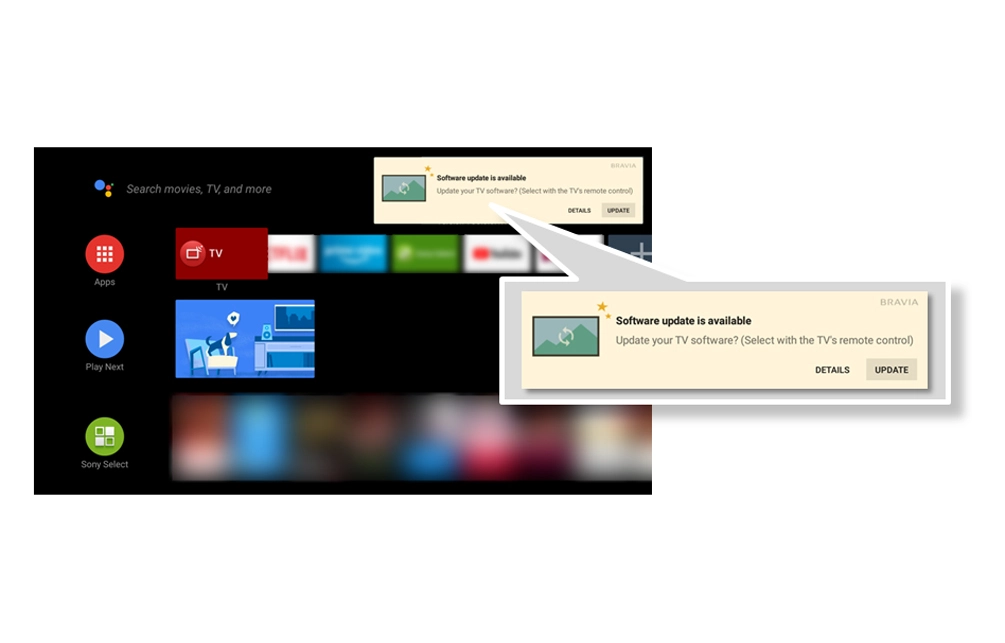
سیستم عامل تلویزیونهای سونی یکی از مهمترین بخشهای این دستگاهها محسوب میشود. با بهروزرسانی صحیح سیستمعامل، میتوانید تجربه کاربری بهتری داشته باشید و از امکانات جدید بهرهمند شوید. در این بخش، قصد داریم نحوه بهروزرسانی سیستمعامل تلویزیون سونی را به شما آموزش دهیم. این موضوع یکی از سوالات پرتکرار شماست، پس با ما همراه باشید تا اطلاعات کافی در این زمینه را در اختیارتان قرار دهیم.
مراحل بهروزرسانی سیستم عامل تلویزیونهای سونی
برای بهروزرسانی سیستمعامل تلویزیونهای سونی، مانند تلویزیون bravia 9 سونی؛ مراحل پیچیدهای را پیش رو ندارید. ابتدا مطمئن شوید که تلویزیون به اینترنت متصل است؛ سپس از طریق اینترنت، بهروزرسانی سیستمعامل را دانلود و مراحل زیر را دنبال کنید:
1. اتصال به اینترنت:
- منوی تنظیمات (Settings) را باز کنید و گزینه شبکه (Network) را پیدا کنید.
- از این طریق، تلویزیون را به اینترنت متصل کنید.
2. ورود به منوی تنظیمات:
- پس از اطمینان از اتصال به اینترنت، دوباره به منوی تنظیمات بازگردید.
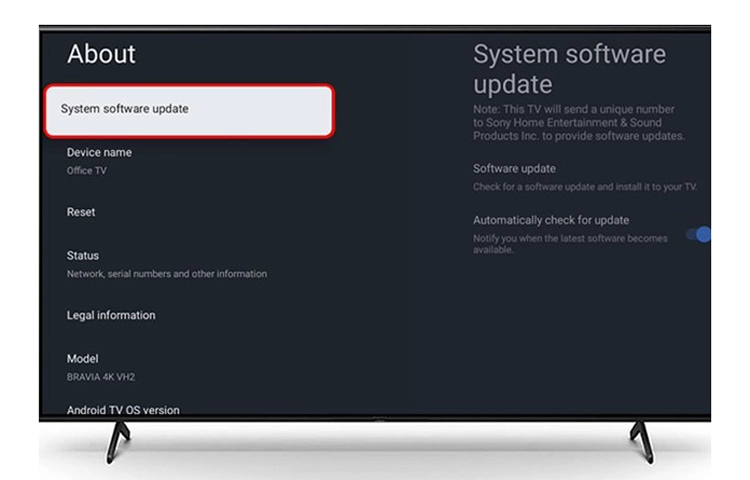
- گزینه بهروزرسانی نرمافزار سیستم (System Software Update) را انتخاب کنید.
3. بررسی برای بهروزرسانی:
تلویزیون بهصورت خودکار بهروزرسانیهای موجود را بررسی میکند و به شما اطلاع میدهد که آیا بهروزرسانی جدیدی وجود دارد یا خیر.
4. دانلود و نصب بهروزرسانی:
- اگر بهروزرسانی جدیدی وجود دارد، تأیید کنید تا دانلود و نصب شروع شود. این فرایند ممکن است چند دقیقه طول بکشد.
- مدت زمان این پروسه بستگی به سرعت اینترنت شما دارد، اما توصیه میشود که اتصال اینترنت را قطع نکنید و تلویزیون را روشن نگه دارید تا کار به اتمام برسد.
نحوه بهروزرسانی تلویزیون سونی از طریق USB
اگر به اینترنت دسترسی ندارید، نگران نباشید. خوشبختانه شما میتوانید بهروزرسانی سیستم عامل تلویزیون سونی خود را از طریق فلش USB انجام دهید. برای این کار مراحل زیر را دنبال کنید:
1. دانلود بهروزرسانی:
- به وبسایت رسمی سونی مراجعه کنید و بهروزرسانی سیستمعامل مناسب تلویزیون خود، مثلاً تلویزیون مدل bravia 7 سونی را دانلود کنید.
- فایل دانلود شده را به یک فلش USB منتقل کنید.
2. اتصال USB به تلویزیون:
فلش USB حاوی فایل بهروزرسانی را به یکی از درگاههای USB تلویزیون وصل کنید.
3. ورود به منوی تنظیمات:
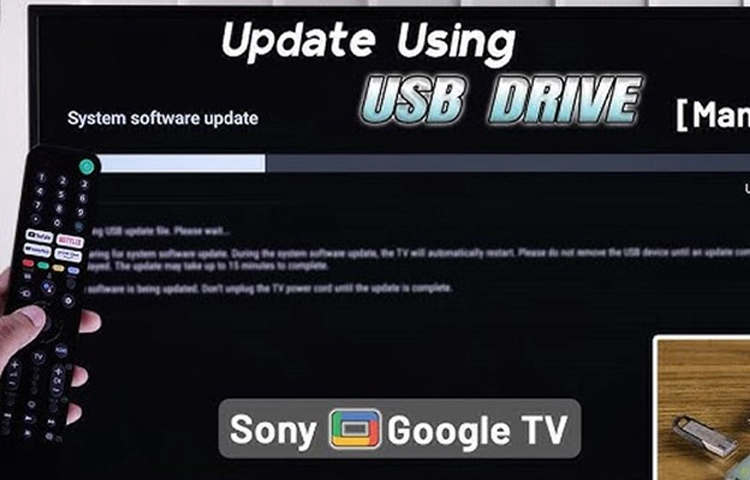
منوی تنظیمات (Settings) تلویزیون را باز کنید و گزینه بهروزرسانی از طریق USB (Update from USB) را پیدا کرده و انتخاب کنید.
4. شروع بهروزرسانی:
- دستورالعملهایی که بر روی صفحه نمایش ظاهر میشود را دنبال کنید تا فرآیند بهروزرسانی آغاز شود.
- صبر کنید تا فرآیند بهروزرسانی کامل شود و تلویزیون مجدداً راهاندازی شود.
با انجام این مراحل، سیستم عامل تلویزیون سونی شما بهروزرسانی میشود و نیاز به اقدام دیگری نخواهید داشت. بهروزرسانی سیستمعامل تلویزیون از طریق USB ساده و کارآمد است و به شما امکان میدهد تا از آخرین امکانات و بهبودها بهرهمند شوید.
به روزرسانی خودکار سیستمعامل تلویزیون سونی: نحوه فعال سازی
سیستمعامل تلویزیون یکی از مهمترین بخشهای آن محسوب میشود. وقتی تلویزیون به اینترنت متصل باشد، ممکن است پیامی با عنوان “A Software Update Required” روی صفحه نمایش ظاهر شود که نشان میدهد باید سیستمعامل را بهروزرسانی کنید. برای بروزرسانی خودکار، مراحل زیر را دنبال کنید:
- یافتن گزینه Help:
اگر گزینه “Help” را روی صفحه نمایش یافتید، روی آن کلیک کنید.
- دسترسی به حمایت از مشتری:
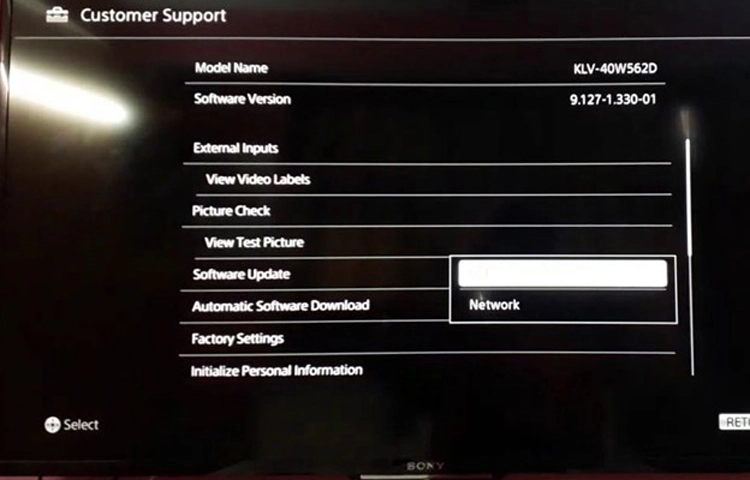
با کلیک روی “Help”، وارد بخش حمایت از مشتری یا “Customer Support” شوید و گزینه آپدیت نرمافزار را انتخاب کنید.
- انتخاب شبکه:
پس از ورود به بخش مورد نظر، گزینه “Network” را انتخاب کنید.
- رد کردن موقت:
گزینه “Skip” را بزنید و این کار را تکرار کنید تا به گزینه “Yes to install the update” برسید.
- اتمام بروزرسانی:
در صورتی که گزینه بهروزرسانی سیستمعامل تلویزیون سونی را روی صفحه مشاهده نکردید، به این معناست که تلویزیون شما به هر دلیلی نمیتواند نرمافزار را جستجو کند. اما در غیر این صورت، بروزرسانی به صورت خودکار انجام خواهد شد.
توجه داشته باشید که گزینه “Automatically check for updates” باید روشن باشد تا بروزرسانی بهطور خودکار انجام شود. با انجام این مراحل، سیستمعامل تلویزیون سونی شما همیشه بهروز خواهد بود.
نکات مهمی که قبل از بهروزرسانی سیستمعامل تلویزیون سونی باید بدانید
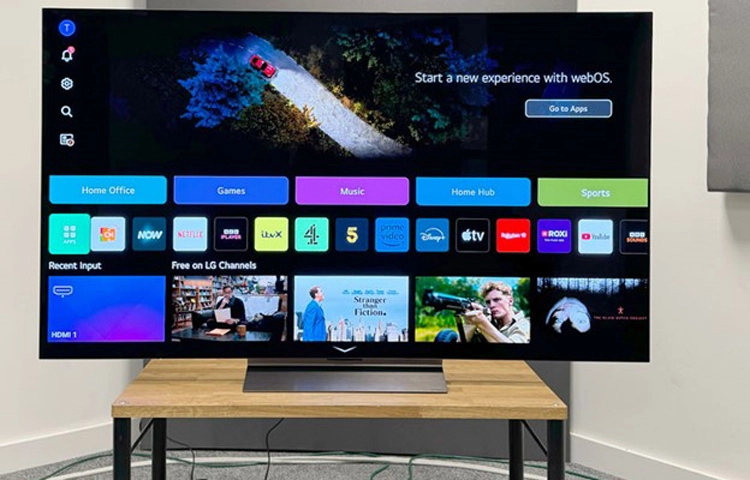
برای بهروزرسانی سیستمعامل تلویزیون سونی خود، توجه به چند نکته حیاتی است. این نکات برای هر مدل تلویزیون سونی صدق میکند و شامل موارد زیر میشوند:
- عدم استفاده از دکمههای دیگر: هنگام بهروزرسانی، از فشار دادن دکمههای دیگر روی کنترل خودداری کنید.
- اتصال پایدار به اینترنت: اطمینان حاصل کنید که اتصال به اینترنت قطع نشود.
- تلویزیون روشن بماند: تلویزیون را خاموش نکنید و آن را در حالت روشن نگه دارید تا بهروزرسانی کامل شود.
- استراحت پس از بهروزرسانی: پس از اتمام بهروزرسانی و نصب، تلویزیون را خاموش کرده و اجازه دهید تا حدود نیم ساعت زمان بگذرد، سپس دوباره آن را روشن کنید.
- بررسی دورهای: هر چند وقت یکبار به بخش تنظیمات بروید و بررسی کنید که آیا بهروزرسانی جدیدی موجود است یا خیر.
- مطالعه در مورد آپشنهای جدید: قبل از بهروزرسانی سیستمعامل، در مورد امکانات جدیدی که اضافه شدهاند مطالعه کنید تا بتوانید از آنها به بهترین شکل ممکن استفاده کنید.
با رعایت این نکات، میتوانید از بهروزرسانی سیستمعامل تلویزیون سونی خود اطمینان حاصل کرده و از امکانات و بهبودهای جدید بهرهمند شوید.
راهنمای خرید تلویزیونهای سونی با آخرین نسخه سیستم عامل
برای خرید تلویزیونهای سونی بهتر است محتاطانه عمل کنید. با توجه به این که برند سونی یک برند معتبر و شناختهشده است، ممکن است برخی افراد در بازار بخواهند از این شهرت سوء استفاده کنند. بنابراین، خرید از یک فروشگاه معتبر که محصولات اصل و اورجینال ارائه میدهد بسیار حائز اهمیت است. برای اطمینان از خرید مطمئن، میتوانید به صفحه اصلی وبسایت خانه سونی مراجعه کنید.
در این سایت مدلهای مختلف تلویزیونهای سونی، از جمله مدل و قیمت تلویزیون bravia 8 سونی موجود است. علاوه بر مشاهده مدلها، میتوانید قیمتهای مختلف را بررسی کنید و بهترین انتخاب را داشته باشید. با این روش، نه تنها از خرید تلویزیونهای سونی با آخرین نسخه سیستمعامل اطمینان حاصل میکنید، بلکه از امکانات و قابلیتهای جدید نیز بهرهمند خواهید شد.
نتیجه گیری
در پایان باید گفت که بهروزرسانی سیستمعامل تلویزیون سونی بسیار ساده است، کافی است کمی اطلاعات در این زمینه داشته باشید. در این مطلب، به طور کامل توضیح دادیم که چگونه میتوانید سیستمعامل تلویزیون سونی خود را بهروزرسانی کنید و چه راهکارهایی برای این موضوع وجود دارد. با رعایت این نکات، بهراحتی میتوانید بهروزرسانی را انجام دهید و از امکانات و قابلیتهای جدید سیستمعامل به بهترین شکل ممکن بهرهمند شوید.
منبع: لینک
با سلام .تلوزیون ال سی دی سونی براوا مدام به طور خودکار وارد منو میشه و بر میگرده به حالت عادی و گاهی به هی تکرار میشه
باید چکار کرد
سلام دوست عزیز وقتتون بخیر . یه علت این مورد میتونه مربوط به گیر کردن دکمه های ریموت کنترول باشه ، گاهی اوقات ریست کردن دستگاه میتونه مشکلتون رو حل کنه، یه راه دیگه اینه که وارد تنظیمات بشید و گزینه های مربوط به خودکار یا نمایش خودکار (auto display ) رو غیر فعال کنید . اگر این ها نبود در تنظیمات تلویزیون به قسمت external inputs یا bravia sync رو غیر فعال کنید . اگر هیچ کدوم از این موارد نبود به تنظیمات تلویزیون وارد بشید باید ریست کلی انجام بشه که برای اینکار بهتره از تکنسین کمک بگیرید چون تمام موارد داخلی پاک میشه .
درود لطفا روش و نصب برنامه ها رو روی تلوزیون سونی با توجه به فیلتر بودن گوگل پلی توضیح دهید و نصب فیلتر شکن رو هم توضیح دهید با سپاس
سلام دوست عزیز وقتتون بخیر . این مورد باید از طریق تکنسین بهتون آموزش داده بشه
سلام من هر روشی میرم جواب ارور ۴۸ یا ارور ۲۱۴۳ میزنه
سلام دوست عزیز وقتتون بخیر. با یه تکنسین باید چک بفرمایید ، در صورتیکه تهران تشریف دارید با ما تلفنی ارتباط بگیرید تا شمارو به کارشناس مربوطه ارتباط بدیم .