













راههای انتقال تصویر از گوشی به تلویزیون
شهریور
راههای انتقال تصویر از گوشی به تلویزیون به طور معمول، بسته به این که دستگاههای شما از چه تکنولوژیهایی استفاده میکنند به روشهای مختلف ممکن خواهد بود. برای بررسی این موضوع اگر تلویزیون سونی دارید، کافی است که نگاهی به مشخصات فنی آن بیندازید. علاوهبرآن، تلویزیون هوشمند نیز با کمترین دردسر، بهراحتی به دستگاههای خروجی مانند انواع موبایلها و تبلتها و یا حتی لپتاپهایی که از شبکه وایرلس پشتیبانی میکنند متصل میگردد.در این مقاله قصد داریم روشهای انتقال تصویر از گوشی به تلویزیون را به شما شرح دهیم که بر مبنای آنها، میتوانید بدون دردسر اضافه این کار را انجام دهید.
راههای انتقال تصویر از گوشی به تلویزیون سونی
راههای انتقال تصویر از گوشی به تلویزیون زیاد است، یکی از بهترین آنها، با استفاده از تکنولوژیهای سیستمعامل اندروید و یا گوگل تی وی خواهد بود. برای این کار کافی است که وارد بخش تنظیمات موبایل و سپس شبکه و اتصال شده و گزینهای تحت عنوان Chromecast و یا Mirror Link را انتخاب کنید.اگر تلویزیون سونی 2015 یا جدیدتر دارید، دوست دارد تلویزیون Android یا Google TV داخلی داشته باشد. این بدان معناست که میتوانید عکسهایتان را از هر برنامهای روی تلفنتان که از ارسال محتوا پشتیبانی میکند، از برنامه Google Photos برای تلفنهای اندروید و آیفون ارسال کنید.

یک عکس را در برنامه Google Photos انتخاب کنید و روی دکمه فرستادن در گوشه سمت راست بالا (مستطیلی با سه خط منحنی) تپ کنید تا ارسال را شروع کنید. دستگاه Chromecast خود را از میان دستگاههای موجود انتخاب کنید و عکس شما در تلویزیون شما ظاهر میشود. وقتی در برنامه پیمایش میکنید، تلویزیون شما تلفن شما را منعکس میکند.برای دارندگان آیفون با تلویزیون سونی 2018 یا جدید، بررسی کنید که آیا تلویزیون شما از AirPlay 2 پشتیبانی میکند یا خیر.
اتصال به تلویزیونها با کروم کست
اگر دستگاه Chromecast دارید، میتوانید عکسهای خود را از برنامه Google Photos برای تلفنهای Android و iPhone و همچنین سایر برنامههایی که از ارسال محتوا پشتیبانی میکنند ارسال کنید. این یکی از محبوبترین راههای انتقال تصویر از گوشی به تلویزیون بهحساب میآید.یک عکس را انتخاب کنید و روی دکمه Cast در گوشه سمت راست بالا (مستطیلی با سه خط منحنی) تپ کنید تا انتقال شروع شود. دستگاه Chromecast خود را از میان دستگاههای موجود انتخاب کنید و عکس شما در تلویزیون شما ظاهر میشود. وقتی در برنامه پیمایش میکنید، تلویزیون شما تلفن شما را منعکس میکند.
برای اتصال به تلویزیون با استفاده از دستگاه Google Chromecast، باید مراحل زیر را انجام دهید:
نصب Chromecast:
ابتدا دستگاه Chromecast را به تلویزیون خود متصل کنید. این دستگاه به یک پورت HDMI تلویزیون و به یک پورت USB (برق) وصل میشود.
سپس دستگاه Chromecast را با منبع تغذیه (USB) و راه اندازی کنید. در این مرحله، دستگاه Chromecast به شبکه Wi-Fi خود متصل میشود.
نصب برنامه Google Home:
برای مدیریت Chromecast، باید برنامه Google Home را بر روی گوشی یا تبلت خود نصب کنید. این برنامه در فروشگاههای تلفن همراه معمولاً در دسترس است.
راهاندازی Chromecast:
بعد از نصب برنامه Google Home، آن را اجرا کنید.
در برنامه، روی دستگاه Chromecast خود کلیک کنید و دستگاه را به Wi-Fi خود متصل کنید.
میتوانید نام دستگاه Chromecast را تغییر دهید یا به صورت پیشفرض باقی بگذارید.
استفاده از Chromecast:
برای پخش محتوا از دستگاههای مختلف به تلویزیون خود با Chromecast، باید دستگاه Chromecast را به عنوان منبع ورودی انتخاب کنید.
روی آیکون Cast (یا شبیه آن) در برنامههای مختلف مانند YouTube، Netflix، Spotify یا هر برنامه دیگر که پشتیبانی از Chromecast دارد، کلیک کنید.
انتخاب دستگاه Chromecast خود از لیست برای پخش محتوا بر روی تلویزیون.
مشاهده محتوا روی تلویزیون:
حالا محتوایی که از دستگاه خود انتخاب کردهاید روی تلویزیون نمایش داده میشود. با این روش، میتوانید محتوای ویدئویی، موسیقی، و حتی صفحه نمایش دستگاههای خود را به تلویزیون منتقل کنید. همچنین میتوانید از تلفن یا تبلت خود به عنوان کنترل از راه دور برای مدیریت پخش محتوا است
از کارت حافظه تلفن یا دوربین خود استفاده کنید
در حال حاضر یکی از متداولترین و قدیمیترین راههای انتقال تصویر از گوشی به تلویزیون، بهرهگیری از مموری کارت و مموری کارت ریدر است. کارتخوانها امکان اتصال به هر چیزی را که به یواسبی مجهز است به شما میدهند.بسیاری از تلویزیونهای قدیمی دارای کارتخوان SD هستند. کارت حافظه را از دوربین یا تلفن اندروید خود بیرون بیاورید و آن را در کارتخوان SD تلویزیون قرار دهید. برای گوشیها، به یک آداپتور microSD به کارت SD، مانند آداپتور SanDisk MicroSD MicroSDHC به SDHC SDHC، نیاز دارید. برای اکثر تلویزیونها، قراردادن کارت SD نمایشگر و نرمافزار عکس را راهاندازی میکند.
انتقال تصویر به اپل تی وی ها
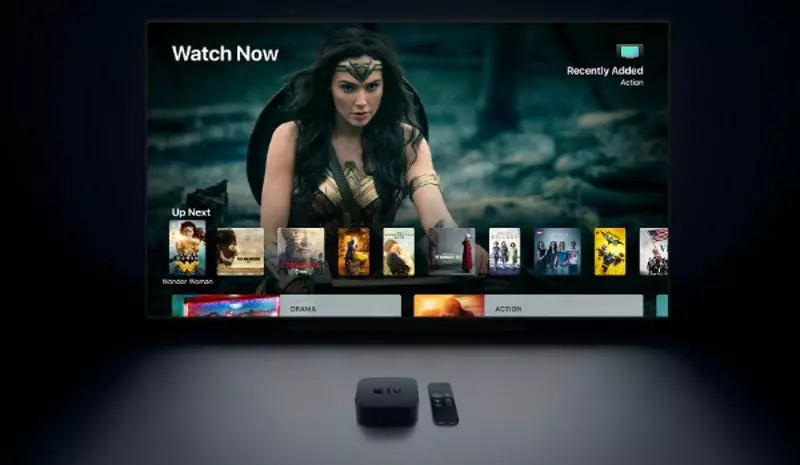
درصورتیکه از اپل تی وی استفاده میکنید، یک قابلیت فوقالعاده درون آنها در نظر گرفته شده که به شما این امکانApple TV دارای AirPlay داخلی است. برای تلفنهای اندرویدی، باید یک برنامه ارسال محتوا نصب کنید. نرمافزار AllCast در حال حاضر یکی از بهترین گزینهها خواهد بود که 4 ستاره در گوگلپلی دریافت میکند و بیش از 10 میلیون بار دانلود شده است. هنگامی که برنامه را نصب کردید، Apple TV خود را از میان دستگاههای موجود انتخاب میکنید تا شروع به ارسال محتوا کنید.اگر آیفون 5 یا مدلهای جدیدتر دارید، میتوانید یک آداپتور لایتنینگ به HDMI خریداری کنید تا آیفون خود را به تلویزیون متصل کنید.
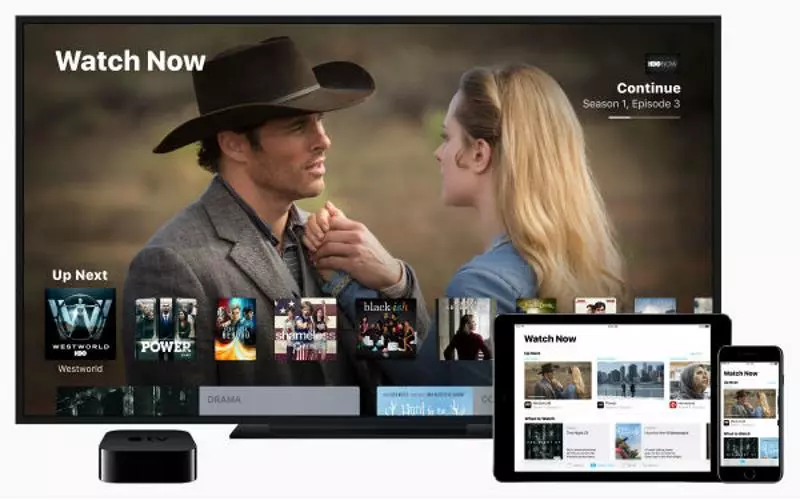
هنگامی که آیفون خود را وصل کردید، میتوانید هر آنچه را که روی صفحه نمایش آیفونتان است در تلویزیون خود ببینید. میتوانید آداپتور لایتنینگ به HDMI را با قیمت 36 دلار در آمازون خریداری کنید.اگر در چند سال گذشته گوشی اندرویدی خریداری کردهاید، احتمالاً گوشی شما دارای پورت USB-C خواهد بود. در این صورت، دیدن عکسهای شما ممکن است یک موضوع ساده باشد که گوشی خود را با کابل USB-C به HDMI به تلویزیون وصل کنید.
بیشتر بخوانید : خواندن مقاله قابلیت apple airplay چیست و چطور کار می کند؟ برای شما مفید خواهد بود.
از کابل USB یا درایو فلش استفاده کنید
کابل USB همراه دوربین را میتوانید برای اتصال دوربین به پورت USB تلویزیون خود استفاده کنید. اگر عکسها و فیلمهای شما در رایانه ذخیره شدهاند، میتوانید آنها را روی فلش درایو USB کپی کنید و سپس درایو را در پورت USB تلویزیون خود قرار دهید. در اکثر تلویزیونها، قراردادن کابل USB یا درایو فلش به طور خودکار برنامه مشاهده عکس تلویزیون را راهاندازی میکند. از آنجا میتوانید عکسها، ویدئوها یا ترکیبی از هر دو را مشاهده کنید. بهصورت دستی در میان عکسهای خود پیمایش کنید یا برای نمایش اسلاید، موسیقی را تنظیم کنید.همانطور که میبینید، هیچ دلیلی وجود ندارد که همه را در اطراف یک نمایشگر کوچک ازدحام کنید، وقتی اشتراکگذاری تصاویر در تلویزیون صفحه بزرگ شما بسیار آسان است.
چگونه AirPlay 2 را در تلویزیون هوشمند سونی خود فعال کنیم
یکی از سادهترین روشهای اتصال دستگاههای هوشمند و موبایلها به تلویزیونهای سونی، بهرهگیری از سیستم ایرپلی است. در بسیاری از تلویزیونهای این شرکت و در بخش تنظیمات تلویزیون سونی، میتوانید گزینه اتصال و سپس ایرپلی را انتخاب کنید. با آپدیت تلویزیون سونی همینطور میتوانید سرعت انتقال دادهها در محور شبکه بیسیم را آسانتر کنید.
- مرحله 1: روی کنترل از راه دور تلویزیون هوشمند Sony سازگار، دکمه انتخاب ورودی را فشار دهید.
- مرحله 2: AirPlay را انتخاب کنید.
- مرحله 3: تنظیمات AirPlay و HomeKit را انتخاب کنید.
- مرحله 4: مطمئن شوید که AirPlay روی روشن تنظیم شده است.
اتصال آیفون و آیپد به تلویزیونهای سونی
راههای انتقال تصویر از گوشی به تلویزیون بخصوص در مدلهای آیفون و آیپد زیاد است. در ادامه یکی از سادهترین و بهترین گزینهها را در اختیار شما قرار میدهیم.برای استفاده از حالت نمایش آینهای یک دستگاه iOS/iPadOS به تلویزیون خود، به یک تلویزیون هوشمند یا یک دستگاه پخش نیاز دارید که از فناوری AirPlay 2 اپل پشتیبانی کند. این محصولات شامل تلویزیونهای هوشمند جدیدتر Sony، TCL، Samsung، LG و دستگاههای پخش مانند Apple TV HD و Apple TV 4K میشوند.
- مرحله 1: تلویزیون خود را روشن کنید. اگر تلویزیون سازگار با AirPlay 2 است، به مرحله 3 بروید.
- مرحله 2: دستگاه استریم سازگار با AirPlay 2 خود را روشن کنید.
- مرحله 3: در یک آیفون با FaceID، به صفحه اصلی خود بروید و از گوشه سمت راست بالابهپایین بکشید تا به Control Center دسترسی پیدا کنید.
- مرحله 4: در یک آیفون با TouchID یا یک دکمه هوم ، به صفحه اصلی خود بروید و برای دسترسی به مرکز کنترل، انگشت خود را از پایین صفحه به بالا بکشید.
- مرحله 5: روی دکمه Screen Mirroring (دو مستطیل بههمپیوسته) تپ کنید.
- مرحله 6: تلویزیون هوشمند یا دستگاه پخش جریانی خود را از لیست دستگاههای موجود AirPlay 2 انتخاب کنید.
- مرحله 7: عملیات انتقال تصویر از گوشی به تلویزیون شما به طور خودکار شروع میشود و باید محتوای صفحهنمایش خود را در تلویزیون خود مشاهده کنید.
- مرحله 8: برای پایاندادن به فرایند انتقال داده و صفحه، مراحل 3-5 را تکرار کنید.
- اگر تلویزیون شما صفحهنمایش گوشی شما را در حالت عمودی نشان میدهد، اما میخواهید نمای افقی وسیعتری داشته باشید، فقط گوشی خود را به حالت افقی قرار دهید. اگر قفل چرخشی آیفون خود را روشن کردهاید، باید آن را خاموش کنید تا این کار انجام شود.
- اگر تلویزیون یا دستگاه پخش جریانی شما در لیست گیرندههای موجود AirPlay 2 نشان داده نمیشود، ممکن است لازم باشد AirPlay 2 را در آن دستگاه فعال کنید.
انتقال تصویر از گوشی اندروید به تلویزیون هوشمند
تلفنها و تبلتهای اندرویدی نیز میتوانند نمایشگر را به تلویزیون منعکس کنند. برای انجام این کار، باید از اندروید 5.0 یا بالاتر استفاده کنید. همچنین به یک تلویزیون هوشمند مجهز به Chromecast داخلی یا یک دستگاه رسانه پخش جریانی با Chromecast داخلی یا بهسادگی یکی از دستگاههای Chromecast Google نیاز دارید.دوراه برای نمایش تصویر تلفن یا تبلت Android وجود دارد: استفاده از پنل تنظیمات سریع (که البته در دستگاه های قدیمی وجود ندارد) و استفاده از برنامه Google Home
- مرحله 1: از صفحه اصلی دستگاه، انگشت خود را از لبه بالایی به پایین بکشید (صفحه را از بالابهپایین بکشید).
- مرحله 2: اگر لیست کامل تنظیمات را نمیبینید، انگشت خود را بیشتر به پایین بکشید.
- مرحله 3: به دنبال دکمه Screen Cast بگردید و روی آن تپ کنید.
- مرحله 4: از لیست دستگاههای Chromecast، دستگاهی را که میخواهید در آن انعکاس دهید، انتخاب کنید.
- مرحله 5: در پنل پیش و رو، Start Now را انتخاب کنید.
- مرحله 6: انتقال تصویر شما به طور خودکار شروع میشود و باید محتوای صفحه خود را در تلویزیون خود مشاهده کنید.
- مرحله 7: برای پایاندادن به فرایند انتقال دادهها به صفحه تلویزیون، مراحل 1-3 را تکرار کنید، سپس روی Disconnect تپ فرمایید.
در این مقاله در مورد متداولترین راههای انتقال تصویر از گوشی به تلویزیونهای هوشمند و غیرهوشمند صحبت کردیم. همینطور شما میتوانید از کابلهای مبدل HDMI که به پورت شارژر موبایل شما متصل میشوند استفاده کنید. این بسته به نوع درگاه شارژ تلفن شما متفاوت خواهد بود. در نهایت طرف دیگر این کابلها HDMI خواهد بود که امروزه 99 درصد تلویزیونها از آن پشتیبانی میکنند.همینطور به جهت اتصال آسانتر، میتوانید از سیستمعاملها برای این کار بهره بگیرید که بسته به نوع تلویزیون شما، این مقوله میتواند متفاوت باشد. حتی امکان استفاده از اپلیکیشنهای شخص ثالث نیز وجود دارد که مدیریت را برای شما آسانتر میکنند.
سلام .سونی ۲۰۱۵ سری w80c ,این گزینه را ندارد چکار کنم