








آموزش کامل آپدیت Ps5

مهر
در این مقاله قصد داریم در مورد آموزش آپدیت Ps5 صحبت کنیم. اغلب دستگاههای مدرن الکترونیکی احتیاج به آپدیت دارند. آپدیت دستگاهها تنها از جهت دریافت قابلیتهای جدید اهمیت ندارد؛ بلکه از جهت دریافت فایلهای امنیتی جدید نیز مهم است. معمولاً اغلب دستگاهها به طور خودکار آپدیت میشوند. اما بهتر است روش دستی آنها را نیز یاد بگیریم. در مورد دستگاه Ps5 نیز این چنین است. البته هنگام خرید Ps5 و سایر کالاهای الکترونیکی، در دفترچه راهنما اغلب موارد لازم توضیح داده شده است.
آموزش آپدیت Ps5؛ مرحله اول
در درجه اول باید در نظر داشته باشید که آپدیت دستگاه و دسته بازی Ps5بايد در زمان بهخصوص خود انجام گیرد. در واقع هنگام آپدیت نباید بازی کنید. همچنین دقت، صبر و حوصله در انجام این کار بسیار مهم است. چون آپدیت کردن قدری زمانبر است. در مرحله اول از آموزش آپدیت Ps5 باید وارد قسمت تنظیمات دستگاه شوید.
قسمت تنظیمات با علامت چرخ دنده نشان داده میشود. برای این کار باید وارد صفحه اصلی شده و در بالای صفحه و قسمت راست آن تنظیمات را خواهید دید. با کلیک بر روی آن وارد قسمت منوی گزینهها میشوید. پس از باز شدن قسمت منو، عنوان سیستم (System) را مشاهده و آن را انتخاب میکنید.
آموزش آپدیت Ps5؛ مرحله دوم
در مرحله دوم از آموزش آپدیت ps5 باید مطمئن شویم که هنگام بروزرسانی فرا رسیده است. این موضوع به این صورت است که قسمت آپدیت نرمافزار که با نام (System Software) مشخص میشود، برجسته شده است. قسمت آپدیت در سمت چپ نشان داده میشود. حال نوبت به انتخاب گزینه (System Softwae Update and Settings) از منوی گزینهها میرسد. اکنون هنگام انتخاب گزینه آپدیت نرمافزار است که با نام (Update System Software) نشان داده میشود.

آموزش آپدیت Ps5؛ مرحله سوم
در مرحله سوم از آموزش آپدیت ps5 با انتخاب گزینه آپدیت نرمافزار، انتخاب میکنیم که آپدیت خود را از طریق اینترنت انجام دهیم یا USB. بهترین و راحتترین کار این است که آپدیت نرمافزار با اینترنت را انتخاب کنیم؛ زیرا در این حالت دستگاه از طریق اینترنت تمام فایلهایی را که در آن وجود دارد مورد بررسی قرار میدهد.
حال اگر آپدیت جدیدی وجود داشت، شما را از وجود آن مطلع میکند. حال میتوانید فایل آپدیت دستگاه را دانلود کنید. پس از کامل شدن دانلود باید یک دور سیستم را خاموش و روشن کنید. حال ممکن است دستگاه شما از قبل به صورت خودکار آپدیت شده باشد. در این صورت شما متوجه آن خواهید شد.
نحوه اطمینان از آپدیت Ps5
در آموزش آپدیت ps5 دیدیم که بروزرسانی این دستگاه به صورت دستی کار سخت و پیچیدهای نیست. اما گاهی از اوقات به دلایل مختلف ممکن است بروزرسانی به طور کامل انجام نشده باشد. یا ممکن است در وسط پروسه آپدیت شدن، دانلود متوقف شود؛ به همین دلیل بهتر است قبل از اینکه شروع به بازی کنید، یک بار دستگاه را چک کرده و از آپدیت شدن آن مطمئن شوید. برای این کار باید یک سری از تنظیمات را بررسی نمایید.
در این صورت اگر دستگاه آپدیت نشده بود، هنگامی که دستگاه در حال استراحت است نصب آپدیت شروع خواهد شد. برای این کار باید وارد منوی System Software Update and Settings شوید. سپس دو گزینه Download Update Files Automatically و Install Update Files Automatically را فعال کنید. البته ممکن است این کار از قبل انجام شده باشد. کار این گزینهها این است که در صورت وقوع هر اشتباهی که منجر به متوقف شدن آپدیت شده باشد، این کار دوباره از سر گرفته شود.
در واقع انتخاب این گزینهها کمک میکند که هنگامی که شما بازی نمیکنید و دستگاه در حال استراحت است، آپدیت دستگاه و دسته بازی ps5 به صورت خودکار انجام میشود؛ پس احتیاجی به بررسی تک تک مراحل توسط شما وجود ندارد. در آموزش آپدیت ps5 نکته مهمی که نباید فراموش کنید این است که هنگام آپدیت دستگاه به هیچ عنوان بازی نکنید. یا اگر در حال بازی کردن هستید، این کار را متوقف کنید.
زیرا بازی کردن و بروزرسانی همزمان با هم، ذخیرهسازی و اجرای نرمافزار را دچار اختلال خواهد کرد. کار دیگری که باید انجام دهید این است که مطمئن شوید که سیستم در حال خواب و عدم استفاده نیز به دانلود بروزرسانی مشغول خواهد بود. برای این کار باید به منوی تنظیمات رفته و وارد قسمت صرفهجویی در مصرف انرژی شوید که با نام (Power Saving) نشان داده میشود.
حال در قسمت (Features Available in Rest Mode) باید گزینه (Stay Connected to Internet) را فعال کنید. در این صورت دستگاه همیشه به اینترنت وصل بوده و میتواند در حالت خواب نیز کار دانلود نسخه جدید را انجام دهد. باید یادتان باشد که برای بروزرسانی سیستم، آن را به هیچ عنوان خاموش نکنید؛ زیرا اتصال به اینترنت قطع شده و آپدیت با اختلال مواجه میگردد. برای بروزرسانی باید سیستم در حالت خواب یا (Sleep) قرار داشته باشد.
راه حل های عدم آپدیت Ps5
در قسمت قبلی از آموزش آپدیت ps5 گفتیم گاهی از اوقات ممکن است عملیات آپدیت کردن به درستی انجام نشود. اما این موضوع به دلایل مختلفی ممکن است اتفاق بیفتد. اولین دلیل، قطع اینترنت است. اگر دستگاه شما نمیتواند بروزرسانی را به درستی انجام دهد، در ابتدا باید وضعیت اتصال دستگاه به اینترنت را بررسی کنید. برای این کار وارد منوی تنظیمات اصلی کنسول شده و در این قسمت باید وارد گزینه شبکه (Network) شوید.
- حال باید گزینه وضعیت اتصال (Connection Status) را انتخاب نمایید. اگر هنگام دانلود با پیام خطا مواجه شدید، باید دکمه PS را بزنید. این دکمه بر روی کنترلر دستگاه قرار دارد. در مرحله بعد نوبت به انتخاب گزینه Download/Uploads و گزینه آپدیت میرسد. در این حالت یک منوی جدید ایجاد شده که در آن باید به ترتیب گزینههای View Error Info و Try Again را انتخاب نمایید.
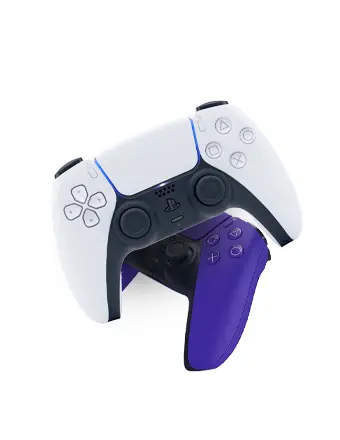
- حال اگر مشکلات آپدیت دستگاه پلی استیشن 5 شما جدیتر است یا دستگاه نمیتواند به اینترنت متصل شود، میتوانید آپدیت را از طریق درایو USB انجام دهید. برای این کار لازم است در ابتدا فرمت درایور USB را تغییر دهید. این کار را باید از طریق کامپیوتر انجام دهید. فرمت جدید باید یکی از فرمتهای exFAT یا FAT32 باشد. پس از انجام این کار بر روی درایو باید یک فولدر جدید به نام Ps5 و درون این فولدر دوباره فولدر دیگری به نام UPDATE بسازید.
- نکته مهم در این مرحله این است که حتماً باید نام فولدرها را با حروف بزرگ ثبت کنید. حال از صفحه نرمافزار سیستم ps5، جدیدترین نسخه آپدیت آن را دانلود نمایید. همچنین آپدیت کنسول ps5 را نیز باید دریافت کرده باشید. در این مرحله فایل نهایی PS5UPDATE.PUP را در داخل فولدر UPDATE قرار دهید. در نهایت باید درایو USB را به دستگاه ps5 وصل کرده و وارد تنظیمات شوید. همانند روش قبلی باید به ترتیب گزینههای System Software Update and Settings ، Update System Software و Update from USB Drive را انتخاب نمایید.
سخن پایانی
این مقاله به آموزش آپدیت ps5 اختصاص داشت. نکته مهم در خصوص دستگاه پلی استیشن 5 این است که باید سعی کنید همیشه دستگاه خود را آپدیت نگه دارید؛ زیرا بروزرسانی دستگاه موجب میشود که بتوانید از تمام ویژگیهای جدید استفاده کنید. نکته مهم دیگر این است که هنگام خرید پلی استیشن 5 حتماً آن را از فروشگاهها و نمایندگیهای معتبر خریداری نمایید؛ زیرا تاثیرات خرید از نمایندگیهای معتبر مانند خانه سونی، هم از اصالت کالا و هم از قیمت لوازم جانبی Ps5 مطمئن خواهید بود.