







آذر
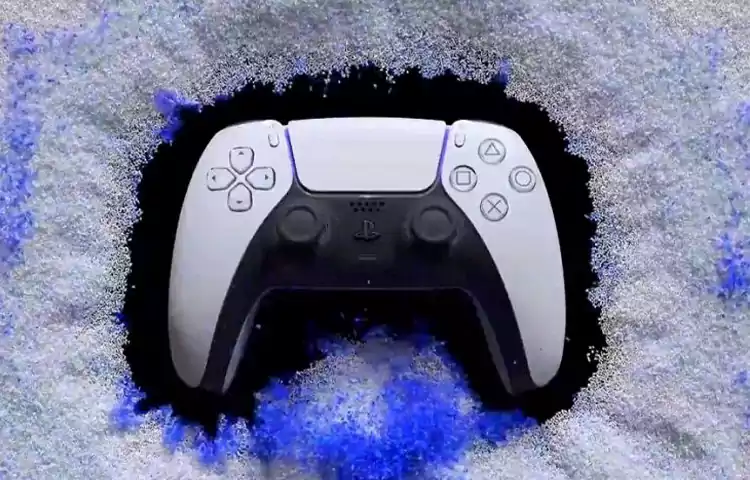
میدانید که با فشار دادن دکمه Creat در هنگام بازی با پلیاستیشن ۵، امکان گرفتن اسکرینشات یا ضبط ویدئو از گیم پلی وجود دارد. نکته مهم چگونگی اشتراکگذاری آنها در تلفن همراه است. به اشتراک گذاشتن اسکرینشات و ویدئوهای کپچرشدهی PS5 چندان دشوار نبوده و به راحتی امکانپذیر است. برای این کار، تنها به نصب برنامه پلیاستیشن بر روی موبایل خود نیاز دارید تا بتوانید به انتقال آنها بپردازید. البته فرایند اشتراکگذاری اسکرینشات و ویدئوهای بازی PS5، به کمی دقت و تمرکز نیاز دارید و با استفاده از روشهای دیگری نیز انجام میشود. در ادامه توضیح مفصلی در این زمینه ارائه خواهیم داد.
نحوه انتقال خودکار اسکرینشات و ویدیوهای PS5 به گوشی
به اشتراک گذاشتن اسکرینشات و ویدئوهای کپچرشدهی PS5 به شکل خودکار، طبق مراحل زیر صورت میگیرد:
- ابتدا در منوی اصلی PS5، کتابخانه بازی را انتخاب کنید.
- پس از آن برنامه Media Gallery را باز نمایید.
- در صورت مشاهده پنجره پاپ آپ که ویژگی آپلود خودکار جدید را به شما اطلاع میدهد، با آن موافقت کنید. در غیر این صورت، این ویژگی در منطقه شما در حال حاضر ایجاد نشده است.
- برنامه PS را باز کرده و نماد Game Library را لمس کنید.
- سپس انتخاب منوی جدید Captures را انجام دهید.
- در نهایت میتوانید اسکرینشات و کلیپهای خود را بر روی گوشی ذخیره کنید.
در صورت کار نکردن آپلود خودکار چه باید کرد؟
به اشتراک گذاشتن اسکرینشات و ویدئوهای کپچرشدهی PS5 به شکل خودکار، تنها بر روی فایلهایی که به صورت دستی با استفاده از دکمه capture کنترلر ضبط شدهاند، امکانپذیر است. پس در صورت کار نکردن آپلود خودکار، باید چه کنیم؟ در ادامه راهکارهایی در این زمینه ارائه میدهیم.
اشتراکگذاری اسکرینشاتهای PS5 با اپلیکیشن پلیاستیشن
برای به اشتراک گذاشتن اسکرینشات و ویدئوهای کپچرشدهی PS5، موارد زیر نیاز است:
- پلیاستیشن۵
- تلفن همراه یا تبلت
- برنامه پلیاستیشن
- اتصال اینترنت بر روی پلیاستیشن۵ و تلفن همراه
۱. گرفتن اسکرینشات و ضبط بازی
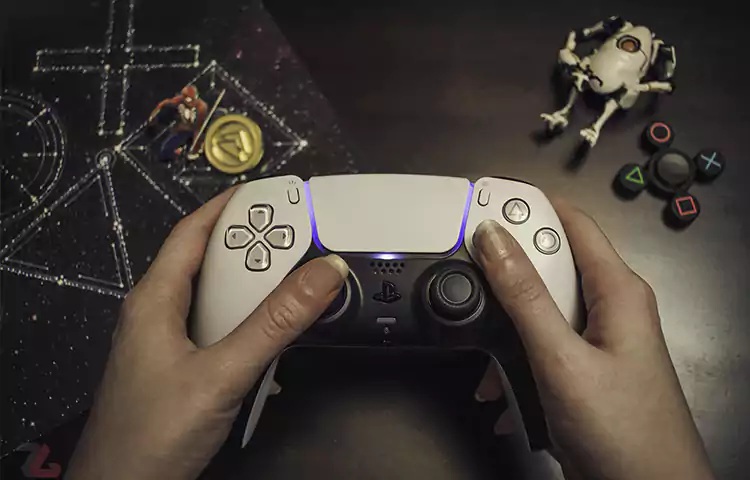
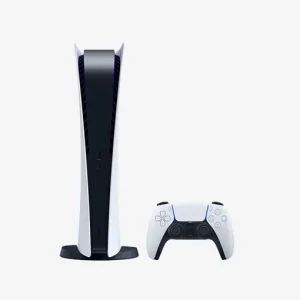
به اشتراک گذاشتن اسکرینشات و ویدئوهای کپچرشدهی PS5، فرآیند بسیار راحتی است و با دکمهای کاملا در دسترس انجام میشود. ضبط ویدئو از صفحه پلی استیشن 5 با استفاده از دسته بازی PS5 صورت میگیرد. دقت کنید که ضبط ویدئو با میزان حجمی که از قبل در تنظیمات مشخص کردهاید، امکان دارد. بنابراین اگر قصد ضبط ویدئو با مدت زمان بیشتری از بازی دارید، بهتر است که تغییراتی را در بخش تنظیمات مربوطه اعمال کنید. برای فیلمبرداری از صفحه PS5، انجام مراحل زیر الزامی است:
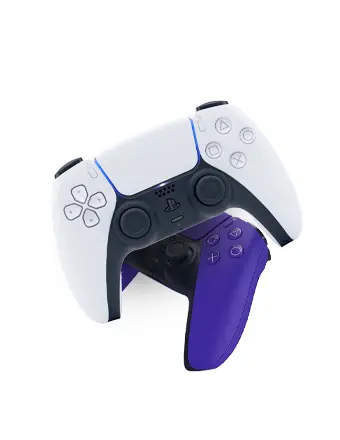
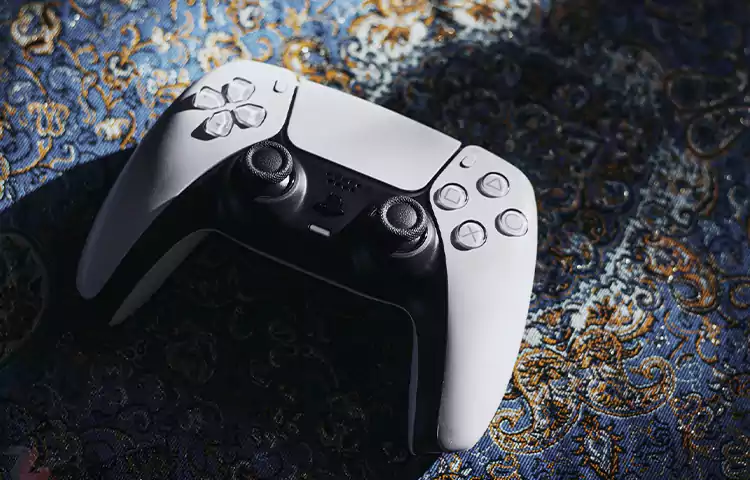
- ابتدا دکمه create را بر روی کنترلر DualShock کنسول بازی بفشارید.
- سپس مورد record video را از میان گزینههای باز شده انتخاب کنید. پیشفرض ضبط ویدئو در پلیاستیشن ۶۰ دقیقه میباشد. همچنین با انتخاب گزینه take screenshot میتوانید از صفحه بازی خود اسکرینشات بگیرید.
پس از آن، میتوانید اسکرینشاتهای جدید خود را با استفاده از اپلیکیشن پلی استیشن در گوشی خود داشته باشید.
۲. پیدا کردن اسکرینشات یا ویدئو مربوطه بر روی پلیاستیشن۵ و اشتراک گذاری آنها با یک پارتی
با زدن دکمه Create بر روی کنترل، به راحتی میتوان اسکرینشات و ویدئو مربوطه را پیدا کرد. پس از یافتن فایل مورد نظر، آن را با اشارهگر انتخاب کنید و دکمه X را بفشارید. سپس منوی دیگری با عنوان اشتراکگذاری باز میشود که پس از انتخاب آن، مجدد دکمه X را فشار دهید. پس از آن به شما چند گزینه نشان داده میشود که میتوانید اشتراکگذاری به توییتر یا parties را انتخاب کنید.
در چنین حالتی شما باید یک پارتی موجود را انتخاب نموده یا پارتی جدیدی بسازید. پس از آن پاپ آپی با اسکرینشات و پیام شما ظاهر میشود. در پایان با انتخاب گزینه Send، فایلتان در پارتی ارسال میشود.
۳. پیدا کردن اسکرینشات و ویدئو بر روی گوشی
پس از اتمام فرآیند به اشتراکگذاشتن اسکرینشات و ویدیوهای کپچرشده PS5، به برنامه پلیاستیشن بر روی گوشی خود بروید. بر روی آیکون Parties کلیک کنید تا صفحه مربوط باز شود. در این مرحله بر روی اسکرینشات یا ویدئوهایی که به گوشی خود ارسال کردهاید، ضربه بزنید. پس از باز شدن تصویر، صفحه دکمه دانلود ظاهر میشود که با انتخاب آن، فایل ارسال شده ذخیره میشود.
به اشتراکگذاری فایلها با استفاده از توییتر
به اشتراک گذاشتن اسکرینشات و ویدئوهای کپچرشدهی PS5، با توییتر نیز امکان دارد. برای این کار از نصب این برنامه بر روی تلفن همراهتان مطمئن شوید. همچنین باید اکانت توییتر شما به پلیاستیشن۵ لینک شده باشد.
۱. به اشتراک گذاشتن تصویر در توییتر
برای به اشتراک گذاشتن اسکرینشات و ویدئوهای کپچر شدهی PS5 با استفاده از توییتر، کافیست که قدمهای مذکور در اشتراکگذاری اپلیکیشن پلیاستیشن را طی کنید. با این تفاوت که در بخش اشتراکگذاری، گزینه ارسال به توییتر را کلیک نمایید. در صورت لینک بودن اکانت توییترتان، گزینه پاپ آپ post Tweet نشان داده میشود. فقط بایستی گزینه post ا انتخاب کرده و دکمه X را فشار دهید. پس از آن، فایل مورد نظرتان بر روی توییتر اشتراک گذاشته میشود.
۲. پیدا کردن فایل بر روی تلفن همراه
پس از به اشتراک گذاشتن اسکرینشات و ویدئوهای کپچرشدهی PS5 در توییتر، میتوانید فایلها را در تلفن همراهتان مشاهده کنید. برای این کار، ابتدا به برنامه توییتر در گوشی خود بروید و به صفحه پروفایل خود وارد شوید. در این قسمت فایل منتشر شده از پلیاستیشن۵ را به عنوان توییت آخر خود ملاحظه خواهید کرد. برای باز کردن آن، بر روی فایل کلیک کرده و منوی Options را انتخاب کنید. سپس با کلیک بر روی گزینه save، فایل مورد نظر بر روی گوشی ذخیره میشود. لازم به ذکر است که با استفاده از این روش، میتوانید به ذخیره فایل بر روی لپتاپ یا رایانه نیز بپردازید.
سخن پایانی
امروزه PS5 در بین کاربران با ردههای سنی مختلف، بسیار محبوب است و طرفداران بسیاری دارد. با اینکه قیمت PS5 بالا است ولی علاوه بر سرگرمیهای متنوع، امکانات زیادی را نیز در اختیار علاقمندان خود قرار میدهد. یکی از این امکانات، قابلیت ضبط ویدئو و اسکرینشات از بازی و انتقال آنها به تلفن همراه است. این امر، لحظهای خاطره انگیز یا تحسین برانگیز از بازی را تا مدت زمان طولانی ثبت میکند که کاربر میتواند هر زمان، با یادآوری آن، لذت ببرد. در این مقاله سعی نمودیم که به اشتراک گذاشتن اسکرینشات و ویدئوهای کپچرشدهی PS5 بپردازیم.