













بهترین روشهای اتصال آیفون به تلویزیون
خرداد
تماشای محتواهای تصویری با کیفیت بالا همیشه از جذابیتهای دنیای دیجیتال بوده و وقتی صفحه نمایش دستگاههای هوشمندی مثل آیفون کوچک است، این تجربه شاید کمی محدود به نظر برسد. یکی از بهترین راهها برای بهرهبرداری از کیفیت بالای نمایشگرهای بزرگتر، اتصال آیفون به تلویزیون است. این روش به شما اجازه میدهد تا عکسها، فیلمها و ویدیوهای خود را روی یک صفحه بزرگتر و با جزئیات بیشتر تماشا کنید.
برای اتصال آیفون به تلویزیون روشهای مختلفی مانند فناوری AirPlay گرفته تا استفاده از کابلهای HDMIو دیگر موارد وجود دارد. هر کدام از این روشها مزایا و معایب خاص خود را دارند. در این مقاله، قصد داریم تا بهترین روشهای اتصال آیفون به تلویزیون را معرفی کنیم تا شما بتوانید متناسب با امکانات خود، گزینهی مناسب را انتخاب کنید و تجربهای بهینه از تماشای محتوای مورد علاقهتان بر روی تلویزیون داشته باشید.
همچنین اگر به دنبال یک صفحهنمایش مناسب هستید، بررسی قیمت تلویزیون 50 اینچ سونی از مجموعهی خانه سونی میتواند اولین قدم باشد تا بتوانید انتخابی هوشمندانه و مقرونبهصرفه داشته باشید.
چه روش هایی برای اتصال آیفون به تلویزیون وجود دارد؟
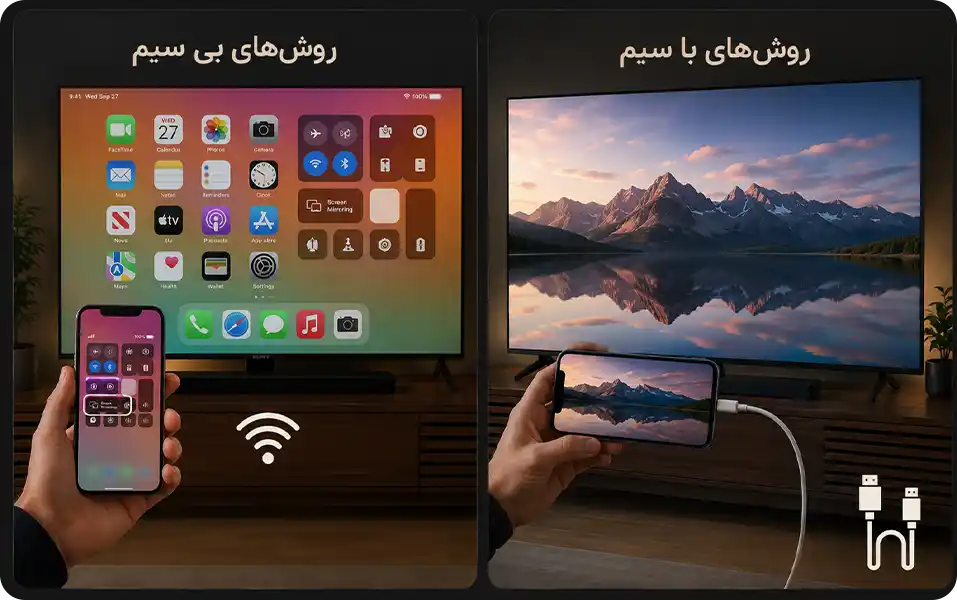
برای اتصال آیفون به تلویزیون روشهای متنوعی وجود دارد که به شما امکان میدهد محتوای گوشی خود را روی یک صفحهنمایش بزرگتر مشاهده کنید. این روشها را میتوان به دو دسته کلی تقسیم کرد: روشهای بیسیم و روشهای با سیم. بسته به تجهیزات و امکاناتی که در اختیار دارید، میتوانید یکی از این روشها را انتخاب کنید. در ادامه این مقاله به معرفی هر دسته خواهیم پرداخت.
- اتصال آیفون به تلویزیون بدون کابل (بیسیم)
- اگر به دنبال راحتترین و سادهترین روش اتصال آیفون به تلویزیون هستید، استفاده از روشهای بیسیم گزینه مناسبی است. این روشها به شما اجازه میدهند بدون نیاز به سیم و کابل، محتوای آیفون را روی تلویزیون نمایش دهید.
- اتصال آیفون به تلویزیون با کابل (باسیم)
- برای کسانی که یک اتصال پایدار و بدون تأخیر میخواهند، روشهای باسیم گزینههای ایدهآلی هستند. این روشها از کابلهای مخصوص استفاده میکنند که امکان انتقال تصویر و صدا را فراهم میکنند.
هر کدام از این روشها میتواند بسته به نیاز و تجهیزات شما بهترین گزینه باشد. در ادامه سعی داریم تا تمامی روش های مرسوم را معرفی کنیم. اما با توجه به
۱. نحوه اتصال آیفون به تلویزیون سونی با قابلیت AirPlay 2
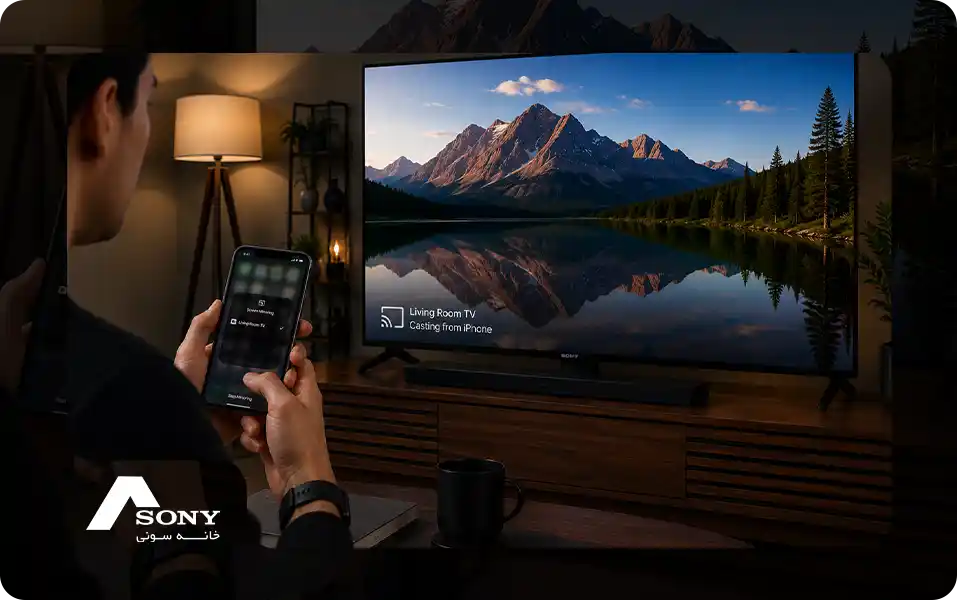
اگر تلویزیون سونی شما از AirPlay 2 پشتیبانی میکند، اتصال آیفون به تلویزیون سادهترین و سریعترین راه برای نمایش عکسها، ویدیوها و حتی کل صفحه نمایش است. در این روش، کافی است آیفون و تلویزیون را به یک شبکه اینترنت مشترک وصل کنید و از طریق Control Center آیفون، تصویر را روی تلویزیون سونی منتقل کنید. این قابلیت برای کاربرانی که بهدنبال تجربهای بیدردسر و باکیفیت هستند، گزینهای بسیار کاربردی است؛ مخصوصا اگر قصد خرید تلویزیون سونی ساخت ژاپن را داشته باشید و بخواهید از امکانات ارتباطی آن نیز بهطور کامل استفاده کنید.
- ابتدا مطمئن شوید تلویزیون سونی شما از Apple AirPlay 2 پشتیبانی میکند.
- آیفون و تلویزیون را به یک شبکه Wi-Fi مشترک متصل کنید.
- با ریموت تلویزیون وارد بخش Input Select شوید و گزینه AirPlay را انتخاب کنید.
- در منوی AirPlay & HomeKit Settings، قابلیت AirPlay را روشن کنید.
- در صورت نیاز، تلویزیون و آیفون را به آخرین نسخه نرمافزاری بهروزرسانی کنید.
- در آیفون، Control Center را باز کنید و روی گزینه Screen Mirroring بزنید.
- نام تلویزیون سونی را از فهرست دستگاهها انتخاب کنید.
- اگر کد تایید روی صفحه تلویزیون نمایش داده شد، آن را در آیفون وارد کنید.
- پس از اتصال، محتوای آیفون روی تلویزیون نمایش داده میشود و میتوانید پخش را آغاز کنید.
در صورتی که تنظیمات شبکه و نسخه نرمافزار دستگاهها بهدرستی انجام شده باشد، اتصال آیفون به تلویزیون سونی با AirPlay 2 بدون دردسر انجام میشود و برای تماشای محتوا روی صفحهنمایش بزرگ، یکی از بهترین گزینهها به شمار میآید.
حل مشکل پیدا نکردن تلویزیون توسط آیفون در اتصال بی سیم
گاهی در اتصال آیفون به تلویزیون بهصورت بیسیم، نام تلویزیون در بخش Screen Mirroring نمایش داده نمیشود. این مشکل به تنظیمات شبکه یا غیرفعال بودن قابلیتهای ارتباطی مربوط است و با چند بررسی ساده برطرف میشود.
- اطمینان حاصل کنید آیفون و تلویزیون به یک شبکه وایفای مشترک و همنام متصل باشند.
- بررسی کنید قابلیت AirPlay یا Screen Mirroring در تنظیمات تلویزیون فعال باشد.
- هر دو دستگاه را یکبار خاموش و روشن کنید.
- از بهروز بودن نرمافزار تلویزیون و نسخه iOS آیفون مطمئن شوید.
- در صورت استفاده از مودم دوبانده، هر دو دستگاه را روی یک باند (مثلا 4GHz یا 5GHz) قرار دهید.
- در صورت فعال بودن VPN روی آیفون، آن را غیرفعال کنید.
در اغلب موارد، با بررسی همین موارد ساده مشکل اتصال آیفون به تلویزیون در حالت بیسیم برطرف میشود. اگر همچنان اختلال وجود داشت، از روش سیمی با HDMI به عنوان راهحلی بدون دردسر استفاده کنید.
۲. برنامه های رابط برای وصل کردن آیفون به تلویزیون های قدیمی؛ بدون AirPlay
اگر تلویزیون شما از AirPlay پشتیبانی نمیکند، همچنان امکان اتصال آیفون به تلویزیون وجود دارد. در این شرایط میتوان از برنامههای رابط استفاده کرد که از طریق Wi‑Fi و با کمک فناوریهایی مانند DLNA یا دستگاههای واسط، تصویر و ویدیو را روی صفحهنمایش تلویزیون منتقل میکنند. این روش برای تلویزیونهای قدیمیتر که هوشمند نیستند یا نسخههای جدید سیستمعامل را دریافت نکردهاند، کاربردی است.
از جمله برنامههای پرکاربرد برای اتصال آیفون به تلویزیون میتوان به TV Assist، 8Player و ApowerMirror اشاره کرد. این اپلیکیشنها امکان پخش عکس، ویدیو و فایلهای مدیا را فراهم میکنند و در برخی موارد قابلیت Screen Mirroring نیز ارائه میدهند. کافی است تلویزیون و آیفون به یک شبکه مشترک متصل باشند یا از طریق دانگلهایی مانند Chromecast ارتباط برقرار شود. کیفیت و پایداری اتصال در این روش تا حد زیادی به قدرت شبکه Wi‑Fi وابسته است.
در صورتی که قصد ارتقا تلویزیون خود را دارید، بررسی مدلهای جدیدتر میتواند شما را از نصب برنامههای جانبی بینیاز کند. با این حال، برای کاربرانی که همچنان از تلویزیونهای قدیمی استفاده میکنند، این برنامهها راهکاری مقرونبهصرفه و در دسترس محسوب میشوند. برای آشنایی با مدلهای سازگار با فناوریهای جدید، میتوانید مشخصات محصولات را در خانه سونی بررسی کنید و متناسب با نیاز خود تصمیم بگیرید.
۳. اتصال گوشی آیفون به تلویزیون با کابل HDMI و مبدل Lightning یا Type-C
اگر بهدنبال یک روش پایدار و بدون تاخیر برای اتصال آیفون به تلویزیون هستید، استفاده از کابل HDMI بههمراه مبدل Lightning یا Type‑C بهترین انتخاب است. در این روش، تصویر و صدا بهصورت مستقیم و بدون وابستگی به شبکه وایفای منتقل میشود؛ بنابراین برای اجرای بازی، تماشای ویدیوهای باکیفیت یا ارائههای کاری گزینهای کاملا مطمئن محسوب میشود.
برای این کار کافی است یک مبدل اصلی سازگار با مدل آیفون خود تهیه کرده و آن را به کابل HDMI متصل کنید. سپس کابل را به ورودی HDMI تلویزیون وصل کرده و ورودی تصویر را تغییر دهید. بلافاصله پس از اتصال، صفحه آیفون روی تلویزیون نمایش داده میشود و نیازی به تنظیمات پیچیده نخواهید داشت. در اتصال آیفون به تلویزیون به روش سیمی، کیفیت تصویر ثابت و بدون افت باقی میماند و قطعی ناگهانی نیز رخ نمیدهد.
۴. استفاده از برنامههای DLNA برای پخش محتوا
اگر تلویزیون شما از AirPlay پشتیبانی نمیکند، میتوانید از فناوری DLNA استفاده کنید. این روش تقریباً با تمام تلویزیونهای هوشمند مدرن سازگار است و برای استفاده از آن کافی است که گوشی و تلویزیون به یک شبکه Wi-Fi متصل باشند.
مراحل:
- برنامههای سازگار با DLNA مانند 8Player یا TV Assist را از App Store دانلود کنید.
- تلویزیون خود را در حالت DLNA قرار دهید.
- از طریق برنامه DLNA در آیفون، محتوای دلخواه را به تلویزیون ارسال کنید.
۵. اتصال از طریق Chromecast
Chromecast یک راهحل ساده و کارآمد برای نمایش محتوای آیفون روی تلویزیون است. برخی از تلویزیونهای هوشمند دارای قابلیت داخلی Chromecast هستند و در صورتی که تلویزیون شما از این فناوری پشتیبانی نکند، میتوانید یک دانگل Chromecast خریداری کنید.
مراحل:
- آیفون و تلویزیون یا دانگل Chromecast را به یک شبکه Wi-Fi متصل کنید.
- برنامه “Streamer for Chromecast TVs” را از App Store دانلود و اجرا کنید.
- دستگاه Chromecast خود را انتخاب کرده و محتوای دلخواه را استریم کنید.
۶. استفاده از قابلیت Screen Mirroring در تلویزیونهای سامسونگ
تلویزیونهای هوشمند سامسونگ به فناوری “Screen Mirroring” مجهز هستند که به شما امکان میدهد بهراحتی تصویر آیفون خود را روی تلویزیون نمایش دهید. این روش بسیار سریع و آسان است و نیازی به نصب اپلیکیشن اضافی ندارد.
مراحل:
- تلویزیون و آیفون خود را به یک شبکه Wi-Fi متصل کنید.
- وارد تنظیمات تلویزیون شوید و قابلیت Screen Mirroring را فعال کنید.
- در آیفون، Control Center را باز کرده و گزینه “Screen Mirroring” را انتخاب کنید.
۷. اتصال از طریق برنامههای اختصاصی برای تلویزیونهای هوشمند
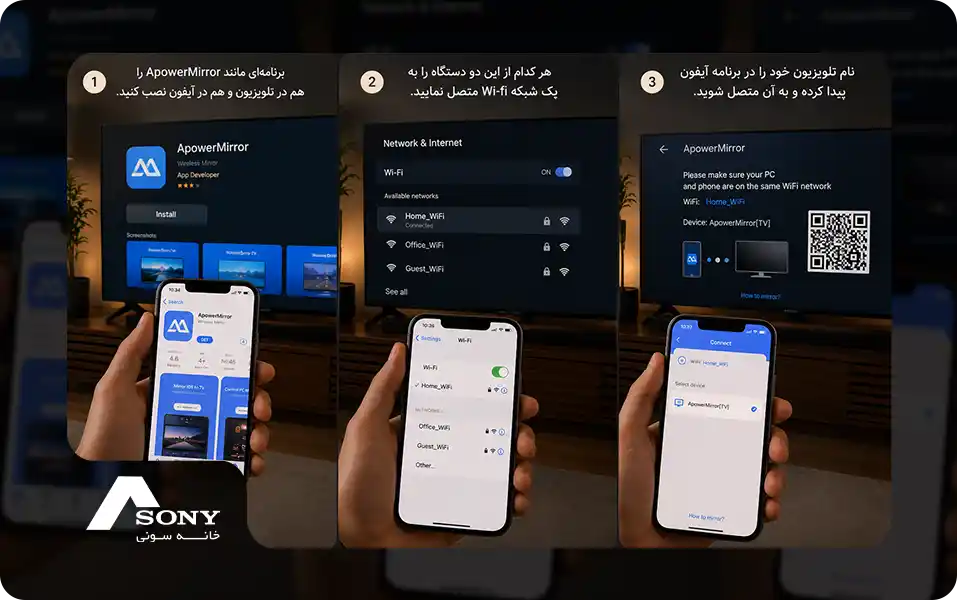
برخی از تلویزیونهای هوشمند از برندهای مختلف مانند سونی و شیائومی، امکان استفاده از برنامههای مخصوص برای اتصال بیسیم را دارند. برنامههایی مانند ApowerMirror و Airbeam گزینههای مناسبی برای اتصال سریع و بدون دردسر هستند.
مراحل:
- برنامهای مانند ApowerMirror را هم در تلویزیون و هم در آیفون نصب کنید.
- هر کدام از این دو دستگاه را به یک شبکه Wi-Fi متصل نمایید.
- نام تلویزیون خود را در برنامه آیفون پیدا کرده و به آن متصل شوید.
۸. اتصال از طریق Wi-Fi Direct در تلویزیونهای سونی
تلویزیونهایی مانند تلویزیون سونی x85L از قابلیتی به نام Wi-Fi Direct برخوردارند که اجازه میدهد بدون نیاز به روتر و از طریق شبکه Wi-Fi داخلی دستگاه، محتوای آیفون را به تلویزیون منتقل کنید.
مراحل:
- Wi-Fi Direct را در تنظیمات تلویزیون سونی فعال کنید.
- در آیفون به تنظیمات Wi-Fi بروید و تلویزیون را به عنوان دستگاه Wi-Fi انتخاب کنید.
- پسورد نمایش داده شده روی تلویزیون را در آیفون وارد کنید.
هر کدام از این روشها با توجه به نوع تلویزیون و تجهیزات شما میتوانند مناسبترین راهحل برای نمایش محتوای آیفون روی تلویزیون باشند.
۹. اتصال آیفون به تلویزیون با کابل HDMI و آداپتور AV
یکی از روشهای محبوب برای اتصال آیفون به تلویزیون، استفاده از کابل HDMI به همراه یک آداپتور لایتنینگ به AV است. این روش برای تلویزیونهایی که دارای پورت HDMI هستند، بسیار مناسب است و کیفیت بالایی را بدون افت تصویر و صدا ارائه میدهد.
مراحل:
- یک کابل HDMI و یک آداپتور لایتنینگ به AV تهیه کنید.
- یک طرف کابل HDMI را به تلویزیون و طرف دیگر را به آداپتور وصل کنید.
- ورودی تلویزیون را به HDMI تغییر دهید.
- آداپتور را به آیفون خود متصل کنید. اکنون میتوانید تصویر و صدای آیفون را بر روی تلویزیون مشاهده کنید.
۱۰. اتصال آیفون به تلویزیون با کابل VGA
برای تلویزیونهایی که پورت VGA دارند، میتوانید از آداپتور لایتنینگ به VGA استفاده کنید. این روش نیز تصویری با کیفیت را ارائه میدهد، اما فاقد انتقال صدا است، بنابراین نیاز به یک منبع جداگانه برای صدای تلویزیون خواهید داشت.
مراحل:
- یک آداپتور لایتنینگ به VGA و کابل VGA تهیه کنید.
- یک طرف کابل VGA را به تلویزیون و طرف دیگر را به آداپتور متصل کنید.
- تلویزیون را بر روی ورودی VGA تنظیم کنید.
- آداپتور را به آیفون متصل کنید تا تصویر بر روی تلویزیون نمایش داده شود.
۱۱. اتصال آیفون به تلویزیون با کابل USB
این روش بیشتر برای نمایش محتواهای ذخیرهشده مانند عکسها، ویدیوها و موزیکها کاربرد دارد. اتصال از طریق کابل USB باعث میشود که دستگاه بهعنوان یک دستگاه ذخیرهسازی شناخته شود و امکان مشاهده محتوای گوشی در تلویزیون فراهم شود، اما امکان نمایش کامل صفحه گوشی (مانند اسکرین میرورینگ) وجود ندارد.
مراحل:
- از کابل شارژ آیفون لایتنینگ به USBاستفاده کنید.
- یک طرف کابل را به پورت USB تلویزیون و طرف دیگر را به آیفون متصل کنید.
- به تنظیمات تلویزیون بروید و از منوی USB، محتواهای مدیا مانند عکس و ویدیو را مشاهده کنید.
هر کدام از این روشها مزایای خاص خود را دارند و بسته به نیاز شما، میتوانید بهترین روش را برای اتصال آیفون به تلویزیون انتخاب کنید. در روشهای باسیم، اتصال پایدارتر و کیفیت محتوا بهمراتب بهتر است، اما نیاز به استفاده از کابل ممکن است برای برخی محدودیت ایجاد کند.
سخن پایانی
انتخاب بهترین روش برای اتصال آیفون به تلویزیون به نیاز و تجهیزات شما بستگی دارد. اگر به دنبال راحتی و آزادی عمل بیشتری هستید، روشهای بیسیم مانند AirPlay یا Chromecast گزینههای مناسبی هستند. اما اگر به دنبال کیفیت بالاتر تصویر و صدای بدون تأخیر هستید، استفاده از روشهای باسیم مانند کابل HDMI انتخاب بهتری خواهد بود.
همچنین به یاد داشته باشید که برای بهرهمندی کامل از این تجربه، انتخاب یک تلویزیون با کیفیت بالا اهمیت زیادی دارد. بررسی قیمت تلویزیون سونی و سایر برندهای معتبر میتواند به شما کمک کند تا بهترین انتخاب را برای نیازهای خود داشته باشید و از تماشای محتوای آیفون روی صفحهنمایش بزرگ لذت ببرید.