













آذر
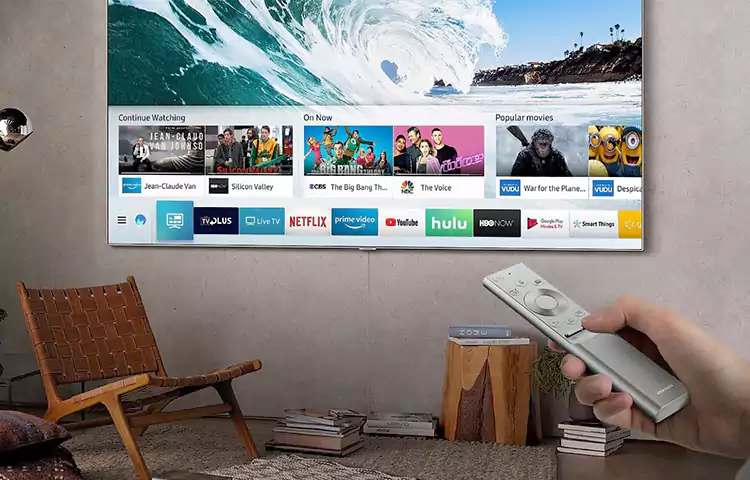
اولین کاری که اغلب افراد هنگام خرید تلویزیون جدید انجام میدهند، آشنایی با امکانات موجود و مرتبسازی برنامههای دستگاه است. مرتب کردن برنامهها به این منظور انجام میشود که منویی کاربردی از اپلیکیشنهایی که بیشتر استفاده میکنید، در دسترس داشته باشید. حتی گاهی اوقات میتوانید طی فرایند مرتبسازی، ترتیب قرارگیری برنامهها را نیز تغییر داده و طبق اولویت بچینید. علاوهبر این موارد گاهی اوقات نیاز است به دلیل اینکه برخی برنامهها صرفا باعث پر شدن حافظه دستگاه شده و کارایی ندارند، برنامهای را به طور کامل حذف نمایید. به این ترتیب با آزاد کردن فضا هارد تلویزیون میتوانید روند کار دستگاه را بهبود ببخشید. با توجه به اهمیت این موضوع، اگر به تازگی تلویزیون هوشمند خریداری کردهاید و میخواهید برنامههای مورد نیاز خود را مرتبسازی کنید، لازم است به طور کامل با آموزش حذف اپلیکیشن در تلویزیون های اندرویدی آشنا شوید. این کار مراحل سادهای دارد؛ اما باید به طور دقیق انجام شود که در ادامه به بررسی دقیق مراحل آن میپردازیم.
نحوه حذف برنامه و بازی در تلویزیونهای اندرویدی
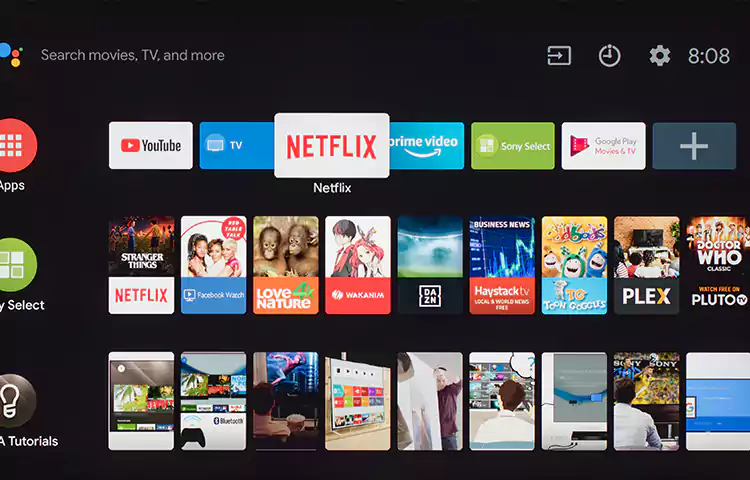
اگر قصد استفاده بهینهتر از حافظه هارد تلویزیون خود را دارید، بهتر است اپلیکیشنهایی را که استفاده نمیکنید، حذف کنید. به همین دلیل باید با آموزش کلی حذف اپلیکیشن در تلویزیون های اندرویدی آشنا شوید. فرایند پاک کردن یک اپلیکیشن از تلویزیونهایی با سیستم عامل اندروید بسیار آسان بوده و تنها کافیست به کمک کنترل، قسمت منو در سمت چپ نمایشگر را باز کنید. سپس در منو گزینه برنامهها یا Apps را پیدا کرده و به لیست کاملی از برنامهها و بازیهایی که در تلویزیون اندروید خود نصب کردهاید، دست یابید. در این لیست میتوانید برنامه مورد نظرتان را Select کرده یا با دکمه Enter آن را نگه دارید. در این مرحله منویی باز خواهد شد و گزینه Uninstall را به شما نشان میدهد که با انتخاب این گزینه و سپس زدن روی گزینه Ok میتوانید برنامه موردنظر را پاک نمایید. اگر قصد خرید تلویزیون سونی 75 اینچ را دارید، توجه به قیمت تلویزیون سونی و راهنما خرید بسیار اهمیت دارد.
مزیتهای خالی کردن حافظه تلویزیون
یکی از راهکارهای خالی کردن حافظه تلویزیون، پاک کردن اپلیکیشنهایی است که برای شما کاربردی نیستند. در واقع خالی کردن حافظه دستگاه مزایای متعددی دارد که یکی از مهمترین آنها افزایش سرعت کار تلویزیون است. در واقع کش عامل اصلی در سرعت و عملکرد مناسب تلویزیونها است و اگر برای مدتی پاکسازی نشده باشد، میتواند عملکرد دستگاه را کند نماید. مزیت دوم حذف اپلیکیشن در تلویزیون های اندرویدی این است که میتوانید دستگاه خود را از بدافزارها حفظ کنید. بسیاری از ویروسهای مربوط به وسایل هوشمند در حافظه پنهان ذخیره شده و به دلیل ماندگاری برای مدت طولانی برخی عملکردها را دچار اختلال یا کندی خواهند کرد. بنابراین پاکسازی حافظه تلویزیونهای هوشمند و اندرویدی که دارای مرورگرهای مختلف هستند، سبب میشود عملکرد مرورگر و در نهایت تلویزیون بهبود یابد. با توجه به این توصیفات توصیه میشود که حتما به منظور آزاد کردن حافظه، به تمام مراحل حذف اپلیکیشن در تلویزیون های اندرویدی مسلط باشید تا به درستی بتوانید برنامههایی که کاربردی نیستند را حذف کنید.
آیا حذف اپلیکیشن در تلویزیونهای اندرویدی باتوجه به برند آن متفاوت است؟
نحوه حذف اپلیکیشن در تلویزیون های اندرویدی در همه برندها فرایند یکسان دارد. اما اگر میخواهید حافظه تلویزیون به طور کامل پاکسازی کنید، لازم است با توجه به برند خود نحوه صحیح این کار را پیش بگیرید. نکتهای که وجود دارد این است که هنگام اجرا برنامههای نصب شده روی تلویزیون، فایلهایی به نام کش ایجاد میشوند که اطلاعات فنی لازم از هر برنامه را ذخیره خواهند کرد. به طور کلی کشها پس از بستن یک برنامه اطلاعات ذخیره شده را به طور خودکار حذف میکنند اما همچنان بخشی از فضای حافظه را به خود اختصاص میدهند. توجه داشته باشید که امکان پاکسازی کشها به یکباره وجود ندارد. در واقع شما باید کشهای ایجاد شده برای برنامههای مختلف در تلویزیون خود را فارغ از هر برندی که است، به صورت جداگانه پاکسازی کنید.
این یعنی لازم است فرایند یکسانی را برای هر برنامه اجرا نمایید. اگر پس از اتمام فرایند پاکسازی کشها حافظه تغییری نکرده بود، احتمالا این کار به درستی انجام نشده یا ایرادی وجود دارد. اولین گام برای برطرف کردن این مشکل این است که بررسی نمایید آخرین نسخه موجود از نرمافزار را روی تلویزیون خود نصب کردهاید یا خیر. سپس باید از بخش تنظیمات عمومی دستگاه بررسی کنید که آیا نسخه قابل بهروزرسانی وجود دارد؟ اگر نسخه جدیدی وجود داشت اپلیکیشن را بهروزرسانی کرده و حتی میتوانید با راهاندازی مجدد تلویزیون فرایند پاک کردن کشها را تسهیل کنید. بستن سایر برنامهها در حین پاک کردن حافظه پنهان کشها و حذف نصب به طور اصولی و طبق مراحل صحیح نیز از موارد حائز اهمیتی است که سبب میشوند فرایند خالی کردن حافظه تلویزیون به درستی پیش برود.
سخن پایانی
تلویزیونهای هوشمند و امروزی که با سیستم عاملهای متفاوتی طراحی و به بازار لوازم صوتی و تصویری ارائه میشوند، امکانات مختلفی را در اختیار مخاطب قرار میدهند. یکی از این امکانات قابلیت نصب برنامههای مختلف روی تلویزیون است. گاهی اوقات به دلیل نصب برنامههای غیرکاربردی و بازیهای متعدد، حافظه دستگاه پر شده و نیاز است که این برنامهها را به طور کلی پاک نمایید. البته نگران نباشید؛ زیرا راهکار سادهای وجود دارد که به کمک آن میتوانید برنامههای اضافی را پاک کرده و با آزادسازی فضا حافظه بیشتر به بهبود عملکرد کلی تلویزیون خود کمک کنید. روش حذف اپلیکیشن در تلویزیون های اندرویدی مراحل سادهای داشته اما باید به ترتیب انجام شود که در مطالب فوق به بیان مراحل مختلف این کار پرداختیم. برای اطلاع از قیمت تلویزیون سونی سری BRAVIA 7 و تلویزیون سونی مدل 75XR70 میتوانید به سایت خانه سونی مراجعه کنید.