



آموزش روش اتصال فلش به تلویزیون سونی
بهمن
امروزه بسیاری از کاربران برای تماشای فیلم، گوش دادن به موسیقی یا مشاهده تصاویر، از فلش مموری برای انتقال فایلهای خود به تلویزیون استفاده میکنند. آموزش روش اتصال فلش به تلویزیون سونی به شما کمک میکند تا بدون نیاز به دستگاههای اضافی، محتوای خود را روی صفحهنمایش بزرگ مشاهده کنید. تلویزیونهای سری Bravia سونی، از جمله تلویزیون Bravia 3 سونی، تلویزیون Bravia 7 سونی و تلویزیون مدل Bravia 9 سونی، همگی دارای پورت USB هستند که امکان پخش مستقیم فایلهای چندرسانهای را فراهم میکنند. در این مقاله، مراحل اتصال فلش به تلویزیونهای سونی، مشکلات رایج و راهحلهای آن را بررسی خواهیم کرد.
بررسی پورتهای ورودی در تلویزیونهای سونی
تلویزیونهای سونی، بهویژه سری Bravia، از پورتهای ورودی متنوعی برای اتصال دستگاههای جانبی پشتیبانی میکنند. یکی از مهمترین این پورتها، USB است که امکان اتصال فلش مموری و هارد اکسترنال را برای پخش فایلهای ویدیویی، صوتی و تصویری فراهم میکند. مدلهای جدید مانند تلویزیون Bravia 7 سونی و تلویزیون مدل Bravia 9 سونی معمولاً دارای چندین پورت USBبا پشتیبانی از فرمتهای مختلف هستند.
علاوه بر USB، این تلویزیونها از پورت HDMI نیز بهره میبرند که برای اتصال کنسولهای بازی، لپتاپ و سایر دستگاههای دیجیتال کاربرد دارد. تلویزیون Bravia 3 سونی نیز مانند دیگر مدلهای این برند، دارای پورتهای کامپوزیت و کامپوننت است که برای دستگاههای قدیمیتر مناسباند. در مجموع، تمامی تلویزیونهای سونی، بسته به مدل و سال تولید، پورتهای ورودی متنوعی دارند که به کاربران اجازه میدهد دستگاههای مختلف را بهراحتی به آنها متصل کنند.
آموزش روش اتصال فلش به تلویزیون سونی
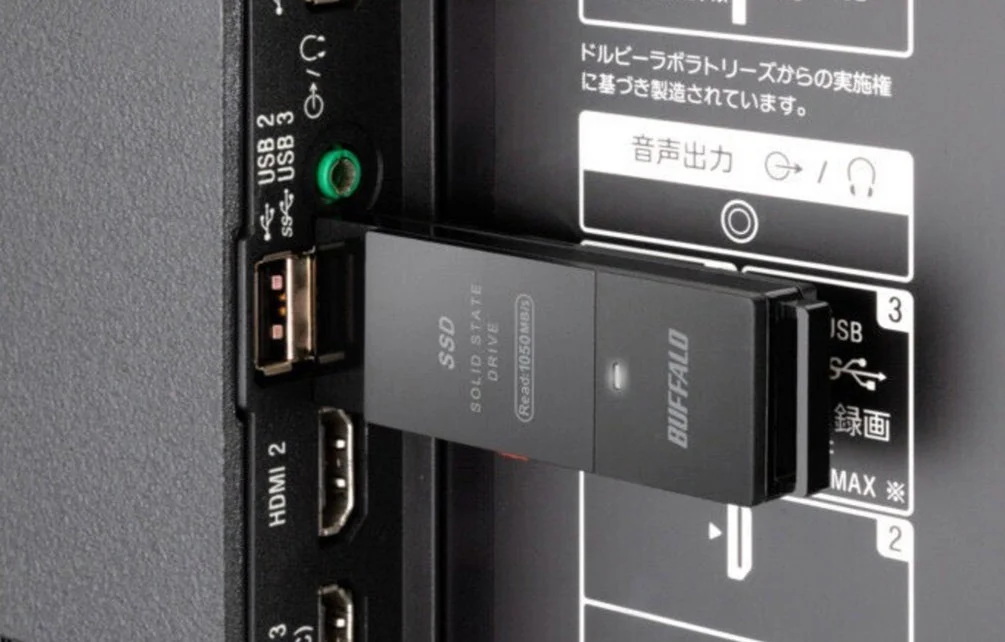
اتصال فلش مموری به تلویزیونهای سونی فرایندی ساده است، اما برای اطمینان از عملکرد صحیح، باید چند نکته را در نظر بگیرید. در این بخش، مراحل گامبهگام آموزش روش اتصال فلش به تلویزیون سونی را بررسی میکنیم.
- بررسی پورتهای USB تلویزیون: ابتدا مطمئن شوید که تلویزیون شما دارای پورت USB فعال است. مدلهایی مانند تلویزیون Bravia 3 سونی و تلویزیون Bravia 7 سونی معمولاً چندین پورت در کناره یا پشت دستگاه دارند که برای اتصال فلش استفاده میشود.
- آمادهسازی فلش مموری: فلش باید در فرمت FAT32 یا exFAT باشد، زیرا برخی تلویزیونها از NTFS پشتیبانی نمیکنند. همچنین، از نبود ویروس در فلش مطمئن شوید تا تلویزیون آن را مسدود نکند.
- . اتصال فلش به تلویزیون سونی: فلش را به پورت USB متصل کرده و چند ثانیه صبر کنید تا تلویزیون آن را شناسایی کند. در بیشتر مدلها، پیغامی برای انتخاب نوع فایل (ویدیو، موسیقی یا عکس) ظاهر میشود.
- پخش فایلهای فلش از طریق تنظیمات تلویزیون: با فشردن دکمه HOME یا INPUT روی کنترل، وارد بخش Media Player شوید، گزینه USB Device را انتخاب کنید و فایل موردنظر خود را پخش کنید.
در صورت عدم شناسایی فلش چه باید کرد؟
- فلش را جدا کرده و مجدداً متصل کنید، تلویزیون را خاموش و روشن کنید یا فرمت فلش را بررسی کنید. در مدلهایی مانند تلویزیون مدل Bravia 9 سونی، برخی فرمتها ممکن است پشتیبانی نشوند، بنابراین یک فلش دیگر را تست کنید.
به گفته وبسایت TechRadar:
“USB ports in modern smart TVs play a crucial role in expanding media accessibility, allowing users to connect external storage devices and stream content effortlessly.”
پورتهای USB در تلویزیونهای امروزی، امکان دسترسی راحتتر به فایلهای چندرسانهای را فراهم میکنند و کاربران میتوانند با اتصال دستگاههای ذخیرهسازی خارجی، محتوای خود را بدون دردسر پخش کنند.
مشکلات رایج هنگام اتصال فلش به تلویزیون سونی و روشهای حل آن
یکی از مشکلاتی که کاربران هنگام آموزش روش اتصال فلش به تلویزیون سونی با آن مواجه میشوند، عدم شناسایی یا اجرای فایلهاست. این مشکلات میتوانند به دلایلی مانند ناسازگاری فرمت، خرابی فلش، یا تنظیمات تلویزیون رخ دهند. در ادامه، رایجترین این مشکلات را بررسی کرده و روشهای حل آنها را توضیح میدهیم.
- شناسایی نشدن فلش مموری: اگر تلویزیون Bravia 3 سونی یا سایر مدلها فلش را شناسایی نمیکنند، ابتدا پورت USB را بررسی کنید. ممکن است پورت خراب باشد یا فلش بهدرستی متصل نشده باشد. همچنین، امتحان کردن یک فلش دیگر میتواند مشکل را مشخص کند.
- پشتیبانی نشدن فرمت فلش: برخی از مدلهای تلویزیون Bravia 7 سونی و تلویزیون مدل Bravia 9 سونی فقط از فرمتهای خاصی مانند FAT32 و exFAT پشتیبانی میکنند. اگر فلش شما در فرمت NTFS باشد، تلویزیون قادر به خواندن آن نخواهد بود. برای حل این مشکل، فلش را در کامپیوتر فرمت کنید و به فرمت مناسب تغییر دهید.
- پخش نشدن فایلهای ویدیویی، صوتی یا تصویری: اگر فایلهای روی فلش نمایش داده نمیشوند، ممکن است فرمت فایل با تلویزیون سازگار نباشد. مدلهای جدید تلویزیونهای سونی معمولاً از فرمتهای MP4، MKV، MP3 و JPEG پشتیبانی میکنند. برای اطمینان، فایل را به فرمت دیگری تبدیل کنید.
- ویروسی بودن فلش و عدم شناسایی آن: برخی از تلویزیونها به دلایل امنیتی از خواندن فلشهای آلوده خودداری میکنند. پیشنهاد میشود فلش را به کامپیوتر متصل کرده و با یک آنتیویروس بررسی کنید. در صورت وجود مشکل، آن را اسکن و پاکسازی کنید.
- نمایش پیغام “USB Power Overload”: اگر پس از اتصال فلش این پیغام را دریافت کردید، ممکن است فلش شما انرژی زیادی از پورت USB بکشد. این مشکل معمولاً در هاردهای اکسترنال دیده میشود. بهتر است از یک فلش با ظرفیت کمتر استفاده کنید یا از هاردی که آداپتور برق جداگانه دارد بهره ببرید.
تنظیمات پیشنهادی برای پخش بهتر فایلهای ویدیویی و صوتی
برای داشتن تجربهای روانتر هنگام پخش فایلهای ویدیویی و صوتی از فلش مموری در تلویزیون های سونی، بهتر است برخی تنظیمات را بهینهسازی کنید.
- انتخاب فرمت فایل مناسب: بهتر است فایلهای ویدیویی را در فرمت MP4 یا MKV و فایلهای صوتی را در فرمت MP3 یا AAC ذخیره کنید، زیرا این فرمتها بیشترین سازگاری را با تلویزیونهای سونی دارند.
- تنظیم کیفیت ویدیو برای پخش روانتر: اگر فایلهای ویدیویی هنگام پخش دچار لگ یا کندی میشوند، از ویدیوهایی با رزولوشن مناسب (Full HD یا 4K برای مدلهای جدید خانه سونی) استفاده کنید. ویدیوهای با بیتریت خیلی بالا ممکن است در برخی مدلها بهدرستی اجرا نشوند.
- بررسی تنظیمات صدا: برای بهبود کیفیت صدا، از منوی تنظیمات تلویزیون، به بخش Sound Settings رفته و گزینههایی مانند ClearAudio+ را فعال کنید. همچنین، اگر از سیستم صوتی جداگانه استفاده میکنید، تنظیمات خروجی صدا را روی PCM یا Dolby Digital قرار دهید.
- تنظیم زیرنویس برای ویدیوها: اگر زیرنویس نمایش داده نمیشود، اطمینان حاصل کنید که فایل SRT همنام فایل ویدیویی باشد. همچنین، در تنظیمات پخش، گزینه Subtitle را فعال کنید و در صورت مشکل، کدگذاری متن را روی UTF-8 قرار دهید.
- بهروزرسانی نرمافزار تلویزیون: برخی مشکلات پخش میتوانند با آپدیت نرمافزار تلویزیون حل شوند. به بخش Software Update در تنظیمات بروید و بررسی کنید که آخرین نسخه روی تلویزیون نصب باشد.
مقایسه استفاده از فلش در مدلهای مختلف سونی
استفاده از فلش مموری در تلویزیونهای سونی معمولاً یک تجربه ساده است، اما تفاوتهایی در نحوه پشتیبانی از فرمتها و ویژگیها در مدلهای مختلف وجود دارد. در این بخش، به مقایسه عملکرد فلش مموری در تلویزیون های سونی و تلویزیون مدل Bravia 9 سونی خواهیم پرداخت.
1. تلویزیون Bravia 3 سونی
در این مدل، پورتهای USB برای پخش محتوای ویدئویی، صوتی و تصویری از فلش مموری طراحی شدهاند. این مدل از فرمتهای FAT32 و exFAT پشتیبانی میکند، اما ممکن است برخی از فایلهای با فرمت NTFS را شناسایی نکند. این مدل بیشتر برای کاربران عادی که به پخش محتوا نیاز دارند مناسب است، اما به محدودیتهایی در پشتیبانی از فرمتها برخورد میکند.
2. تلویزیون Bravia 7 سونی
تلویزیون Bravia 7 سونی پیشرفتهتر از مدل 3 است و از USB 3.0 بهره میبرد که به معنای سرعت انتقال بالاتر برای پخش محتوا است. همچنین این مدل از فرمتهای بیشتر و کیفیت بالاتر فایلها پشتیبانی میکند و در بسیاری از مواقع، کاربران میتوانند ویدیوهای 4K را بدون مشکل از فلش مموری پخش کنند. همچنین قیمت تلویزیون براویا 7 سونی بسته به اندازه صفحه نمایش و ویژگیهای اضافی میتواند متفاوت باشد. این مدلها معمولاً در محدوده قیمتی متوسط به بالا قرار دارند و به دلیل کیفیت تصویر بالا و فناوریهای پیشرفته، گزینهای محبوب در میان مصرفکنندگان هستند.
3. تلویزیون مدل Bravia 9 سونی
تلویزیون مدل Bravia 9 سونی بهعنوان یکی از مدلهای پیشرفتهتر، از امکانات بیشتری برای پخش از طریق USB برخوردار است. این مدل نه تنها از فرمتهای FAT32 و exFAT، بلکه از NTFS نیز پشتیبانی میکند. پورتهای USB 3.0 سرعت بالایی دارند و میتوانند فایلهای با حجم بالا را به راحتی مدیریت کنند. از این رو، این مدل برای کاربران حرفهای که به پخش محتوا با وضوح بالا و سرعت انتقال بالا نیاز دارند، بسیار مناسب است.
نتیجهگیری
اتصال فلش مموری به تلویزیونهای سونی فرآیندی ساده است که با رعایت چند نکته به راحتی انجام میشود. انتخاب فرمت مناسب (FAT32 یا exFAT)، استفاده از پورت USB سازگار و اطمینان از پشتیبانی تلویزیون از فرمت فایلهای ویدیویی، تأثیر زیادی در عملکرد روان و بدون مشکل دارد. در مدلهای جدیدتر مانند Bravia 7 و Bravia 9، پورتهای USB 3.0 و پشتیبانی از محتوای 4K تجربه بهتری را فراهم میکنند. اگر به دنبال خرید تلویزیونهای سونی با جدیدترین امکانات هستید، میتوانید به خانه سونی مراجعه کنید و مدلهای متناسب با نیاز خود را انتخاب کنید.
سوالات متداول
ممکن است فلش مموری به دلیل استفاده از فرمت نامناسب (مثل NTFS به جای FAT32 یا exFAT) شناسایی نشود. در این صورت، باید فلش را فرمت کرده و مجدداً امتحان کنید.