













اتصال ساندبار، بلوتوث، اپلیکیشن Sony Music Center در تلویزیون سونی
تیر
یکی از چالشهای رایج کاربران تلویزیونهای هوشمند سونی، کیفیت صدای نهچندان مطلوب این دستگاههاست. با توجه به طراحی باریک و مدرن تلویزیونهای امروزی، فضای کافی برای تعبیه بلندگوهای قدرتمند وجود ندارد، که این امر منجر به تولید صدایی با کیفیت پایینتر از انتظار میشود. این مشکل بهویژه در مدلهای جدیدتر که بر ظرافت و زیبایی ظاهری تأکید دارند، بیشتر دیده میشود. برای غلبه بر این محدودیت، استفاده از ساندبارها بهعنوان راهکاری موثر شناخته میشود. ساندبارها با ارائه صدایی قدرتمند، تجربه تماشای فیلم و گوش دادن به موسیقی را به سطحی مطلوبی ارتقا میدهند. اتصال ساندبار به تلویزیون سونی از طریق فناوری بلوتوث، یکی از راحتترین و کاربردیترین روشها برای بهبود کیفیت صدا بدون نیاز به کابلهای پیچیده است.
این روش به کاربران اجازه میدهد تا بهسرعت و بهصورت بیسیم، ساندبار خود را با تلویزیون همگامسازی کرده و از صدایی شفاف و باکیفیت لذت ببرند. علاوه بر این، اپلیکیشن Sony Music Center ، امکانات پیشرفتهای برای مدیریت و تنظیمات صوتی در اختیار کاربران قرار میدهد. این اپلیکیشن نهتنها اتصال و کنترل ساندبار را آسانتر میکند، بلکه قابلیتهایی نظیر تنظیمات اکولایزر، مدیریت دستگاههای متصل و حتی پخش موسیقی را بهصورت یکپارچه فراهم میسازد. در ادامه، به بررسی دقیقتر این فرآیند خواهیم پرداخت تا کاربران بتوانند عملکرد بهتری از سیستم خود را داشته باشند.
راهنمای گامبهگام اتصال ساندبار با بلوتوث
برای اینکه بتوانید به راحتی تلویزیون سونی خود را از طریق بلوتوث به ساندبار وصل کنید میتوانید طبق درستورالعمل زیر پیش بروید.
آماده سازی دستگاه برای اتصال ساندبار با بلوتوث به تلویزیون
برای اتصال ساندبار به تلویزیون از طریق بلوتوث، اولین گام آمادهسازی دستگاهها و قرار دادن ساندبار در حالت جفتسازی (Pairing Mode) است. این حالت به ساندبار اجازه میدهد تا توسط دستگاههای دیگر مانند تلویزیون شناسایی شود. روش فعالسازی این حالت بسته به برند و مدل ساندبار متفاوت است. بهترین راه برای اطمینان از انجام صحیح این فرآیند، مراجعه به دفترچه راهنمای دستگاه یا جستجوی اطلاعات مربوط به مدل خاص در اینترنت است.
برای شروع، ابتدا تلویزیون خود را روشن کنید. سپس، از شارژ بودن باتری کنترل از راه دور ساندبار اطمینان حاصل کنید و ساندبار را روشن نمایید. کنترل را به سمت پنل جلویی ساندبار بگیرید و دکمهای که با علامت بلوتوث مشخص شده است را به همراه دکمه تلویزیون (TV) بهطور همزمان فشار دهید. این دکمهها را به مدت ۵ ثانیه نگه دارید. با انجام این کار، عبارت “BT” روی نمایشگر ساندبار ظاهر میشود و چراغ نشانگر بلوتوث بهسرعت شروع به چشمک زدن میکند. این نشانهای است که ساندبار شما با موفقیت در حالت Pairing Mode قرار گرفته و آماده اتصال به تلویزیون است.
تست اتصال تلویزیون به ساندبار با بلوتوث
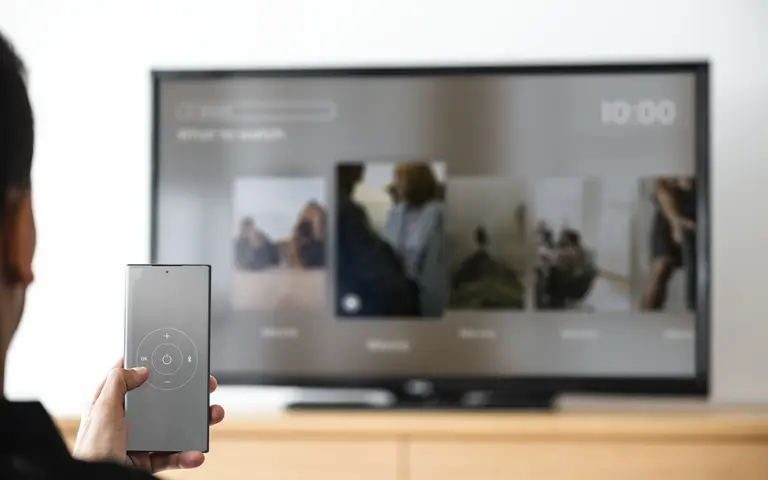
در مرحله بعد دستگاه شروع به جستجوی دستگاههای دیگر با بلوتوث فعال میکند. هنگامی که ساندبار شناسایی شود، نام و وضعیت آن در گوشه سمت راست و بالای صفحه نمایش تلویزیون ظاهر خواهد شد. برای ادامه، کافی است ساندبار را از لیست انتخاب کرده و دکمه Enter را فشار دهید. اگر پس از این اقدام، وضعیت دستگاه در صفحه نمایش به “Paired” تغییر کند، این نشاندهنده تکمیل موفقیتآمیز فرآیند جفتسازی ساندبار با تلویزیون است.
پس از جفتسازی، باید به ساندبار مراجعه کنید تا از برقراری اتصال اطمینان حاصل شود. اگر عبارت روی پنل نمایشگر ساندبار به “TV (BT)” تغییر یابد و چراغ نشانگر بلوتوث به رنگ آبی ثابت درآید، این نشانهای از تکمیل مراحل اتصال ساندبار به تلویزیون از طریق بلوتوث است.
استفاده از اپلیکیشن Sony Music Center
برای اتصال ساندبار به تلویزیون سونی با استفاده از اپلیکیشن Sony Music Center، ابتدا باید اطمینان حاصل کنید که هر دو دستگاه، یعنی تلویزیون سونی و ساندبار، از قابلیت اتصال بیسیم مانند وایفای یا بلوتوث پشتیبانی میکنند. اپلیکیشن Sony Music Center بهعنوان یک ابزار کاربردی برای مدیریت دستگاههای صوتی سونی طراحی شده است و امکان کنترل و اتصال آسان ساندبار به تلویزیون را فراهم میکند. این اپلیکیشن به شما اجازه میدهد تا تنظیمات صوتی را مدیریت کرده و تجربهای یکپارچه از سیستم صوتی خود داشته باشید.
نصب Sony Music Center برای اتصال به ساندبار
برای شروع، ابتدا اپلیکیشن Sony Music Center را از فروشگاه Google Play یا App Store روی گوشی هوشمند یا تبلت خود دانلود و نصب کنید. پس از نصب اپلیکیشن، اطمینان حاصل کنید که ساندبار و تلویزیون سونی شما به یک شبکه وایفای مشترک متصل هستند، زیرا این اپلیکیشن معمولاً از اتصال وایفای برای شناسایی و مدیریت دستگاهها استفاده میکند. ابتدا ساندبار را روشن کنید و از طریق منوی تنظیمات آن، حالت اتصال وایفای یا بلوتوث را فعال کنید. سپس در تلویزیون سونی مدلهای تلویزیون سونی 75 اینچ یا سایر سایزبندیها، به بخش تنظیمات شبکه بروید و اتصال به شبکه وایفای را بررسی کنید.
در اپلیکیشن Sony Music Center، گزینهای برای افزودن دستگاه جدید وجود دارد؛ با انتخاب این گزینه، اپلیکیشن بهصورت خودکار دستگاههای سونی موجود در شبکه را جستجو میکند. ساندبار خود را از لیست انتخاب کنید و دستورالعملهای روی صفحه را دنبال کنید تا جفتسازی انجام شود.
شخصی سازی تنظیمات Sony Music Center در تلویزیون سونی
پس از اتصال دستگاه، نوبت به تنظیم ساندبار از طریق اپلیکیشن میرسد، شخصی سازی تنظیمات شامل، انتخاب حالتهای صوتی (مانند حالت فیلم یا موسیقی) یا حتی اتصال چندین دستگاه صوتی برای ایجاد یک سیستم صوتی چندکاناله و تنظیم سطح صدا میشود. همچنین، اگر ساندبار شما از فناوریهایی مانند Dolby Digital یا Surround پشتیبانی میکند، میتوانید این قابلیتها را از طریق اپلیکیشن فعال کنید تا تجربه صوتی بهتری داشته باشید. در صورت بروز مشکل در اتصال، مطمئن شوید که هر دو دستگاه بهروز هستند و فریمور آنها به آخرین نسخه آپدیت شده است. برای این منظور، میتوانید از طریق منوی تنظیمات ساندبار یا تلویزیون، یا از خود اپلیکیشن، بهروزرسانیها را بررسی کنید.
استفاده از اپلیکیشن Sony Music Center نهتنها اتصال ساندبار به تلویزیون را سادهتر میکند، بلکه امکان کنترل پیشرفتهتر و یکپارچهتر سیستم صوتی را نیز فراهم میآورد. این اپلیکیشن بهویژه برای کاربرانی که میخواهند بدون نیاز به کابلهای متعدد، یک اتصال بیسیم پایدار و باکیفیت برقرار کنند، بسیار کاربردی است. یکی از دلایل بالاتر بودن قیمت تلویزیون سونی اصل ژاپن در مقایسه با تلویزیونهای بیکیفیت این ویژگیها است. اگر همچنان با مشکلاتی در اتصال مواجه شدید، میتوانید به دفترچه راهنمای دستگاه یا وبسایت پشتیبانی سونی مراجعه کنید تا راهحلهای خاص مدل دستگاه خود را پیدا کنید.
جمع بندی درباره اتصال ساندبار، بلوتوث، اپلیکیشن Sony Music Center
اتصال ساندبار به تلویزیون از طریق بلوتوث، بهویژه در مدلهای سونی، یکی از راهکارهای ساده و کاربردی برای افزایش کیفیت صدا هنگام تماشای تلویزیون است. با استفاده از اپلیکیشن Sony Music Center میتوان بهراحتی ساندبار را کنترل و تنظیم کرد. این فرآیند، نهتنها باعث حذف سیمهای اضافی و ایجاد ظاهری منظمتر در فضای اتاق میشود، بلکه امکان مدیریت حرفهای صدا از طریق گوشی هوشمند را نیز فراهم میکند. اگر در اجرای این مراحل با چالشی روبهرو هستید یا به دنبال خرید، نصب یا پشتیبانی حرفهای برای ساندبار و تجهیزات صوتی تصویری خود هستید، تیم خانه سونی با تجربه و تخصص بالا آماده خدمترسانی است. همچنین اگر به دنبال خرید محصولات سونی هستید میتوانید با این نمایندگی تماس بگیرید و از خدمات مشاوره رایگان تیم این مجموعه استفاده کنید.