













تیر
استفاده از Share Play و Game Boost در PS5 برای بسیاری از گیمرها، سوالاتی به همراه دارد؛ از جمله اینکه «چگونه میتوان با دوستی که بازی موردنظر را ندارد، به صورت مشترک بازی کرد؟» یا «آیا اجرای بازیهای PS4 روی PS5 با کیفیت بهتری امکانپذیر است؟» در پاسخ به این پرسشها، دو قابلیت کلیدی پلیاستیشن ۵ یعنی استفاده از Share Play در PS5 و استفاده از Game Boost در PS5 نقش مهمی ایفا میکنند.
این دو ابزار، بهترتیب امکان بازی آنلاین مشترک با دوستان و ارتقای عملکرد بازیهای نسل قبل را فراهم میسازند. در این مقاله از خانه سونی، با بررسی ۱۰ نکته کاربردی و دقیق در زمینه استفاده از Share Play و Game Boost در پی اس فایو، به شما کمک خواهیم کرد تا حداکثر بهرهبرداری را از این امکانات داشته باشید.
پیشنیازهای ضروری برای استفاده از Share Play در PS5
پیش از آنکه بتوانید از قابلیت Share Play در PS5 استفاده نمایید، لازم است چند شرط اولیه را رعایت کنید تا این ویژگی بهدرستی فعال شود و تجربهای بدون مشکل داشته باشید. اگر به تازگی اقدام به خرید پی اس فایو کردهاید، باید بدانید که Share Play یکی از امکانات جذاب پلیاستیشن ۵ است که به شما اجازه میدهد بدون نیاز به حضور فیزیکی، با دوستانتان بازی کنید یا کنترل بازی را به آنها بسپارید. با این حال، این قابلیت تنها زمانی در دسترس قرار میگیرد که الزامات فنی و حساب کاربری هر دو طرف فراهم شده باشد.
مهمترین پیشنیازهای استفاده از Share Play در PS5 عبارتند از:
- اشتراک فعال PS Plus: هر دو کاربر باید عضویت فعال PlayStation Plus داشته باشند تا بتوانند از قابلیت Share Play استفاده کنند.
- اتصال اینترنت پایدار و سریع: حداقل سرعت ۲ مگابیت بر ثانیه نیاز است، اما برای تجربه روان و بدون تاخیر، ۵ مگابیت بر ثانیه یا بیشتر توصیه میشود.
- اضافه بودن در لیست دوستان PSN: حسابهای کاربری هر دو نفر باید در فهرست دوستان یکدیگر در شبکه پلیاستیشن ثبت شده باشند.
- هماهنگی سن با ردهبندی سنی بازی: کاربر میهمان باید از نظر سنی مجاز به تجربه بازی موردنظر باشد و تنظیمات کنترل والدین در هر دو کنسول نیز اجازه اجرای آن بازی را بدهند.
راهاندازی سریع Share Play از طریق Party در PS5
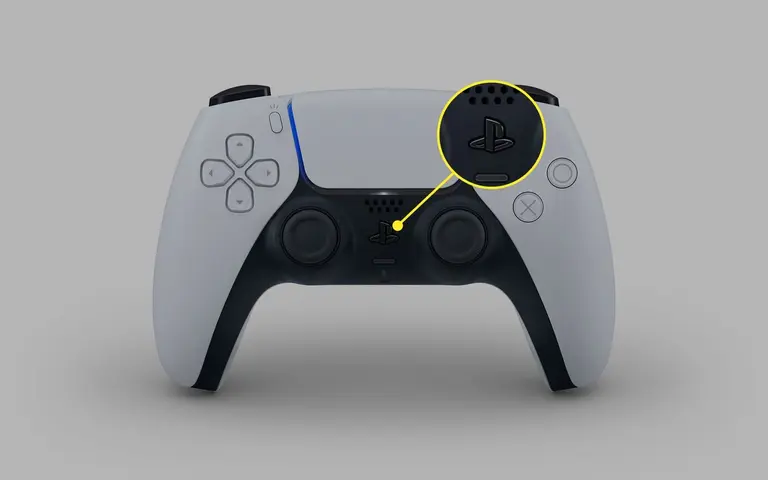
برای راهاندازی سریع و بدون دردسر قابلیت Share Play در PS5، باید ابتدا وارد محیط Party شوید. برای این کار، دکمه PlayStation روی دسته را فشار داده و وارد بخش Game Base شوید. سپس با انتخاب یکی از دوستان خود، گزینه Start a Party را بزنید تا یک پارتی صوتی تشکیل شود.
در این مرحله میتوانید نوع پارتی را به صورت باز یا بسته تعیین کنید که بسته به تمایل شما، فقط خودتان و دوستتان به پارتی دسترسی داشته باشید. پس از ایجاد پارتی، در صفحه گفتوگو گزینه Start Share Screen را انتخاب کنید و سپس قابلیت Share Play را فعال نمایید.
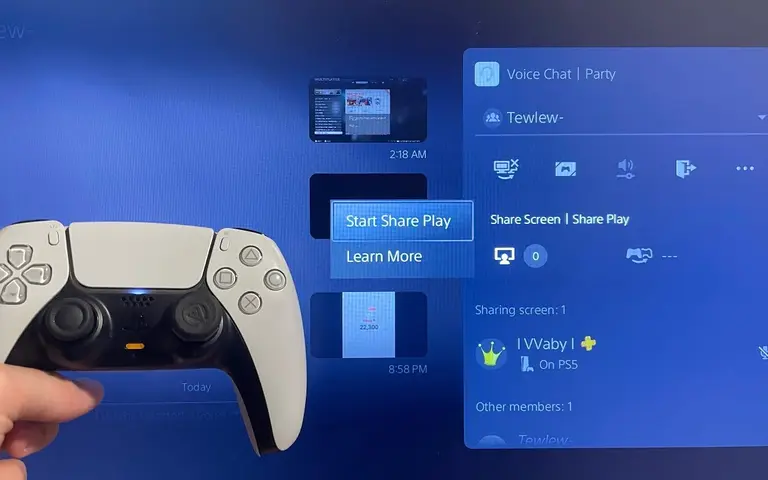
در ادامه دو گزینه اصلی پیش روی شما قرار میگیرد، اول Visitor Plays as You که به دوست شما اجازه میدهد کنترل کامل بازی را به دست بگیرد و دوم Play with Visitor که امکان بازی دونفره را فراهم میکند. با انتخاب هر یک از این گزینهها، جلسه Share Play آغاز شده و میتوانید به صورت زنده و از راه دور بازی کنید.
زمان محدود Share Play در PS5
یکی از نکات مهم در استفاده از Share Play در PS5، محدودیت زمانی هر جلسه بوده که به مدت ۶۰ دقیقه تعریف شده است. این محدودیت باعث میشود هر بار تنها تا یک ساعت بتوانید به صورت مشترک بازی کنید؛ با این حال، پس از پایان هر جلسه، امکان آغاز مجدد آن بدون هیچ محدودیتی فراهم است و میتوانید بارها و بارها این تجربه را تکرار کنید.
تفاوت کاربرد Share Screen و Share Play
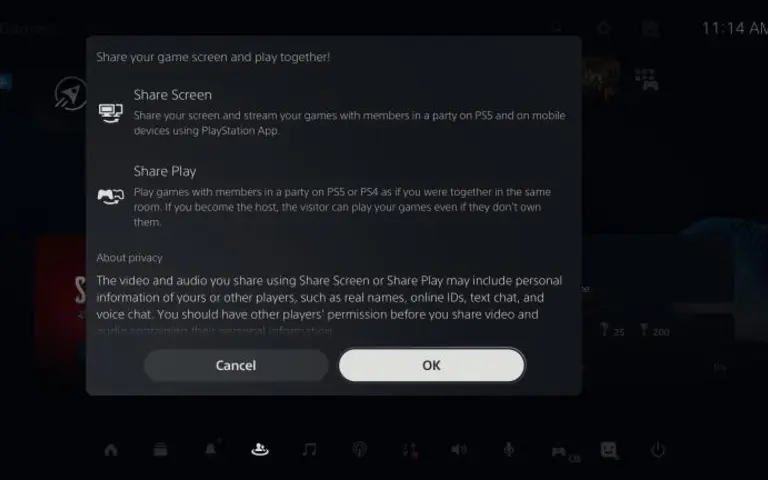
در این بخش از نکات مهم در مورد استفاده از Share Play و Game Boost در پی اس فایو، به یکی از اشتباهات رایج اشاره میکنیم؛ شباهت اسمی دو قابلیت Share Screen و Share Play که هر یک کاربرد مشخص و متفاوتی دارند. همانطور که پیشتر به آن اشاره کردیم، Share Play یکسری پیشنیازها و محدودیت زمانی 60 دقیقهای دارد، اماShare Screen به شما این امکان را میدهد که تصویر و صدای بازی خود را به صورت زنده برای دیگران بدون نیاز به اشتراک PlayStation Plus و محدودیت زمانی پخش کنید.
اتصال پایدار برای تجربه بهتر
یکی از نکات کلیدی برای تجربه بهینه و بدون مشکل در استفاده از Share Play در PS5، توجه ویژه به نوع اتصال اینترنت بوده؛ زیرا پخش زنده تصویر و کنترل بازی به صورت آنلاین نیازمند اتصال پایدار و با کمترین تاخیر است. به همین دلیل، استفاده از کابل Ethernet به جای اتصال بیسیم Wi-Fi به شدت توصیه میشود، چرا که اتصال سیمی باعث کاهش لگ، افزایش سرعت انتقال دادهها و پایداری بیشتر ارتباط میشود.
این نکته به طور مستقیم با کیفیت تجربه Share Play ارتباط دارد و میتواند تفاوت قابلتوجهی در روان بودن بازی مشترک و جلوگیری از قطعیهای ناخواسته ایجاد کند.
بهروزرسانیها Share Play و Game Boost در PS5
اگر میخواهید در استفاده از Share Play و Game Boost در PS5 از هرگونه مشکل و اختلال دور بمانید، باید همیشه کنسول و بازیهای خود را بهروز نگه دارید. نسخههای قدیمی نرمافزار ممکن است باعث بروز خطا در اتصال، افت کیفیت تصویر یا ناهماهنگی در کنترل بازی شوند که تجربه شما و دوستانتان را مختل میکند.

بهروزرسانیها، علاوه بر رفع باگها و مشکلات فنی، امکانات جدید و بهبودهایی را به همراه دارند که به طور مستقیم کیفیت استریم و روان بودن بازی مشترک را افزایش میدهند. پس پیش از شروع استفاده از Share Play و Game Boost در PS5، حتما مطمئن شوید که سیستمعامل PS5 و بازیهایتان به آخرین نسخه مجهز شدهاند تا تجربهای پایدار، روان و لذتبخش در کنار دوستان خود داشته باشید.
تجربه بهینه بدون نیاز به تنظیمات پیچیده
یکی از ویژگیهای جذاب که به بهبود عملکرد بازیهای نسل قبلی کمک میکند، استفاده از Game Boost در PS5 است که به صورت خودکار و بدون نیاز به تنظیمات دستی فعال میشود. به این معنی که شما برای بهرهمندی از این قابلیت تنها کافی است اطمینان حاصل کنید که نرمافزار کنسول به آخرین نسخه بهروزرسانی شده است. Game Boost با استفاده از توان پردازشی بالاتر و بهینهسازیهای نرمافزاری، بازیهای PS4 را با نرخ فریم بالاتر، زمان بارگذاری کوتاهتر و کیفیت گرافیکی بهبود یافته اجرا میکند. برای اینکه بهتر با این قابلیت کاربردی آشنا شوید نگاهی به جدول زیر بیندازید.
| توضیح | مزایا |
| اجرای بازیها با فریمریت بالاتر برای گیمپلی روانتر و بدون لگ | افزایش نرخ فریم (FPS) |
| سرعت بیشتر در بارگذاری مراحل و منوها | کاهش زمان بارگذاری |
| ارتقای وضوح تصویر و جزئیات بصری نسبت به اجرای بازی روی PS4 | بهبود کیفیت گرافیکی |
| بدون نیاز به تنظیمات دستی، به محض بهروزرسانی سیستم فعال میشود. | فعالسازی خودکار |
| پشتیبانی ویژه برای برخی بازیهای تایید شده جهت تجربه بهتر | سازگاری با بازیهای منتخب |
| بهرهگیری از قدرت سختافزاری بالاتر کنسول برای بهبود عملکرد | استفاده بهینه از سختافزار PS5 |
تنظیمات نمایش تصویر و سازگاری کنترلر
علاوه بر بهبودهای نرمافزاری Game Boost، تنظیم صحیح نمایشگر و کنترلر نیز نقش مهمی در بهینهسازی تجربه بازی ایفا میکند. استفاده از رزولوشن مناسب، فعالسازی HDR و تنظیم نرخ تازهسازی صفحه نمایش در تلویزیون یا مانیتور میتواند کیفیت بصری بازی را افزایش دهد.
همچنین برای تکمیل کردن تاثیر Game Boost، اطمینان از سازگاری کامل کنترلرها با کنسول، باعث میشود واکنش دکمهها سریع و دقیق باشد و بازی بدون مشکل اجرا شود. برای اطلاع از قیمت دسته PS5 میتوانید به بخش محصولات سایت مراجعه کنید.
انتخاب بازیهای پشتیبانیشده
برای اینکه از استفاده از Game Boost در PS5 بیشترین بهره را ببرید، مهم است ابتدا بازیهایی که از این ویژگی پشتیبانی میکنند را بشناسید و انتخاب کنید. این قابلیت به صورت خودکار روی بازیهای منتخب و تایید شده فعال میشود و باعث بهبود نرخ فریم، کیفیت تصویر و سرعت بارگذاری میگردد. در صورتی که بازی مورد نظر شما در فهرست پشتیبانی نشده باشد، ممکن است تغییر محسوسی در عملکرد آن مشاهده نکنید؛ بنابراین، پیش از شروع بازی، بهتر است فهرست بازیهای سازگار با Game Boost را بررسی کنید تا تجربهای روانتر و با کیفیتتر را روی PS5 داشته باشید.
مدیریت تنظیمات گرافیکی
گاهی اوقات فعال بودن برخی تنظیمات گرافیکی اضافی در بازیها ممکن است باعث تداخل با عملکرد خودکار Game Boost شود و در نتیجه تجربه بازی را تحت تاثیر قرار دهد. برای مثال، گزینههای گرافیکی مانند Anti-Aliasing یا Shadow Quality در برخی بازیها ممکن است با بهینهسازیهای Game Boost همخوانی نداشته باشند و عملکرد مطلوب را کاهش دهند. به همین دلیل توصیه میشود در صورت مشاهده کاهش کیفیت یا افت فریم، این تنظیمات را بررسی و در صورت لزوم کاهش دهید تا سیستم بتواند با کمک Game Boost بهترین عملکرد را ارائه دهد.
جمع بندی درباره استفاده از Share Play و Game Boost در PS5
استفاده از Share Play و Game Boost در PS5 امکان تجربهای سریعتر، روانتر و دوستانه را فراهم میکند. با استفاده از Game Boost در PS5، بازیهای PS4 با کیفیت بهتر، فریمریت بالاتر و زمان بارگذاری کمتر اجرا میشوند. در کنار آن، استفاده از Share Play در PS5 فرصتی است برای آنکه بازی کردن، یک فعالیت مشترک و تعاملی باقی بماند؛ حتی وقتی فاصلهها زیادند یا دسترسی به بازی محدود است. اگر میخواهید از تمام توان کنسول خود بهره ببرید، استفاده از Share Play و Game Boost در پی اس فایو را فراموش نکنید.