













مرداد
اگر شما هم به امید یک ترابایت بودن حافظه داخلی پلی استیشن 5 تعداد زیادی بازی نصب کردهاید و حالا با کمبود فضا مواجه شدهاید، وقت ارتقا رسیده است. از یک ترابایت حافظه داخلی ps5 تنها 667 گیگابایت در دسترس شماست و این مقدار با توجه به حجم بالای بازیهای نسل نهم خیلی زود پر میشود. در ادامه راهنمای کاربردی ارتقای SSD در PS5 را با هم بررسی میکنیم تا دیگر برای نصب بازی جدید مجبور به پاک کردن بازیها قبلی نباشید.
چرا باید SSD پلیاستیشن 5 را ارتقا داد؟
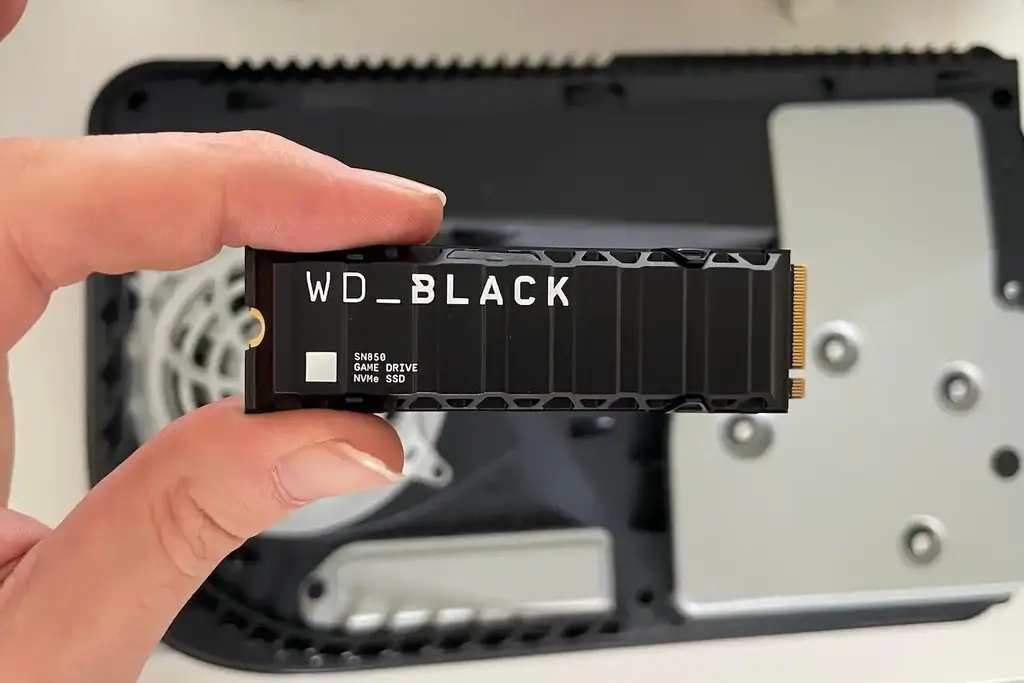
شاید اولین سوالی که ذهنتان را درگیر کند این باشد که با وجود فضای پیشفرض در هنگام خرید PS5، چرا باید هزینهای اضافه برای یک SSD جانبی پرداخت کرد؟ پاسخ ساده است، ارتقا هارد SSD در پی اس فایو به شما اجازه میدهد بدون نگرانی از فضای کم حافظه، بازیهای جدید را تجربه کنید. در ادامه، دلایل کلیدی این تصمیم را مرور میکنیم.
- افزایش فضای نصب بازیها: بسیاری از بازیهای AAA حجمی بالاتر از ۱۰۰ گیگابایت دارند. با ارتقا و تغییر هارد SSD در PS5، دیگر نیازی به حذف دیگر بازیها برای نصب بازیهای جدید نخواهید داشت.
- سرعت بالاتر در بارگذاری: برخی از SSDهای نسل چهارم سرعت خوانشی تا ۷۰۰۰ مگابایت در ثانیه دارند که در مواردی حتی از حافظه داخلی کنسول هم سریعتر عمل میکنند.
- انتقال بدون دردسر بازیها: اگر قصد دارید بازیهای PS4 یا حتی بازیهای نصبشده روی یک PS5 دیگر را به کنسول جدید منتقل کنید، با SSD ارتقایافته این کار بهراحتی انجام میشود.
- آمادگی برای آینده: با افزایش مداوم حجم بازیها، ارتقای حافظه از حالا، خیالتان را از بدون ایراد اجرا شدن بازیها در آینده، راحت خواهد کرد.
مشخصات فنی SSD مناسب برای PS5
سونی برای جلوگیری از ناسازگاریهای فنی، در راهنمای ارتقا هارد SSD در PS5 لیستی از مشخصات دقیق برای SSDهای قابل نصب در PS5 ارائه کرده است. بر خلاف لوازم جانبی دیگر که مثلاً قیمت دسته PS5 ممکن است معیار انتخاب باشد، در هنگام انتخاب یک SSD مناسب باید پیش از خرید، مطمئن شوید که SSD شما واجد شرایط زیر باشد:
- از نوع 2 NVMe PCIe Gen4x4 باشد.
- سرعت خواندن متوالی حداقل ۵۵۰۰ مگابایت بر ثانیه را پشتیبانی کند.
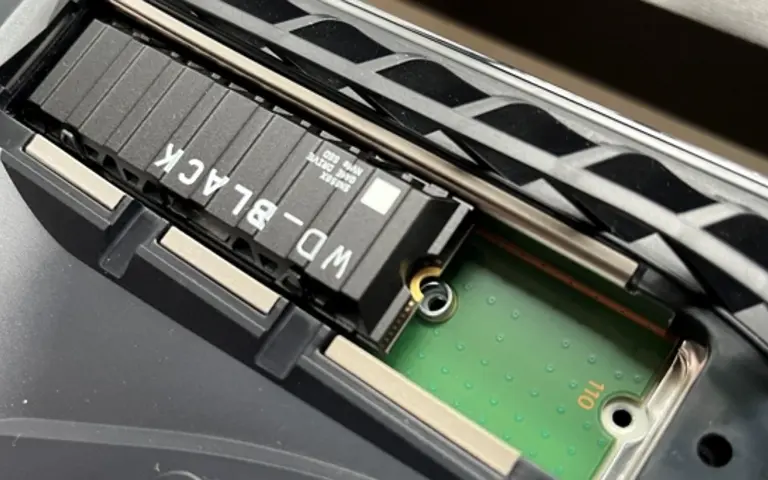
- دارای هیتسینک داخلی یا قابل نصب باشد.
- در یکی از سایزهای 2230، 2242، 2260، 2280 یا 22110 تولید شده باشد.
- ضخامت آن حداکثر ۱۱.۲۵ میلیمتر باشد.
- ظرفیت آن بین ۲۵۰ گیگابایت تا ۴ ترابایت باشد.
در حال حاضر برندهایی مانند Samsung 980 PRO، WD Black SN850X، Seagate FireCuda 530 و Sabrent Rocket 4 Plus از محبوبترین گزینههای سازگار با PS5 به شمار میروند و برای خرید میتوانید به بخش محصولات خانه سونی مراجعه کنید.
ابزار مورد نیاز برای ارتقا هارد SSD در پی اس فایو
یکی از ویژگیهای مثبت PS5، طراحی ماژولار آن است که امکان ارتقای سختافزاری را بدون نیاز به ابزارهای تخصصی فراهم میکند. برای نصب SSD، تنها چند ابزار ساده و در دسترس کافیست:
- یک پیچگوشتی چهارسو سایز یک
- SSD سازگار با هیتسینک
- فضای کاری تمیز، روشن و بدون الکتریسیته ساکن
- موچین یا پنس برای جابهجایی فاصلهدهنده
راهنمای عملی نصب SSD در کنسول PS5 و PS5 Pro
اگر تصمیم گرفتهاید حافظهی پلیاستیشن ۵ خود را ارتقاء دهید، یک نکته مهم را نباید فراموش کنید، آن هم دقت در نصب است که به اندازه انتخاب SSD اهمیت دارد. هرچند ظاهر کنسول پیچیده به نظر میرسد، اما سونی طراحی آن را بهگونهای انجام داده که کاربران بتوانند بهراحتی و بدون نیاز به تخصص فنی بالا، SSD جدیدشان را نصب کنند؛ بنابراین اگر نگران آسیبدیدن دستگاه یا درست جا نیفتادن قطعه هستید، نگران نباشید؛ فقط کافیست مراحل این راهنمای کاربردی ارتقای SSD در PS5 را با دقت و حوصله دنبال کنید.
مرحله اول – قرار دادن کنسول در موقعیت مناسب
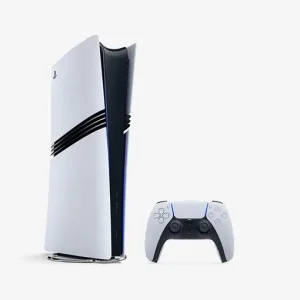
قبل از هر چیزی ابتدا کنسول را روی یک سطح صاف و بدون الکتریسیته ساکن قرار دهید. سپس آن را افقی قرار داده، بهطوریکه بخش زیرین دستگاه، جایی که علامتهای پلیاستیشن روی بدنه حک شدهاند، مانند تصویر زیر، روبهبالا باشد. در این حالت باید پورتها و دکمه پاور به سمت خودتان باشند.
مرحله دوم – باز کردن پنل کناری
پنل سفیدرنگ کنسول را که لوگوی پلیاستیشن ندارد، از قسمت جلویی با کمی فشار به سمت بالا بلند کرده و به آرامی به کنارهها بکشید. صدای کلیکی که میشنوید نشانه جدا شدن قفلهای داخلیست. مراقب باشید از سمت عقب پنل را نکشید؛ چون گیرههای لولایی پشت آن ممکن است آسیب ببینند.
مرحله سوم – دسترسی به اسلات SSD
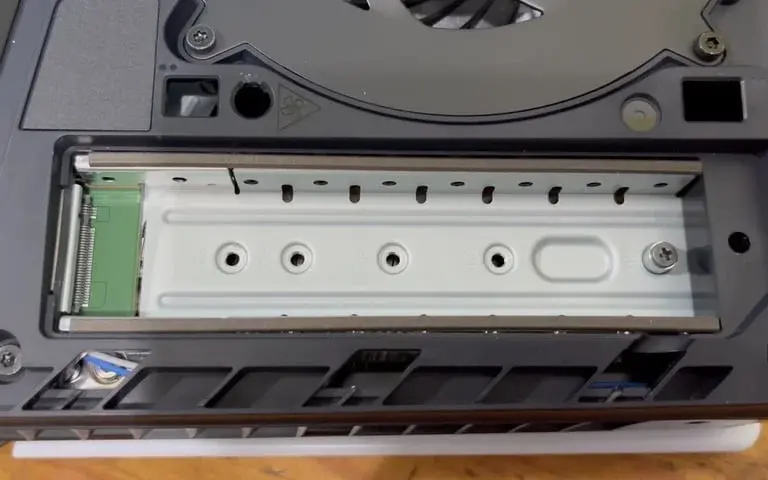
در این بخش از راهنمای ارتقا هارد SSD در PS5، بعد از جدا کردن پنل، در بخش بالایی دستگاه یک صفحه فلزی کوچک میبینید که با یک پیچ محکم شده است. این صفحه، اسلات ارتقای حافظه را میپوشاند. پیچ را باز کنید، کاور را کنار بگذارید و حواستان باشد که پیچ درون فن دستگاه نیفتد. حالا شکاف اصلی SSD و حفرههای مختلفی برای اندازههای مختلف درایو پیش رویتان قرار میگیرد؛ هرکدام از این حفرهها با اعدادی مانند 2230، 2280 و 22110 مشخص شدهاند که نشاندهنده طول انواع درایو NVMe هستند.
مرحله چهارم – تنظیم فاصلهدهنده و آمادهسازی نصب
در انتهای اسلات، یک پیچ کوچک همراه با فاصلهدهنده یا Spacer قرار دارد. ابتدا بررسی کنید SSD شما چه طولی دارد (معمولاً 2280 میلیمتر). حالا فاصلهدهنده را در سوراخ مربوط به همین طول قرار دهید تا پایه درایو با بدنه کاملاً فیکس شود. استفاده از یک پنس یا موچین برای جابجایی Spacer میتواند کار را راحتتر و دقیقتر کند.
مرحله پنجم – نصب فیزیکی SSD
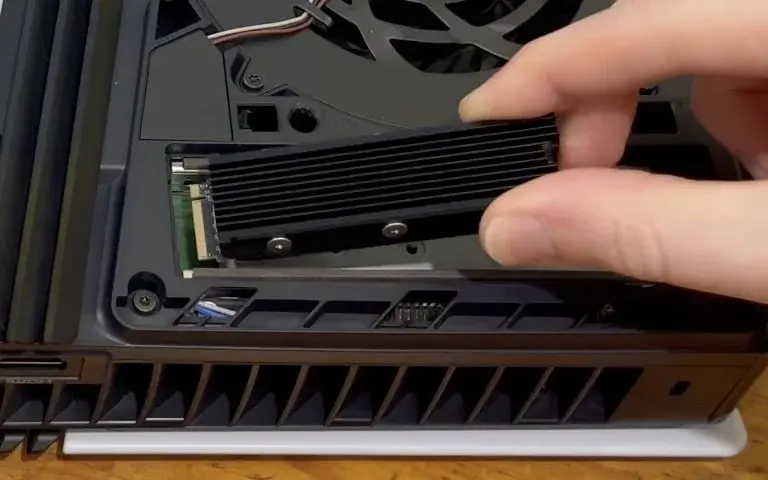
اکنون زمان آن رسیده که درایو SSD را وارد کنید. درایو را بهنحوی نگه دارید که هیتسینک آن رو به بالا باشد و بریدگی رابط آن دقیقاً با شیار اسلات منطبق شود. در زاویهای حدود ۴۵ درجه، بهآرامی SSD را وارد شکاف کنید. وقتی درایو بهدرستی جا افتاد، انتهای آن کمی به سمت بالا میایستد. حالا آن را بهنرمی روی Spacer بخوابانید و با پیچ مخصوص در جای خود محکم کنید.
مرحله ششم – بستن دستگاه و آمادهسازی نرمافزاری
پس از نصب SSD، درپوش فلزی اسلات را دوباره سر جای خود قرار دهید و پیچ آن را ببندید. سپس پنل سفید را مطابق با زبانههای لولایی در جای خود قرار داده و با فشار ملایم جا بزنید تا صدای قفل شدن آن شنیده شود. مطمئن شوید همه گیرهها بهدرستی چفت شدهاند تا دستگاه ظاهر اولیه خود را به دست آورد.
اگر تمامی مراحل را بهدرستی طی کردهاید، اما در نصب کامل درپوش یا جایگیری صحیح SSD با مشکل مواجه هستید، احتمالاً ابعاد حافظه یا نوع هیتسینک انتخابشده با استانداردهای کنسول شما سازگاری کامل ندارد.
مرحله نهایی – روشنکردن و فرمت SSD
کنسول را به برق متصل کرده و آن را روشن کنید. اگر SSD شما جدید باشد، PS5 بهصورت خودکار آن را شناسایی کرده و از شما میخواهد آن را فرمت کنید. این فرمتکردن تنها چند لحظه طول میکشد، اما پس از آن، SSD کاملاً آماده خواهد بود تا بازیهای جدید را روی آن نصب کنید.
اگر از SSD قبلاً در یک کنسول دیگر استفاده کردهاید، سیستم بهجای فرمت، دیتابیس درایو را بازسازی میکند تا بازیها بدون نیاز به نصب مجدد اجرا شوند.
نصب و انتقال بازیها به SSD در پلی استیشن 5
پس دنبال کردن راهنمای کاربردی ارتقای SSD در PS5 و ارتقای حافظه داخلی پلیاستیشن با نصب یک درایو SSD سازگار، حالا بهراحتی میتوانید بازیها و اپلیکیشنها را مستقیماً روی این حافظه نصب یا از حافظه داخلی کنسول به SSD منتقل کنید. برای این کار، ابتدا وارد منوی اصلی کنسول شوید و گزینه Settings را انتخاب کنید، سپس به بخش Storage بروید. در این قسمت، از بخش Installation Location میتوانید مشخص کنید که بازیها و اپلیکیشنهای جدید بهطور پیشفرض روی SSD نصب شوند.
اگر فضای ذخیرهسازی کنسول پر شده و میخواهید بازیها را انتقال دهید، این کار هم بسیار آسان است. کافیست در همان بخش Storage روی گزینه Console Storage کلیک کنید و وارد بخش Games and Apps شوید. سپس بازی یا بازیهای مورد نظر را انتخاب کرده و دکمه Options را فشار دهید. از منوی بازشده گزینه Move to M.2 SSD Storage را انتخاب کرده و تایید نهایی را انجام دهید. پس از اتمام فرآیند، بازیها از روی فضای داخلی به SSD منتقل شده و همچنان قابل اجرا خواهند بود.
جمع بندی
با توجه به حجم بالای بازیهای نسل جدید و محدودیت فضای داخلی کنسول، ارتقاء حافظه ذخیرهسازی به یکی از ضروریترین اقدامات برای هر گیمر حرفهای تبدیل شده است. در این راهنمای ارتقا هارد SSD در PS5 تلاش کردیم تمام مراحل از انتخاب درایو مناسب تا نصب فیزیکی، فرمت، انتقال بازیها و مدیریت فضای جدید را به زبانی ساده و کاربردی توضیح دهیم. اگر تمامی نکات این آموزش را با دقت دنبال کرده باشید، نهتنها با کمبود فضا مواجه نخواهید شد، بلکه سرعت و کارایی اجرای بازیها نیز به شکل محسوسی بهبود خواهد یافت.