













شهریور
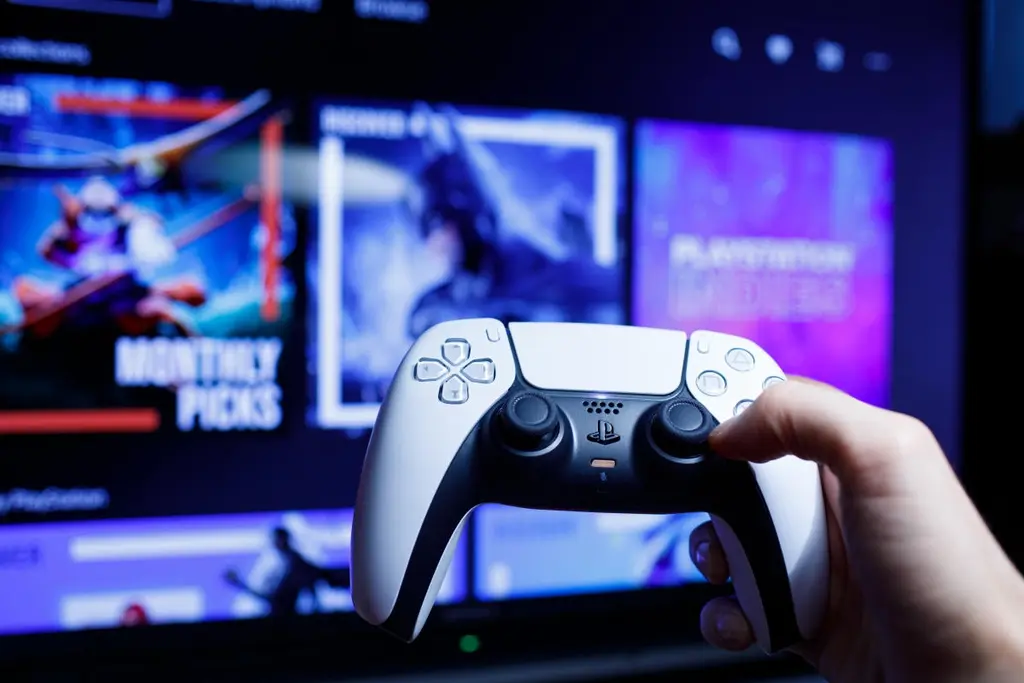
چقدر به صدا و گرافیک بازیها دقت میکنید؟ منظور فقط موسیقی متن یا نورهای پرزرقوبرق صحنههای اکشن نیست؛ بلکه صداهایی مانند قدمهای آرام دشمن در پشت سر، افکتهای صوتی ظریف، یا نمایش دقیق و واقعی رنگهاست که فضای بازی را زنده و قابل لمس میکنند. اگر پلیاستیشن ۵ دارید، احتمالاً میدانید که این کنسول امکانات پیشرفتهای برای تجربه حرفهای گیمینگ در اختیار شما قرار داده و با راهنمای تنظیمات HDR و Dolby Atmos و صدا سهبعدی در PS5 میتوانید این قابلیتها را فعال کنید.
فعالسازی HDR در PS5 برای تصویری واقعیتر از همیشه
قابلیت HDR یا High Dynamic Range یکی از مهمترین پیشرفتهای دنیای تصویر در سالهای اخیر است که بهطور مستقیم تجربهی بصری شما از بازیها را تغییر چشمگیری میدهد، اما HDR دقیقاً چیست و چرا باید آن را در PS5 فعال کنید؟
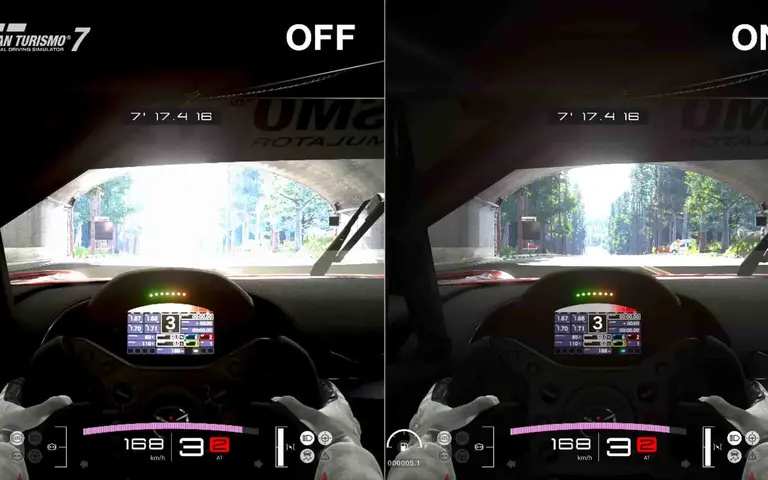
HDR به زبان ساده، به معنای دامنه دینامیکی گستردهتر در نمایش رنگها و روشنایی تصویر و از عوامل موثر در قیمت PS5 است. برخلاف نمایشگرهای معمولی (SDR) که در نمایش جزئیات نواحی بسیار روشن یا بسیار تیره محدودیت دارند، HDR به تلویزیون اجازه میدهد تا این جزئیات را بدون از بین رفتن کیفیت و بدون سفید شدن یا سیاه شدن بیش از حد تصویر نمایش دهد.
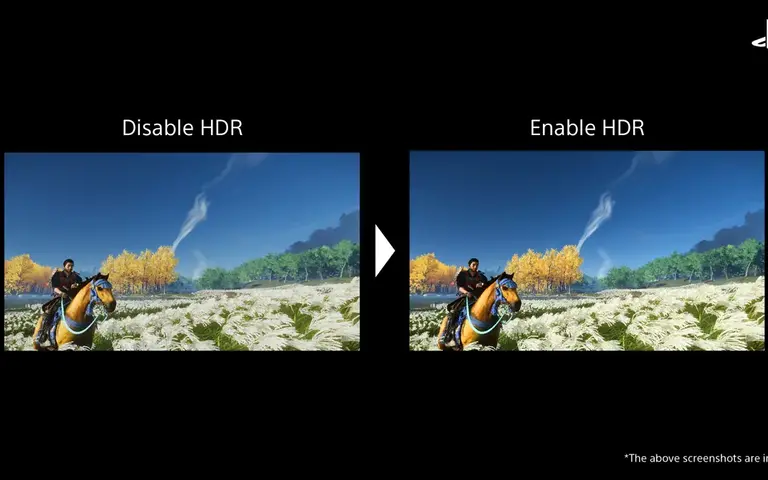
در بازیها، این فناوری باعث میشود رنگ آسمان با طیف طبیعیتری از آبی کمرنگ تا نارنجی غروب دیده شود، صحنههای تاریک مثل شب یا فضاهای بسته، عمق و شفافیت بیشتری داشته باشند و افکتهایی مثل نور خورشید، شلیک گلوله یا انفجارها بهصورت درخشانتر و واقعگرایانهتری نمایش داده شوند. در نتیجه به کمک راهنمای تنظیمات HDR در PS5 میتوانید حس کنید تمام اتفاقات بازی در اطراف شما در حال رخ دادن هستند و لذت بیشتری از گیمینگ ببرید.
چگونه HDR را در PS5 فعال کنیم؟
برای اینکه از قابلیت HDR پلیاستیشن ۵ بهره ببرید، لازم است هم کنسول و هم تلویزیون یا مانیتور شما از این فناوری پشتیبانی کنند. اغلب تلویزیونهای 4K جدید از HDR10 یا Dolby Vision پشتیبانی میکنند، برای اطلاع از مدلهای بهروز میتوانید سری به نمایندگی سونی بزنید. مراحل فعالسازی HDR در پلیاستیشن ۵:
- به مسیر Settings > Screen and Video > Video Output بروید.
- گزینه HDR را روی On When Supportedیا در صورت تمایل، روی Always Onقرار دهید.
On When Supported باعث میشود HDR فقط در محتوای پشتیبانیشده فعال شود. Always On قابلیت HDR را در همه جا اعمال میکند، حتی اگر بازی یا برنامه از آن پشتیبانی نکند (که ممکن است باعث افت کیفیت در برخی موارد شود).
- حالا گزینه Adjust HDRرا انتخاب کنید.
در این بخش از راهنمای تنظیمات HDR در PS5، پلیاستیشن سه تصویر مختلف به شما نشان میدهد تا میزان روشنایی و کنتراست را با توجه به توانایی نمایشگر خود تنظیم کنید. راهنمای تصویری روی صفحه به شما کمک میکند تا مقدار بهینه روشنایی را تعیین کنید. بهتر است در محیطی با نور طبیعی کم این تنظیمات را انجام دهید. برای داشتن بهترین تجربه HDR نکات زیر را رعایت کنید:
- نمایشگر: مطمئن شوید که تلویزیون یا مانیتور شما از HDR10 یا Dolby Vision پشتیبانی میکند. مدل و برند نمایشگر اهمیت زیادی دارد؛ برخی نمایشگرهای ارزانقیمت فقط ادعای پشتیبانی دارند، اما کیفیت واقعی ندارند.
- کابل HDMI: از کابل HDMI با استاندارد 2.1 یا حداقل HDMI 2.0b استفاده کنید. کابلهای بیکیفیت یا قدیمی ممکن است پهنای باند لازم برای انتقال سیگنال HDR را نداشته باشند.
- درگاه HDMI صحیح: بعضی تلویزیونها فقط روی یکی از پورتهای HDMI از HDR پشتیبانی میکنند (مثلاً HDMI 1 یا HDMI 3). دفترچه راهنمای تلویزیونتان را بررسی کنید.
- تنظیمات تلویزیون: وارد تنظیمات تصویر تلویزیون شوید و مطمئن شوید گزینههای مثل HDMI Enhanced یا HDR Mode برای درگاه متصل به PS5 فعال شدهاند.
تجربه صوتی 360 درجه با Dolby Atmos در PS5
بازی وقتی جذاب و هیجان انگیز میشود که بتوانید مثل یک تجربه واقعی و زنده صداها را از همه جهات بشنوید. اگر چنین تجربهای نداشتید، احتمالاً هنوز وارد دنیای Dolby Atmos نشدهاید. دالبی اتموس یک استاندارد پیشرفته صوتیست که صدا را نه فقط در محور افقی (چپ، راست، جلو، عقب) بلکه در محور عمودی (بالا و پایین) نیز بازسازی میکند. این یعنی صداها مثل دنیای واقعی فقط از اطراف شنیده نمیشوند، بلکه در ارتفاع، عمق و بعد فضا پخش میشوند.
در بازیها، این فناوری باعث میشود صدای پرندهای که از بالای سرتان پرواز میکند، دقیقاً از همان بالا شنیده شود، یا اگر دشمنی در طبقهای بالاتر حرکت کند، صدای قدمهایش بهطور دقیق از همان موقعیت به گوش برسد. با دنبال کردن راهنمای تنظیمات HDR و Dolby Atmos و صدا سهبعدی در PS5، در کنار افزایش کیفیت تصویر، افکتهای صوتی مانند رعد و برق، شلیک گلوله، انفجار یا صدای قطرههای آب در یک تونل، همگی با موقعیتیابی دقیق بازتولید میشوند و حسی از حضور واقعی در فضای بازی به شما میدهند.
راهنمای تنظیمات Dolby Atmos در PS5
پشتیبانی رسمی از Dolby Atmos در بازیها از سال ۲۰۲۳ به کنسول PS5 اضافه شد، اما برای بهرهمندی از این ویژگی باید سیستم صوتی یا ساندبار شما از Dolby Atmos پشتیبانی کند و از طریق درگاه HDMI eARC به تلویزیون متصل باشد. همچنین استفاده از کابل HDMI 2.1 توصیه میشود و لازم است تلویزیون شما نیز قابلیت انتقال مستقیم صدای دالبی را داشته باشد. سپس طبق مراحل زیر پیش بروید:
- ساندبار یا سینمای خانگی را به پورت HDMI eARC تلویزیون وصل کنید.
- مطمئن شوید PS5 نیز از طریق HDMI به همان تلویزیون وصل شده باشد.
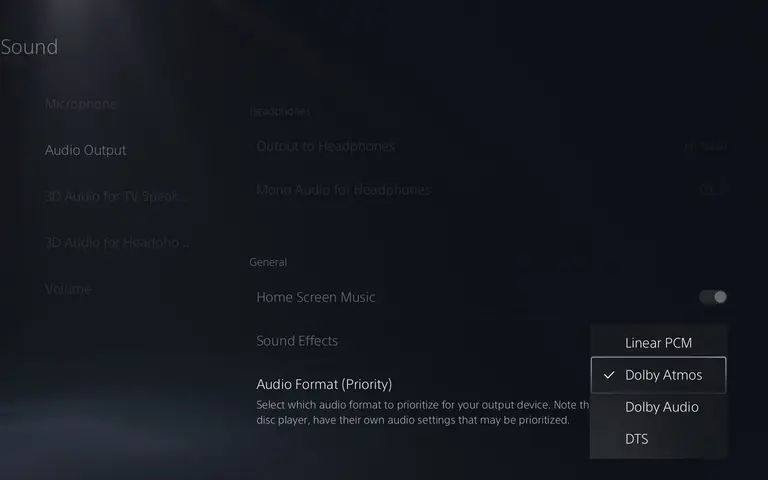
- وارد کنسول شوید و به این مسیر بروید:Settings > Sound > Audio Output > Audio Format (Priority)
- از لیست گزینهها، Dolby Atmos را انتخاب کنید.
اگر کنسول PS5 شما دارای درایو دیسک است، میتوانید هنگام تماشای فیلمهای Blu-ray یا UHD Blu-ray نیز از صدای فراگیر Dolby Atmos بهرهمند شوید. برای فعالسازی این قابلیت، کافیست دیسک موردنظر را درون کنسول قرار دهید و پس از شروع پخش، دکمه Options روی دسته را فشار دهید. سپس با انتخاب آیکون سهنقطه و ورود به بخش Settings، گزینه Audio Format را روی Bitstream تنظیم کنید.
در این حالت، PS5 بهجای رمزگشایی صدا در داخل کنسول، سیگنال دالبی را بهصورت خام به سیستم صوتی شما منتقل میکند تا پردازش آن با کیفیت کامل و توسط تجهیزات صوتی انجام شود.
ردیابی صداهای بازی با قابلیت سهبعدی PS5
یکی از نوآورانهترین قابلیتهای صوتی پلیاستیشن ۵، فناوری اختصاصی 3D Audio یا صدای سهبعدی سونی بوده که با استفاده از موتور صوتی اختصاصی Tempest 3D AudioTech طراحی شده و هدف آن، شبیهسازی میدان صوتی کاملاً سهبعدی با تمرکز بر تجربهی شخصی کاربر است.
برخلاف سیستمهای صوتی سنتی مثل Surround یا حتی فناوری پیشرفتهای مثل Dolby Atmos که برای تجهیزات حرفهای صوتی طراحی شدهاند، 3D Audio سونی طوری توسعه یافته که روی هر هدفون معمولی نیز قابل استفاده باشد. در این بخش از راهنمای تنظیمات HDR و Dolby Atmos و صدا سهبعدی در PS5، به سراغ فعالسازی این قابلیت خواهیم رفت.
راهنمای تنظیمات صدا سهبعدی در PS5 برای هدفون
اگر از هدفون استفاده میکنید، میتوانید از صدای سهبعدی بهراحتی بهره ببرید، حتی اگر هدفونتان خاص و حرفهای نباشد. کافیست آن را مستقیماً به کنسول متصل کنید.
- هدفون را از طریق جک ۳.۵ میلیمتری روی کنترلر یا از طریق USB مستقیماً به PS5 متصل کنید.
- به مسیر Settings > Sound > Audio Output بروید.
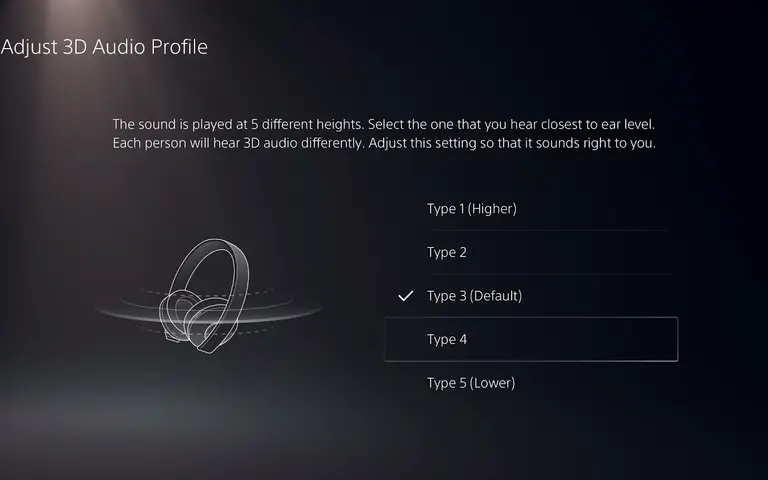
- در بخش Headphones، گزینهی Enable 3D Audio for Headphones را روشن کنید.
- برای دقیقتر شدن تنظیمات، روی گزینه Adjust 3D Audio Profile کلیک کرده و با گوش دادن به صداهای تست، پروفایل مناسب شنوایی خود را انتخاب کنید.
برای بهرهمندی کامل از فناوری 3D Audio در PS5، باید هدفون مستقیماً به خود کنسول متصل باشد؛ چرا که اتصال به تلویزیون یا گیرندههای صوتی از این قابلیت پشتیبانی نمیکند. هدفون بیسیم Pulse 3D سونی بهترین سازگاری را با الگوریتم Tempest دارد و تجربهای دقیقتر ارائه میدهد؛ پس در کنار خرید دسته PS5، از خریدن هدفون هم غافل نشوید.
راهنمای تنظیمات صدا سهبعدی در PS5 برای اسپیکر تلویزیون
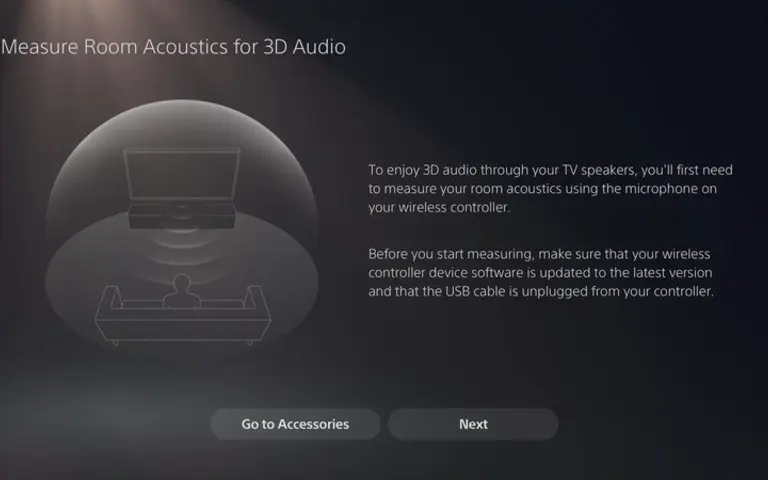
در نسخههای جدید نرمافزار PS5، امکان استفاده از 3D Audio از طریق اسپیکر تلویزیون هم اضافه شده؛ البته کیفیت آن با هدفون متفاوت است.
- به مسیر Settings > Sound > 3D Audio (TV Speakers) بروید.
- گزینه Enable 3D Audio for TV Speakers را فعال کنید.
- طبق دستورالعمل، PS5 از طریق میکروفون کنترلر بیسیم، صدای محیط اتاق را بررسی کرده و تنظیمات بهینه را اعمال میکند.
- پس از پایان اندازهگیری، میتوانید بین صدای استریو و 3D Audio مقایسه انجام داده و حالت دلخواه را انتخاب کنید.
اگر محل تلویزیون یا چیدمان مبلمان اتاق را تغییر دهید، بهتر است دوباره طبق راهنمای تنظیمات HDR و Dolby Atmos و صدا سهبعدی در PS5، تنظیمات صوتی را کالیبره کنید تا کیفیت سهبعدی حفظ شود.
جمع بندی
اگر تا امروز فقط از امکانات معمولی کنسول استفاده میکردید، اکنون با کمک این راهنمای تنظیمات HDR در PS5 و همچنین آموزش تنظیمات Dolby Atmos و صدا سهبعدی در PS5، میتوانید تجربهای بسیار کاملتر و حرفهایتر از بازیها داشته باشید. تنها با چند مرحله ساده، میتوانید از تمام قابلیتهای صوتی و تصویری پلیاستیشن ۵ استفاده کرده و لذت بازی را به شکل واقعیتری تجربه کنید. در صورت نیاز به دریافت مشاوره برای تنظیمات مورد نظر میتوانید با مشاورین خانه سونی در ارتباط باشید.