













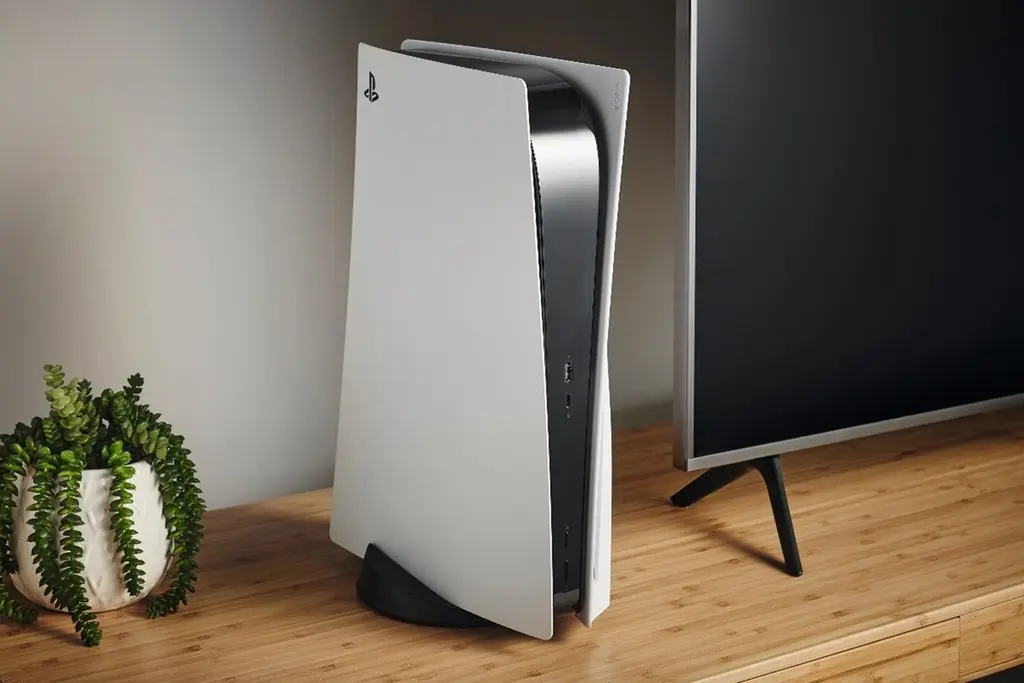
مهر
راهاندازی اولیه PS5 ممکن است ساده به نظر برسد، ولی بسیاری از کاربران در همین مرحله ابتدایی دچار اشتباهاتی میشوند که روی تجربه بازی آنها تأثیر میگذارد. برخی از این اشتباهات به دلیل بیتوجهی به تنظیمات، استفاده نادرست از امکانات کنسول یا نصب نادرست بازیها و آپدیتها رخ میدهند. در این مقاله به ۵ اشتباه رایج در راهاندازی اولیه PS5 میپردازیم تا با آگاهی از آنها، بتوانید شروعی بهتر و بدون دردسر با کنسول خود داشته باشید.
بیتوجهی به نصب آخرین آپدیت سیستمعامل در PS5
در بسیاری از راهاندازیهای اولیه، کاربران فوراً وارد بازی میشوند و مرحله نصب یا بررسی بهروزرسانی سیستم (System Software Update) را نادیده میگیرند. این اشتباه ممکن است باعث عملکرد ضعیف، باگهای احتمالی امنیتی یا عدم سازگاری با بازیهای جدید شود. برای جلوگیری، پس از اتصال اینترنت، از مسیر Settings → System → System Software → Update استفاده کنید. اگر آپدیتی در دسترس باشد گزینه «Update Available» را خواهید دید.
در صورت بروز مشکل در دانلود یا نصب از شبکه، میتوانید فایل آپدیت رسمی را از سایت پلیاستیشن دانلود کرده و از طریق فلشدرایو بهصورت دستی نصب کنید. همچنین اگر Rest Mode روی حالت صرفهجویی پایین تنظیم نشده باشد، بهروزرسانیها ممکن است اجرا نشوند؛ پیشنهاد میشود تنظیمات برق (Power Saving) را بررسی کنید.
رد کردن سریع تنظیمات اولیه PS5 بدون بررسی دقیق
در مرحله اولیه تنظیمات، انتخاب فوری زبان، منطقه زمانی، نوع اتصال اینترنت و مورد تأیید کاربران، ممکن است بهصورت پیشفرض بدون بررسی دقیق پذیرفته شود. این کار باعث بروز مشکلاتی مثل نمایش نادرست منطقه زمانی، اتصال ناپایدار وای‑فای یا تنظیم نامناسب کیفیت تصویر میشود. بهتر است بعد از اتصال کنترلر از مسیر رویصفحه حرکت کرده و همه گزینهها دقیق بررسی شوند (زبان، منطقه، Wi‑Fi یا Ethernet، تنظیم تصویر و HDR).
برای کنترل راحتتر حساب کاربری، میتوانید از اپلیکیشن موبایل PlayStation استفاده کنید. با اسکن QR Code میتوانید سریع وارد اکانت PSN خود شوید، که تایپ کردن رمز با کنترلر را کاهش میدهد. همین راهکار دقیقتر و زمان برتر ولی خطای انسانی را بسیار کاهش میدهد.
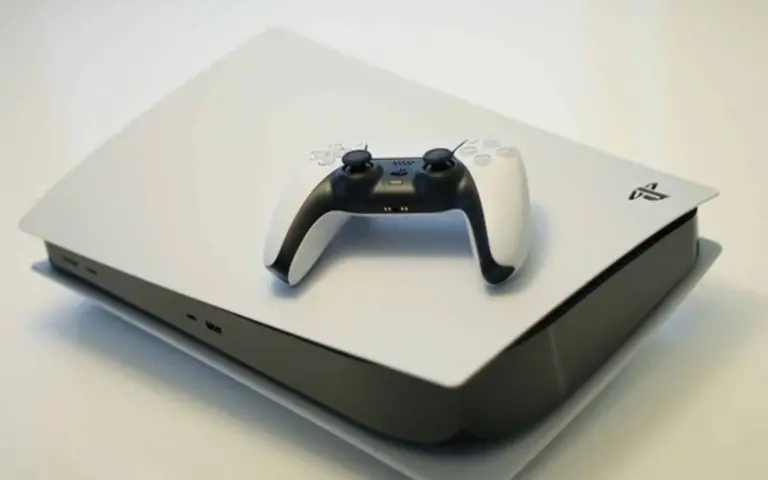
استفاده نادرست از فضای ذخیرهسازی داخلی PS5
یکی از اشتباهات رایج، عدم توجه به مصرف فضای ذخیرهسازی کنسول است، بهویژه ضبط خودکار (Auto Capture)، پس از دریافت تروفیها که ویدئوهای متعددی ذخیره میکند و فضای داخلی را سریع پر میکند. اگر این ویژگی را خاموش نکنید، فضای بسیار زیادی هدر میرود بخصوص برای کسانی که حافظه کمی دارند.
برای جلوگیری، وارد Settings → Captures and Broadcasts شوید و ضبط خودکار را غیرفعال یا آن را تنظیم کنید تا فقط کلیپهای مهم را ذخیره کند. همچنین اگر قصد افزایش حافظه را دارید، مطمئن شوید که SSD M.2 انتخابی از معیار سرعت خواندن/نوشتن مورد تأیید پلیاستیشن برخوردار باشد (حداقل ~5500‑7000 MB/s برای عملکرد مناسب) و ظرفیت مناسبی انتخاب کنید (مثلاً ۲ یا ۴ ترابایت بهتر از ۵۰۰ گیگ است) .
اتصال نادرست یا ناقص کنترلر DualSense
یکی دیگر از اشتباهات معمول، عدم اتصال درست اولیه کنترلر با کابل USB یا تلاش برای اتصال بلوتوثی قبل از جفت شدن اولیه است. بدون اتصال اولیه با کابل، کنترلر ممکن است به درستی جفت نشود و تجربه استفاده بیدردسر را نداشته باشید. راه صحیح اتصال این است که کابل USB‑C را به کنترلر و کنسول وصل کرده و دکمه PS را فشار دهید تا جفت شود، سپس میتوانید از آن به صورت بیسیم استفاده کنید.
برای جلوگیری از عدم اتصال، پس از وصل کابل و فشار دادن PS، مطمئن شوید چراغهای کنترلر روشن و جفت شدهاند. اگر مشکل اتصال باقی ماند، دستگاه را ریاستارت کرده یا از پورت USB دیگری استفاده کنید. همچنین بررسی منظم شارژ کنترلر و استفاده از امکان Rest Mode برای شارژ راحتتر via USB در حالت خاموش (Settings → Power Saving → Supply Power to USB Ports) پیشنهاد میشود.
نادیده گرفتن تنظیمات مربوط به حساب کاربری و حریم خصوصی PS5
یکی از مراحل مهم که معمولا نادیده گرفته میشود، تنظیمات حساب کاربری PSN و گزینههای حریم خصوصی است. بسیاری فقط به ورود سریع به شبکه بسنده میکنند و تنظیماتی مانند سطح نمایش پروفایل، پیامها، اشتراکگذاری خودکار و موارد مربوط به اشتراکگذاری اطلاعات را فعال یا بهصورت پیشفرض میگذارند، بدون اینکه بدانند چه کسانی میتوانند به پروفایل دسترسی داشته باشند.
برای جلوگیری، پس از ورود یا ساخت حساب، حتما وارد تنظیمات Settings → Users and Accounts → Privacy شوید و گزینههایی مانند نمایش آنلاین بودن، پستها، مشاهده لیست بازیها توسط دیگران یا اشتراکگذاری خودکار محتوا را بررسی و سفارشی کنید. همچنین اگر کاربر زیر ۱۸ سال دارید، توصیه میشود بخش کنترل والدین فعال شود تا بازیها، پیامها و محدودیت زمانی کنترل شود.
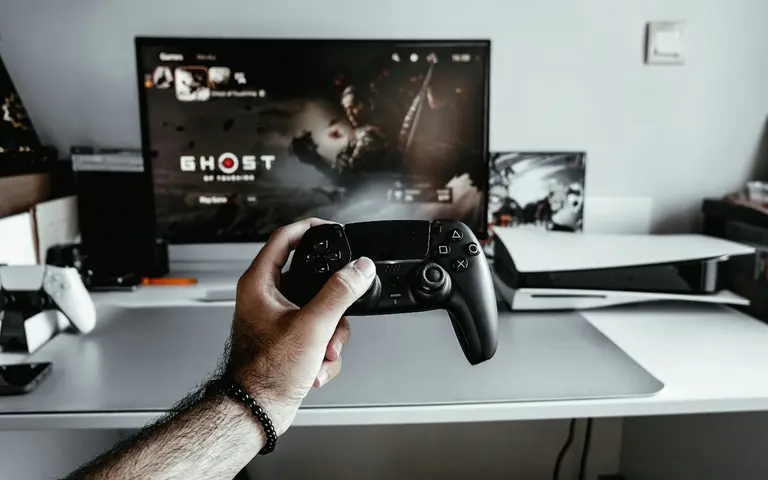
نکات مهم پیش از روشن کردن PS5
پس از خرید پی اس فایو و قبل از روشن کردن آن برای اولین بار، بهتر است چند نکته ساده ولی مهم را رعایت کنید تا از آسیبهای احتمالی به دستگاه جلوگیری و راهاندازی اولیه بدون مشکل انجام شود.
- PS5 در هنگام اجرا گرما تولید میکند، پس حتماً در فضای باز و دور از دیوار یا اشیای فشرده قرار گیرد.
- استفاده از کابلهای غیر اصلی ممکن است باعث مشکلات در برقرسانی یا حتی آسیب به کنسول شود.
- مطمئن شوید پورت HDMI شما حداقل نسخه 2.0 یا ترجیحاً 2.1 باشد تا از کیفیت تصویر 4k و نرخ فریم بالا بهرهمند شوید.
- کابلها را محکم و صحیح وصل کنید. از اتصال درست کابل برق، HDMI و کابل شارژ کنترلر مطمئن شوید.
- قبل از اتصال به برق، تمام کابلها را چک کنید. برقرسانی را بهعنوان آخرین مرحله انجام دهید تا از نوسانات برق یا اتصال نادرست جلوگیری شود.
- اگر از استند عمودی استفاده میکنید، آن را درست نصب کنید، نصب اشتباه پایه ممکنه باعث لرزش یا افتادن دستگاه شود.
اهمیت اتصال پایدار اینترنت در مراحل اولیه
در مراحل اولیه راهاندازی PS5، اتصال پایدار به اینترنت نقش بسیار مهمی دارد، چون بسیاری از فرآیندها مانند بهروزرسانی سیستمعامل، ورود به حساب PSN، همگامسازی بازیهای دیجیتال و دسترسی به فروشگاه پلیاستیشن وابسته به اینترنت هستند. اگر اتصال ناپایدار یا قطع و وصلی مداوم داشته باشید، ممکن است فرآیند بهروزرسانی ناقص بماند یا برخی امکانات کنسول بهدرستی فعال نشوند. برای جلوگیری از این مشکلات، پیشنهاد میشود از اتصال کابل LAN (اترنت) بهجای وایفای استفاده کنید یا حداقل مطمئن شوید که سیگنال وایفای قوی و پایدار است. برای اطلاع از قیمت دسته PS5 از طریق نمایندگیهای رسمی سونی اقدام کنید.
جمع بندی
در راهاندازی اولیه PS5، اشتباهات ساده ولی مهم ممکن است باعث دردسر و کاهش کیفیت تجربه بازی شوند. با بررسی دقیق تنظیمات، بهروزرسانی سیستمعامل، مدیریت فضای ذخیرهسازی، اتصال صحیح کنترلر و رعایت نکات ابتدایی مثل محل قرارگیری کنسول و اینترنت پایدار، میتوانید شروعی بیدردسر و حرفهای با پلیاستیشن ۵ داشته باشید. آگاهی از این نکات به شما کمک میکند تا از تمام امکانات کنسول جدیدتان به بهترین شکل استفاده کنید. برای خرید محصولات سونی میتوانید از طریق خانه سونی اقدام کنید.