














آذر
کالیبراسیون حرفهای تصویر روی تلویزیونهای Sony Bravia برای طراحان، تدوینکارها و هر فردی که با رنگ سروکار دارد یک ضروری است. این نمایشگرها بهطور پیشفرض کیفیت بسیار خوبی ارائه میدهند ولی برای رسیدن به رنگهای دقیق، تونالیته کنترلشده، روشنایی استاندارد و نمایش صحیح سایهها آنطور که در پروژههای گرافیکی، تدوین و رنگ correction نیاز است، باید بهصورت تخصصی تنظیم شوند.
با انجام کالیبراسیون، تصویر Bravia به یک مانیتور قابل اعتماد برای کارهای حرفهای تبدیل میشود، یعنی همان چیزی که در خروجی چاپ، سوشال مدیا، پروژههای ویدیویی و حتی پلتفرمهای پخش آنلاین دقیقاً همانطور دیده میشود که طراح یا تدوینکار قصد داشته است. در ادامه با نکات مهمی برای تنظیم تلویزیون BRAVIA برای تدوین کارها آشنا میشویم.
کالیبراسیون تصویر در Bravia چیست و چرا برای کارهای حرفهای مهم است؟
کالیبراسیون تصویر در تلویزیونهای Sony Bravia به فرایندی گفته میشود که طی آن رنگها، روشنایی، کنتراست، دمای رنگ، گاما و سایر پارامترهای تصویری بهصورت دقیق و استاندارد تنظیم میشوند تا نمایشگر بتواند تصاویر را همانطور که باید دیده شوند نشان دهد. حالتهای پیشفرض Bravia معمولاً برای تماشا در خانه بهینه شدهاند نه برای کارهای حرفهای. به همین دلیل ممکن است رنگها کمی اغراقشده، روشنتر یا سردتر باشند و همین اختلاف کوچک در خروجی کارهای گرافیکی، تدوین و عکاسی تفاوتهای جدی ایجاد کند. کالیبراسیون تلویزیون را از یک نمایشگر معمولی به یک ابزار قابل اعتماد برای نمایش دقیق رنگ و تونالیته تبدیل میکند.
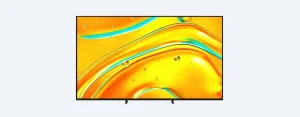
اهمیت تنظیم تلویزیون BRAVIA برای تدوین کارها، طراحان و عکاسان زمانی مشخص میشود که بدانیم بخش زیادی از تصمیمگیریهای بصری بر اساس رنگ و نور انجام میشود. وقتی تصویر در Bravia بهدرستی کالیبره شده باشد، آنچه روی نمایشگر میبینید با خروجی چاپ، نمایش در موبایل، پخش آنلاین و سایر مانیتورها بیشترین تطابق را خواهد داشت. این یعنی تصمیماتی که هنگام ادیت رنگ یا طراحی میگیرید دقیق و قابل اعتمادند و در نهایت باعث کاهش خطا، صرفهجویی در زمان و کیفیت بالاتر پروژهها میشود. با توجه به بالا بودن قیمت تلویزیون سونی میتوانید با تنظیمات درست برای فعالیتهای حرفهای نیز از آن استفاده نمود.
پیشنیازهای انجام کالیبراسیون روی تلویزیونهای Bravia
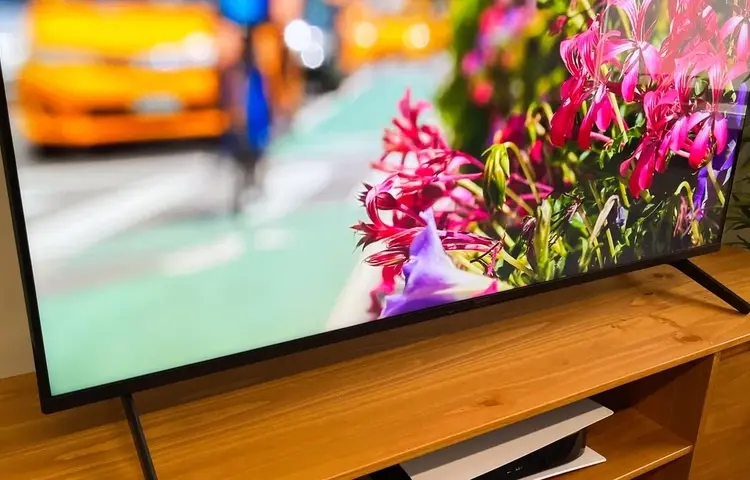
برای انجام کالیبراسیون حرفهای روی تلویزیونهای Bravia باید ابزارها، شرایط محیطی و تنظیمات پایه بهدرستی فراهم باشند تا نتیجه دقیق و قابل اعتماد بهدست آید. رعایت این پیشنیازها باعث میشود کالیبراسیون با بالاترین دقت انجام شود و نمایشگر مطابق استانداردهای رنگی عمل کند. پیشنیازهای کالیبراسیون Braviaبه صورت زیر هستند:
- روشنایی کنترلشده در محیط (نور ثابت و بدون بازتاب)
- حالت تصویر پایه مثل Custom یا Cinema برای شروع کار
- خاموش بودن حالتهای پردازش تصویر (Motion، Dynamic Contrast و…)
- سنسور کالیبراسیون حرفهای مثل X-Rite i1Display یا Calibrite
- نرمافزار کالیبراسیون مانند Calman یا DisplayCAL
- اتصال پایدار تلویزیون و سیستم به یک شبکه یا کابل مناسب
- گرم شدن تلویزیون قبل از شروع (حدود 20–30 دقیقه)
بهترین حالتهای تصویر Bravia برای کار دقیق با رنگ
بهترین حالتهای تصویر در تلویزیونهای Sony Bravia برای کار دقیق با رنگ، حالتهایی هستند که کمترین پردازش تصویر را انجام میدهند و بیشترین دقت رنگ را ارائه میکنند. معمولاً «Custom»، «Cinema» و در برخی مدلها «Custom for Pro» گزینههای ایدهآل هستند زیرا از پروفایل رنگی استاندارد، گامای صحیح و پردازش حداقلی استفاده میکنند. این حالتها رنگها را اغراق نمیکنند، وضوح اضافی ایجاد نمیکنند و تونالیته روشنایی را طبیعی نگه میدارند. به همین دلیل برای تدوین ویدیو، ادیت عکس یا طراحی گرافیک بیشترین دقت و قابلیت اعتماد را فراهم میکنند. با خرید تلویزیون 65 اینچ سونی و دیگر مدلهی براویا و انجام تنظیمات درست میتوانید برای فعالیتهای حرفهای از آن استفاده نمایید.
تنظیمات پایه برای شروع کالیبراسیون
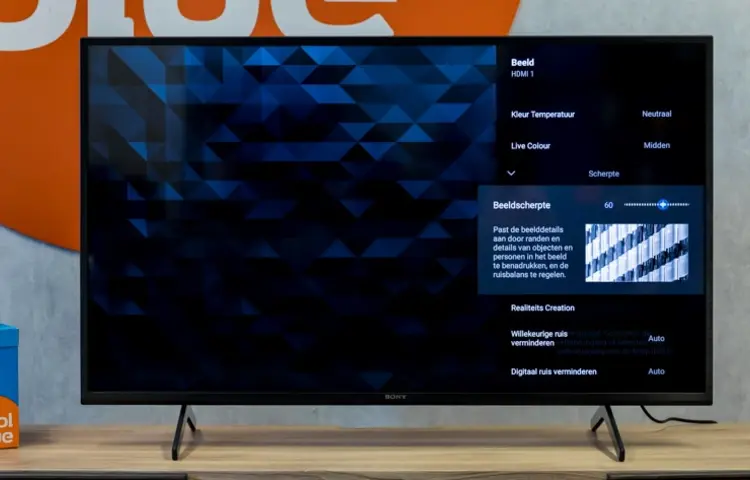
برای شروع تنظیم تلویزیون BRAVIA برای تدوین کارها لازم است ابتدا پارامترهای پایهای تصویر را روی مقادیر استاندارد قرار دهید تا نمایشگر در یک وضعیت «خنثی و بدون پردازش اضافی» آماده تنظیمات دقیقتر شود. این مرحله پایه اصلی کالیبراسیون است و اگر درست انجام نشود، حتی تنظیمات حرفهایتر هم نتیجه دقیقی نخواهند داشت. تنظیمات پایه برای شروع کالیبراسیون و نحوه انجام آن در ادامع بررسی میشوند.
روشنایی
عدد روشنایی را روی سطحی تنظیم کنید که جزئیات سایهها کاملاً قابل مشاهده باشند بدون اینکه تصویر بیشازحد روشن شود. معمولاً مقدار متوسط یا نزدیک به تنظیمات پیشنهادی حالت Custom مناسب است.
کنتراست
کنتراست را طوری تنظیم کنید که روشنترین قسمتها نسوزند و جزئیات هایلایت حفظ شود. مقدار بالاتر از حد نیاز میتواند سفیدیها را از بین ببرد بنابراین آن را تا جایی بالا ببرید که مرز جزئیات روشن واضح باشد.
گاما
برای کارهای حرفهای میزان گاما معمولاً روی 2.2 یا 2.4 تنظیم میشود. گاما 2.4 برای اتاقهای کمنور مناسب است و گاما 2.2 برای محیطهای نیمهروشن.
سطح سیاهی
Black Level را روی مقداری قرار دهید که سیاهیها عمیق باشند ولی در عین حال جزئیات مناطق تاریک از بین نرود. این تنظیم معمولاً باید با توجه به نوع ورودی (HDMI Limited یا Full) چک شود.
دمای رنگ
دمای رنگ را روی «Warm» یا «Warm 2» قرار دهید زیرا این گزینه نزدیکترین حالت به استاندارد D65 است که در کارهای حرفهای استفاده میشود.
شارپنس
مقدار شارپنس را تا حد ممکن پایین بیاورید (اغلب 0 تا 10). شارپنس زیاد باعث ایجاد خطوط مصنوعی و افزایش نویز میشود و دقت رنگ را کاهش میدهد.
Noise Reduction و Reality Creation
هرگونه پردازش تصویر اضافی را خاموش کنید. این گزینهها تصویر را زیباتر ولی غیرواقعی میکنند و برای کالیبراسیون دقیق مناسب نیستند.
Motion Settings سونی MotionFlow
تمام حالتهای Motion را خاموش یا روی حداقل قرار دهید چون میتوانند کنتراست و روشنایی را تغییر دهند و نمایش دقیق فریمها را مختل کنند.
تنظیمات پیشرفته برای رنگ و تونالیته
تنظیمات پیشرفته رنگ و تونالیته تلویزیون BRAVIA برای تدوین کارها زمانی است که پارامترهای پایه کاملاً تنظیم شدهاند و حالا باید دقت رنگ، سفیدیها، تونالیته سایهها و گستره رنگی با استانداردهای حرفهای مثل Rec.709، sRGB یا DCI-P3 هماهنگ شوند. این مرحله بهطور مستقیم روی دقت خروجی پروژههای طراحی، تدوین و عکاسی اثر میگذارد و اگر بهدرستی انجام شود، Bravia میتواند به یک نمایشگر قابلاعتماد برای کار حرفهای تبدیل شود. تنظیمات پیشرفته برای رنگ و تونالیته در ادامه بررسی میشوند.
بالانس سفیدی
بالانس سفیدی دقیقترین و حیاتیترین بخش کالیبراسیون است چون روی سردی و گرمی تصویر و دقت کلی رنگها تأثیر مستقیم دارد. در Bravia معمولاً دو بخش دارد: 2-Point (سریعتر) و 10-Point (جزئیتر). ابتدا از 2-Point شروع کنید و سطوح Gain (برای هایلایتها) و Bias (برای سایهها) را تنظیم کنید تا دمای رنگ دقیقاً روی D65 (6500K) قرار بگیرد. پس از آن اگر نیاز به ریزتنظیم بود سراغ 10-Point بروید و هر مرحله گاما را جداگانه تنظیم کنید. این کار معمولاً با یک سنسور مثل i1Display انجام میشود و باید عدد هر کانال (R/G/B) را تا حد ممکن به حالت متعادل نزدیک کنید.
Color Management System (CMS – تنظیمات Hue / Saturation / Luminance)
CMS برای اصلاح دقیق رنگهای اصلی (RGB) و فرعی (CMY) استفاده میشود و به شما امکان میدهد فام (Hue)، اشباع (Saturation) و درخشندگی (Luminance) هر رنگ را هماهنگ با استاندارد هدف تنظیم کنید.
برای انجام آن، ابتدا دقیقترین حالت رنگی (معمولاً Custom) را فعال کنید. سپس با کمک نرمافزارهایی مثل Calman نقاط مرجع رنگ را اندازهگیری کنید و اگر یک رنگ بیشازحد اشباع یا کمنور بود، همان رنگ را در CMS اصلاح کنید. مهمترین نکته این است که تغییرات کوچک و مرحلهای انجام شود، چون هر تغییر روی سایر رنگها هم اثر میگذارد.
Gamma Correction اصلاح گاما
گاما تعیینکننده نحوه نمایش سایهها و تونالیته میانهها است و برای تدوین و طراحی اهمیت زیادی دارد. برای محیط کمنور، گامای 2.4 و برای محیط متوسط گامای 2.2 توصیه میشود.
در تنظیمات پیشرفته شما میتوانید گاما را از طریق منوی تلویزیون یا با استفاده از کنترل 10-Point White Balance اصلاح کنید. هدف این است که نمودار گاما در تست نرمافزار، منحنی صاف و بدون افت یا پرش نشان دهد. هر نقطهای که بیش از حد روشن باشد باید کمی اصلاح شود تا تونالیته واقعیتر شود.
Color Space (فضای رنگی – Rec.709 / sRGB / DCI-P3)
انتخاب فضای رنگی صحیح یکی از مهمترین مراحل کالیبراسیون برای کارهای حرفهای است. برای تدوین HD و طراحی وب: Rec.709 یا sRGB برای کارهای سینمایی و HDR: DCI-P3 یا BT.2020
در Bravia معمولاً حالت «Auto» مناسب نیست زیرا فضای رنگی را بر اساس محتوای ورودی تغییر میدهد و برای کار حرفهای پایدار نیست. بنابراین فضای رنگی را بهصورت دستی روی فرمت مورد نیاز پروژه تنظیم کنید تا دقت رنگ در کل کار ثابت بماند.
Peak Luminance و Tone Mapping
در مدلهای Bravia که قابلیت HDR دارند، تنظیم Peak Luminance مشخص میکند تلویزیون چقدر روشنایی بیشتری در هایلایتها ایجاد کند. برای کار SDR باید این گزینه Off یا Low باشد تا روشنایی از حد استاندارد خارج نشود.
در HDR، Tone Mapping تعیین میکند تلویزیون چگونه هایلایتهای بسیار روشن را مدیریت کند. اگر قصد تدوین HDR دارید باید این گزینه را روی «Gradation Preferred» یا حالت نزدیکتر به حالت مرجع قرار دهید تا از اغراق نوری جلوگیری شود و جزئیات روشن تصویر حفظ شود.
Live Color و سایر پردازشهای رنگی
Live Color یکی از پردازشهای سونی است که رنگها را شادتر و اشباعتر نشان میدهد ولی برای کار دقیق با رنگ کاملاً نامناسب است. در تنظیمات پیشرفته باید این گزینه و موارد مشابه مثل Smooth Gradation را خاموش کنید تا رنگها بدون دستکاری و مطابق استاندارد نمایش داده شوند. این تنظیمات در تلویزیون 85 اینچ سونی و بسیاری از مدلهای دیگر یکسان است.
جمع بندی
تنظیم کالیبراسیون تلویزیون BRAVIA برای تدوین کارها، طراحان و عکاسان کمک میکند تا نمایشگری کاملاً دقیق، استاندارد و قابل اعتماد برای پروژههای بصری داشته باشند. با تنظیم اصولی پارامترهای پایه و پیشرفته از روشنایی و گاما گرفته تا White Balance و CMS Bravia به ابزاری در حد یک مانیتور حرفهای تبدیل میشود و خروجی نهایی پروژهها را بسیار دقیقتر و یکپارچهتر نمایش میدهد. رعایت مرحلهبهمرحله این فرآیند خطاهای رنگی را کاهش میدهد و باعث میشود تصمیمات بصری شما در تمام پلتفرمها و دستگاهها بهدرستی دیده شود. برای خرید محصولات سونی حتما از طریق نمایندگی معتبر مانند خانه سونی اقدام کنید.