













مشکل زیرنویس تلویزیون سونی
دی
بیایید تخیل کنیم شما در حال تماشای فیلمی مهیج و زیبا هستید. فیلم به زبان اصلی است و شما میخواهید از زیرنویس استفاده کنید تا مطالب و عمق آن را به خوبی درک کنید. ولی با کمال تعجب خبری از زیرنویس نیست که نیست! چطور میتوان مشکل زیرنویس تلویزیون سونی را حل نمود؟ فعال کردن زیرنویس در تلویزیون سونی کار آسانی نیست و چون پیچیدگیهایی دارد برخی از کاربران دشواریهایی را برای بهرهگیری از این قابلیت تجربه میکنند. افزون بر این گاهی ناهماهنگی میان متن و تصویر نیز خود مزید بر علت میشود تا مشکلات دو چندان شود. مشکلات دیگری هم ممکن است پیش بیایند که در ادامه به آنها خواهیم پرداخت. در این مطلب ما به طور تخصصی به مشکل زیرنویس تلویزیون سونی خواهیم پرداخت. پس با ما همراه باشید.
بیشتر بخوانید : خواندن مقاله 15 تا از رایج ترین مشکلات تلویزیون سونی + راه حل های آنها برای شما سودمند است.
چگونگی تنظیمات زیرنویس تلویزیون سونی
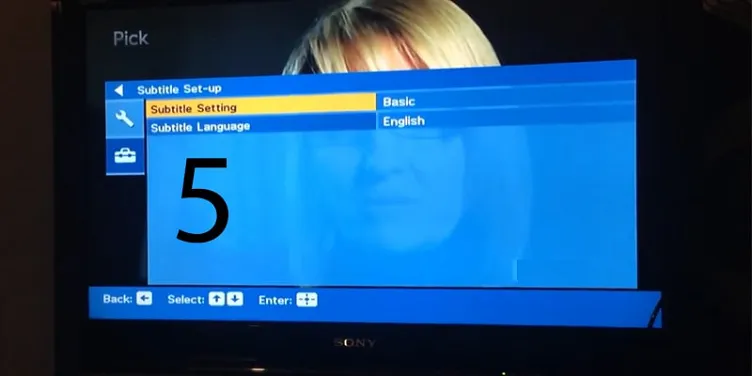
تلویزیون سونی از قابلیتهای فراوانی برخوردار است که بیشک یکی از آنها امکان فعال کردن زیرنویس هنگام تماشای فیلم است. این کار معمولاً آسان نیست. در اینجا ما کوشش میکنیم تا با ارائه مراحلی به شما کمک کنیم مشکل زیرنویس تلویزیون سونی را حل کرده و آن را به شکلی سادهتر فعال کنید.
- در مرحله نخست ابتدا دکمه Home را لمس نمایید.
- سپس گزینه Settings را در پایین صفحه انتخاب کنید.
- در مرحله بعدی شما باید Digital set-up را برگزینید.
- سپس برای تنظیمات زیرنویس تلویزیون سونی، روی گزینه Subtitle Set-up انتخاب کنید.
- حالا شما باید از میان تمامی گزینهها در Subtitle Setting، با توجه به نیاز خود مناسبترین مورد را برگزینید.
ناگفته نماند در دسترس بودن همگی گزینهها به کشور و منطقه شما بستگی دارد.
چگونه زیرنویس را در تلویزیون سونی فعال کنیم؟
تنظیمات تلویزیون سونی برای فعال سازی زیرنویس اگر فایل ویدیو شما کلیپهای تصویری یوتیوب یا یکی از اشکال فرمتهای AVI, MKV,MP4 است قدری تفاوت خواهد داشت. برای اجرای این فایلها در تلویزیون هوشمند و رفع مشکل زیرنویس در تلویزیون سونی شما در ابتدا باید برنامهFreemake Video Converter را نصب نموده و فرمت ویدیو را به فرمت استاندارد و پشتیبانی شده از طرف تلویزیون تبدیل نمایید. سپس برای فعال نمودن زیر نویس به طریق زیر اقدام کنید:
- در مرحله نخست برنامه Freemake را اجرا نمایید.
- سپس در این بخش گزینه Add video انتخاب نمایید.
- در اینجا شما باید فایل ویدیویی AVI را انتخاب کنید.
- در این قسمت شما قابلیت انتخاب انواع فرمتهای ویدیویی مانند MP4, MKV، کلیپهای یوتیوب را ایجاد کردهاید.
- در این بخش به قسمت Subtitles off رفته و فایل زیرنویس مورد نظر خود را برگزینید.
- اگر مشاهده کردید نام فایل ویدیویی با نام فایل زیرنویس هماهنگی ندارد و به عبارت دیگر نمیخواند گزینه Add subtitle را انتخاب کنید.
چگونگی حل مشکل نشان ندادن زیرنویس در تلویزیون سونی
اگر تلویزیون شما از زبان فارسی پشتیبانی نکند، ممکن است گهگاه مشکلاتی در پخش زیرنویس ایجاد شود. یکی از راهکارهای رایج و مفید برای رفع مشکل زیرنویس تلویزیون سونی دانلود فایل زیرنویس و اجرای آن به وسیله برنامه Notepad ویندوز است. شما سپس باید گزینه File را انتخاب کرده و پس از آن بر Save As کلیک نمایید. هوشیار باشید تا محتوای فایل شما تغییر نکند. اکنون باید از قسمت پنجره باز شده Encoding بر گزینه Unicode کلیک کنید.
فرمت فایل زیرنویس از شکل txt به srt تغییر کرده و ذخیره خواهد شد. سرانجام برای آن که دوباره فرمت فایل خود را تغییر دهید، لازم است روی آیکون آن راست کلیک نموده و گزینه تغییر نام یا همان Rename را بزنید. در هنگام گزینش نام باید فرمت فایل را به شکل srt در بیاورید. به احتمال زیاد پس از انجام این اقدامات مشکل شما رفع شده و زیرنویس به درستی کار خواهد کرد.
استفاده از برنامه Freemake video converterبرای رفع مشکل زیرنویس
گاهی به دلیل تفاوت بنیادین فونتهای فارسی و انگلیسی زیرنویس به شکلی ناخوانا نمایش داده میشود. جای نگرانی خاصی وجود ندارد. برای رفع مشکل زیرنویس تلویزیون سونی در این حالت میتوانید با نصب برنامههای ویژهای که برای حل این مشکل ساخته شدهاند به رفع این مشکل اقدام کنید تا تلویزیون فونت فارسی را بشناسد. یکی از کاراترین برنامهها در این زمینه Freemake Video Converter است.در مرحله نخست پس از اینکه برنامه را روی کامپیوتر خود نصب نمودید، گزینه Add Video را انتخاب نموده و فایل ویدیو دلخواه خود را انتخاب کنید. آنگاه گزینه Subtitle Off را انتخاب نمایید و پس از زدن کلید آبی روی صفحه چند لحظه شکیبا باشید. سرانجام گزینه Same As Source و بعد گزینه One-Pass Encoding Speed را انتخاب کنید. در مرحله نهایی دکمه Convert را بزنید.
رفع ناخوانا بودن زیرنویس تلویزیون سونی با کمک نرم افزار format factory
فراموش نکنیم آپدیت تلویزیون سونی به شما اجازه میدهد تا برنامهها بهتر اجرا شده و در رفع مشکلات احتمالی مؤثر است. یکی از برنامههای مفید برای اجرای همیشگی زیرنویسها برنامه Format Factory است. برای بهرهگیری از این ابزار شما پس از نصب آن بر کامپیوتر و اجرایش، بخش Video در بخش نوار ابزار گزینه All to AVI را فعال کنید. سپس گزینه Add File را انتخاب نموده تا فیلم مورد نظر خود را انتخاب کنید. دوباره گزینه All to AVI را بزنید و بعد روی آیکون Output Setting کلیک کنید.
ناگفته نماند در اینجا آیکون آبی نشانگر DIVX و آیکون سبز XVID نشانگر میباشد. افزون بر آنها میتوانید از AVC استفاده کنید. پس از انجام این مراحل و افزودن فایل زیرنویس در فهرست تنظیمات برای حل مشکل زیرنویس تلویزیون سونی گزینه Additional Subtitle را بزنید. سپس ok را بزنید و نهایتاً روی گزینه Start کلیک کنید تا زیرنویسها در ویدیو Encode شوند.
چرا خرید تلویزیون سونی؟
میدانیم که شرکت ژاپنی سونی یکی از مشهورترین و محبوبترین برندهای لوازم خانگی در جهان است. اکنون کمپانی سونی یکی از ده برند برتر جهان در قلمرو تولیدات لوازم صوتی و تصویری است که بدون تردید کیفیت بالای مواد استفاده شده در تولید محصولاتش مورد پذیرش همگان است.خانه سونی که در شمار معتبرترین نمایندگیهای شرکت سونی در ایران است تنها به عرضه محصولات لوازم خانگی سونی میپردازد. محصولات شرکت سونی با کیفیت بالای ساخت قطعات، دوام و ماندگاری قطعات، عمر طولانی موتور الکتریکی و طراحی هوشمندانه و زیبا زبانزد خاص و عام شده است. همچنین نمایندگی مذکور مکانی است که میتوانید با آسودگی خاطر از آن خرید کرده و از خدمات کم نظیر آن بهرهمند شوید.
خدماتی مانند:
- ارسال سریع محصولات به سرتاسر ایران
- ضمانت تعویض کالا تا چهل و هشت ساعت
- بیمه کردن محصول تا درب خانه
- نگهداری محصول در انبار شرکت به درخواست مشتری پس از تسویه کامل حداکثر تا دو هفته
- و تعهد قیمت محصول در روزهای پرتلاطم نوسان قیمت ارز بعضی از خدمات این مرکز است که میتوان به آن اشاره داشت.
بیشتر بدانید : خواندن مقاله راهنمای خرید تلویزیون برای شما مفید خواهد بود .
سخن پایانی
این مطلب در اینجا به پایان رسید. در این مقاله به مشکل زیرنویس تلویزیون سونی پرداختیم. در ابتدا توضیح دادیم چرا ممکن است گاهی چنین مشکلی برای شما پیش بیاید. سپس چگونگی تنظیمات زیرنویس در تلویزیون سونی را شرح دادیم. نهایتاً به معرفی برنامههای رایج و راهکارهایی مفید برای رفع این مشکل پرداختیم. امیدواریم این مقاله برای شما سودمند واقع شود.