













تبدیل گوشی به ریموتکنترل تلویزیون
اسفند
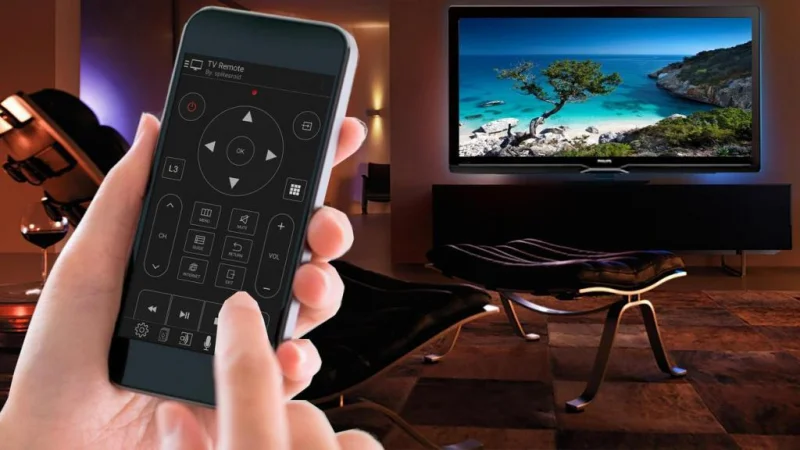
همانطور که میدانید، در دنیای امروز، ما توسط وسایل الکترونیکی احاطه شده ایم که زندگی ما را از جهات مختلف ساده میکنند. یکی از این دستگاه ها کنترل از راه دور تلویزیون است که به ما امکان میدهد تلویزیونهای خود به راحتی از روی کاناپه کنترل کنیم. بااینحال، اگر کنترل از راه دور خود را گم کنیم، یا آسیب ببیند، چه کاری باید انجام دهیم؟ بی شک اولین گزینه ای که به ذهن شما میرسد تبدیل گوشی به ریموتکنترل تلویزیون است. اما فرض کنید شما دارنده یک تلویزیون سونی هستید، چگونه می توانیم گوشی خود را ریموت این تلویزیون هوشمند تبدیل کنیم؟ در ادامه نحوه تبدیل گوشی به ریموت تلویزیون هوشمند را به طور کامل به شما آموزش می دهیم.
کنترل تلویزیون با قابلیت دستیار صوتی گوگل
اگر با تکنولوژی و ساختار تلویزیون هوشمند آشنا باشید، بیشک میدانید که بسیاری از دستگاههای Android TV مجهز به کنترلهای از راه دور هستند که از فرمانهای صوتی پشتیبانی میکنند تا به کاربران در جستجوی محتوا از طریق Google Assistant کمک کنند. با این وجود، ممکن است شرایطی پیش بیاید که استفاده از کنترل از راه دور ممکن است گزینه ترجیحی نباشد و ممکن است کنترل تلویزیون Android با استفاده از تلفن هوشمند راحتتر باشد. این امر بهویژه در مورد تایپ کردن صادق است، زیرا اغلب استفاده از تلفن برای وارد کردن متن در تلویزیون آسانتر است. علاوه بر این، اگر کنترل از راه دور تلویزیون دچار مشکل شود یا بهدرستی کار نکند، میتوان بهراحتی از گوشی هوشمند خود برای کنترل تلویزیون اندروید با تبدیل آن به کنترل از راه دور استفاده کرد.
دیگر روش ها برای تبدیل گوشی به ریموتکنترل تلویزیون هوشمند
مادون قرمز یکی دیگر از قابلیت های گوشی های هوشمند است که میتوان از آن برای تبدیل تلفن به یک کنترل از راه دور برای تلویزیون و سایر دستگاهها استفاده کرد. چندین برند تلفن همراه این ویژگی را در خود جایدادهاند که بیشتر در گوشی های شیائومی قابل مشاهده است. فناوری مادونقرمز یا IR توسط دستگاههایی مانند تلویزیون برای تغییر کانال استفاده میشود. برای تبدیل گوشی خود به یک ریموتکنترل، باید دستگاهی تهیه کنید که از IR blaster پشتیبانی کند تا بتواند دستورات را از گوشی همراه شما دریافت کند.
چگونه مادونقرمز گوشی همراه را فعال کنیم؟
اگر قصد دارید گوشی خود را به یک کنترلر تلویزیون با استفاده از قابلیت مادونقرمز تبدیل کنید، مهم است که توجه داشته باشید که تلفن اندرویدی باید از عملکرد مادونقرمز پشتیبانی کند. قبل از اینکه بخواهید از آن برای کنترل تلویزیون خود که به فناوری مادونقرمز متکی است استفاده کنید، میتوانید بررسی کنید که آیا این عملکرد در تلفن همراه شما موجود است یا خیر.
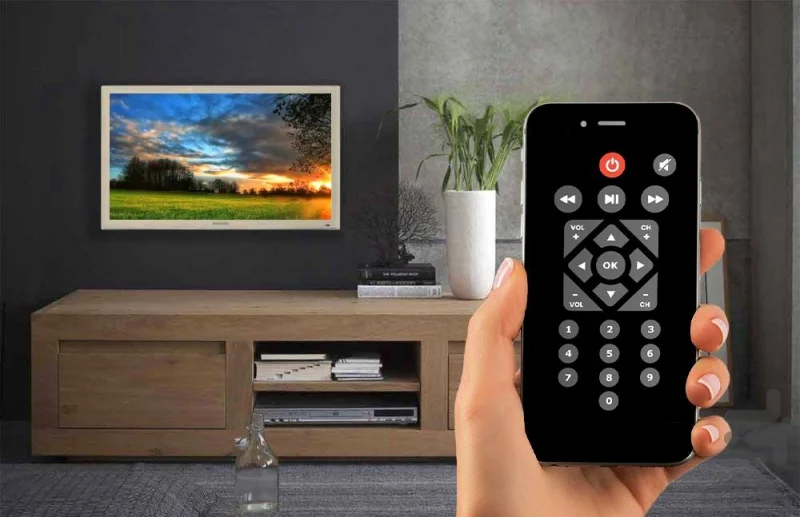
برای این کار میتوانید به لیستی از گوشیهای اندرویدی با مادونقرمز مراجعه کرده و مدل گوشی خود را جستجو کنید. اگر مدل گوشی شما در لیست موجود است، به این معنی است که از پشتیبانی مادونقرمز کافی برخوردار است و بهراحتی میتوان از آن بهعنوان یک کنترل از راه دور برای تلویزیون یا هر دستگاه دیجیتال دیگری استفاده کرد.
تبدیل گوشی هوشمند به ریموت تلویزیون با استفاده از مادونقرمز
برای ایجاد کنترل از راه دور تلویزیون هوشمند با استفاده از فناوری مادونقرمز، مهم است که در نظر بگیرید که برخی از تلفنهای هوشمند اندرویدی قبلاً دارای یک برنامه داخلی هستند که امکان استفاده از مادونقرمز را فراهم میکند. بااینحال، بیشتر اوقات، یک برنامه اضافی باید دانلود و بر روی دستگاه تلفن همراه نصب شود. برای این منظور اپلیکیشنهای مختلفی وجود دارد که کاربردیترین آنها عبارتاند از:
ASmart Remote IR
Universal TV Remote
Remote Control For All TV
و…
روش کار با استفاده از برنامه های گفته شده به این صورت است که از این برنامهها برای تبدیل گوشی به کنترل از راه دور تلویزیون با استفاده از مادونقرمز شامل نصب برنامه، انتخاب مدل دستگاه موردنظر و اشاره درگاه مادونقرمز گوشی به سمت دستگاه استفاده میشود.
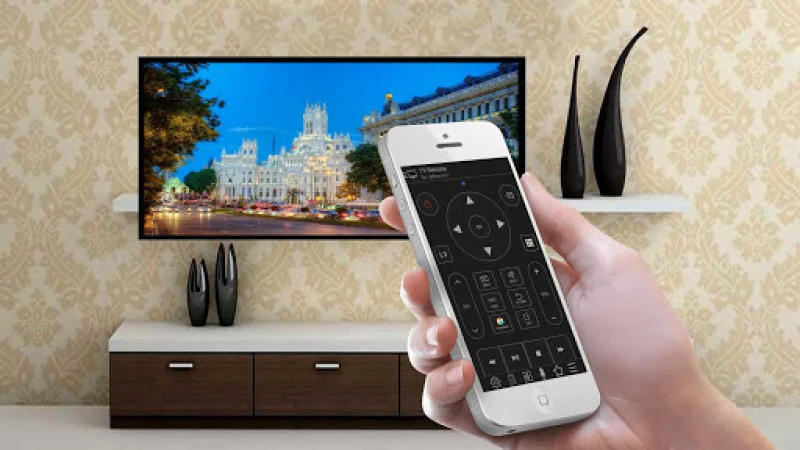
پس از راهاندازی، میتوانید از کنترل از راه دور برای صدور فرمانهایی مانند روشن یا خاموشکردن دستگاه، تنظیم صدا یا انجام سایر عملکردها استفاده کنید. برای این کار کافی است مطابق با آموزش زیر عمل کنید.
- مرحله اول
در مرحله اول، بهتر است نرمافزار Remote Control For All TV را از گوگلپلی دانلود و بر روی گوشی خود نصب کنید. در میان نرمافزارهای گفته شده، این برنامه از عملکرد بهتر و البته سادهتری برخوردار است. بعد از نصب برنامه، وارد آن شده و بر روی گزینه remote کلیک کنید.
- مرحله دوم
در صفحه جدید، همانطور که مشاهده میکنید شما میتوانید با استفاده از این نرمافزار دستگاه های مختلفی را کنترل کنید. اکنون ما قصد تبدیل گوشی به ریموت تلویزیون هوشمند را داریم پس گزینه TV را کلیک کنید.
- مرحله سوم
در مرحله سوم، نرمافزار از شما میخواهد که برند تلویزیونی که قصد دارید به کمک مادونقرمز گوشی هوشمند خود را به ریموت آن تبدیل کنید را انتخاب نمایید. برای مثال اگر از دارندگان تلویزیون سونی هستید، برند سونی را از میان برندهای دیگر انتخاب کنید.
- مرحله چهارم
در مرحله بعدی گوشی شما جستجو را شروع کرده تا تلویزیون سونی را پیدا کند. درصورتیکه فرایند جستجو و تبدیل گوشی به کنترل تلویزیون هوشمند با موفقیت انجام شود، پیغامی را تحت عنوان we found 1 remots for your snoy smart tv دریافت خواهید کرد که در اینجا باید گزینه Let’s Start را لمس نمایید تا به وارد مرحله بعدی شوید.
- مرحله پنجم
در مرحله پنج از فرایند تبدیل گوشی به کنترل تلویزیون هوشمند، لازم است که گوشی خود را با تلویزیون سونی جفت نمایید. برای این کار دکمه Paired را لمس تا وارد صفحه جدید شوید. اکنون همانطور که مشاهده میکنید گوشی همراه شما با تلویزیون سونی بهخوبی جفت شده است. حال زمان آن میرسد که با لمس دکمه Power، اتصال گوشی به تلویزیون هوشمند را آزمایش کنید.
- مرحله ششم
بعد از هر بار لمس دکمه Power، نرمافزار پیغامی را به شما نمایش میدهد و از شما میپرسد که آیا با لمس این دکمه تلویزیون سونی خاموش و روشن شد یا خیر؟ درصورتیکه گوشی همراه بهخوبی با تلویزیون جفت شده و لمس دکمه پاور باعث خاموش شده آن میشود، گزینه YES را لمس نمایید. در نهایت فرایند تبدیل گوشی به ریموتکنترل هوشمند به پایان رسیده و شما میتوانید با استفاده از این نرمافزار، تلویزیون هوشمند خود را بهراحتی کنترل کنید.
تبدیل گوشی به ریموتکنترل از طریق وایفای
برای تبدیل تلفن همراه به کنترل تلویزیون، استفاده از Wi-Fi گزینه دیگری است. این امر از طریق دو روش مستقیم و غیرمستقیم قابلانجام است. در این قسمت به توضیح روش غیرمستقیم میپردازیم. برای این کار به یک مودم یا گوشی دومی نیاز دارید که بتواند نقش مودم را ایفا کند. علاوه بر این، تلویزیون شما باید از Wi-Fi Direct پشتیبانی کند.
برای استفاده از این روش میتوانید از نرمافزار AnyMote Smart Remote استفاده کنید. اتصال از طریق Wi-Fi برقرار میشود. برای شروع، نرمافزار Smart Remote را دانلود و بر روی گوشی خود نصب کنید. سپس، مطمئن شوید که تلفن و تلویزیون شما به یک شبکه Wi-Fi متصل هستند و برنامه AnyMote Smart Remote را راهاندازی کنید. پس از شناسایی مدل تلویزیون، آن را انتخاب کنید و منتظر بمانید تا اتصال برقرار شود.
تبدیل گوشی به ریموتکنترل از طریق وایفای (روش مستقیم)
شما همچنین میتوانید بدون نیاز به اتصال تلویزیون به تجهیزات جانبی یا مودم، تلفن خود را از طریق اتصال مستقیم Wi-Fi به کنترل از راه دور تلویزیون تبدیل کنید. بااینحال، تلویزیون شما باید دارای پشتیبانی Wi-Fi و WiFi Direct به همراه یک نرمافزار کنترل از راه دور باشد که بتواند مستقیماً به WiFi Direct تلویزیون متصل شود. بسیاری از تولیدکنندگان تلویزیون نسخههای ویژهای از چنین نرمافزارهایی را برای محصولات برند خود ایجاد کردهاند.
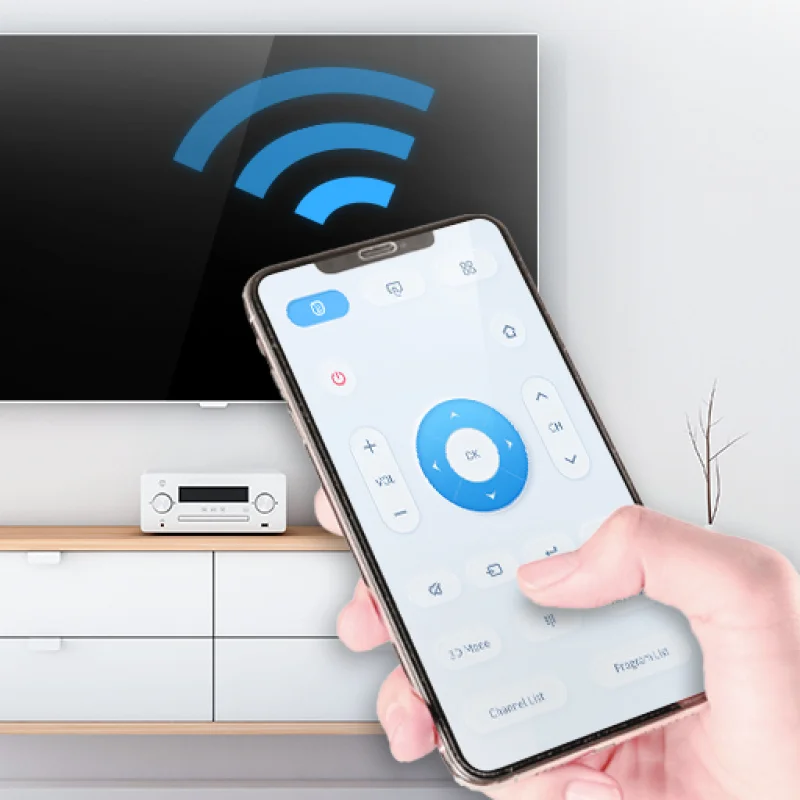
برای این منظور میتوان از نرمافزار AnyMote Smart Remote نیز استفاده کرد. برای استفاده از آن، بهسادگی نرمافزار را فعال کرده و Wi-Fi و Wi-Fi Direct TV را روشن کنید. نیازی به اتصال تلویزیون به مودم نیست. پس از آن، وایفای گوشی خود را فعال کرده و آن را به تلویزیون وایفای دایرکت وصل کنید. اکنون به تمام ویژگیها و عملکردهای لازم برای تبدیل گوشی خود به کنترل از راه دور تلویزیون دسترسی خواهید داشت.
جمع بندی
در این مقاله سعی بر آن شد تا نحوه تبدیل گوشی به ریموتکنترل تلویزیون هوشمند را به طور کامل به شما آموزش دهیم. همانطور که مطالعه کردید، در این مقاله روشهای مختلفی برای تبدیل گوشی به کنترل از راه دور تلویزیون در دسترس شما قرار دادیم، از جمله استفاده از یک برنامه، اتصال از طریق شبکه Wi-Fi یا استفاده از مادونقرمز. در این مقاله همچنین با چند نرمافزار کاربردی جهت تبدیل گوشی به کنترل تلویزیون نیز آشنا شده و یادگرفتیم که می توانیم علاوه بر مادونقرمز، تلفن همراه خود را از طریق وایفای نیز به دو روش مستقیم و غیرمستقیم به کنترل تلویزیون تبدیل کنیم.
فوق العاده این
سلام دوست عزیز وقتتون بخیر . ممنون از شما که مارو قابل میدونید و دنبالمون میکنید .
سلام و خسته نباشید ممنون از راهنمایی خوب شما ، خواستم بدونم برنامه ریموت هست در صورت روشن بودن فیلترشکن کار کنه آیا اصلا امکان پذیره و راهی وجود داره ؟
سلام دوست عزیز وقتتون بخیر . تست بفرمایید اما اگر نشه باید هربار خاموش کنید