







تیر
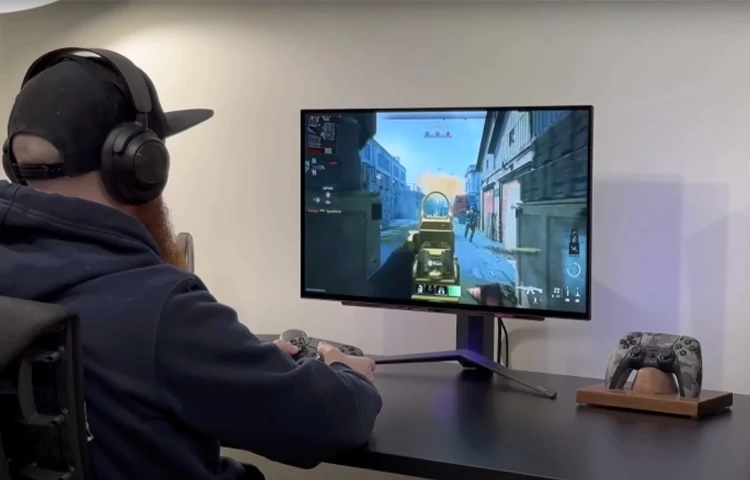
سالهاست بازیهای ویدیویی به یکی از جذابترین سرگرمیهای انسان معاصر تبدیل شدهاند. با توجه به میزان فروش PS5 و XBOX Series X,S میتوان به محبوبیت کنسولهای بازی در جهان امروزی پی برد. بسیاری از گیمرهای حرفهای یا علاقهمندان به بازیهای ویدیویی، نسلها و مدلهای مختلف کنسولها را دارند و دستگاههای نسل تازه را جایگزین کنسولهای قدیمی خود میکنند. شما نیز ممکن است مانند بسیاری از کابران بخواهید با خرید PS5این کنسول را جایگزین PS4 خود کنید. ولی آیا میدانید راه انتقال بازی از PS4 به PS5 چیست و دادههای قبلی خود را به چه صورت میتوانید از کنسول پیشین به کنسول جدید انتقال دهید؟ یا میدانید اصلا به چه دلیل و چه زمان نیاز به انتقال اطلاعات کنسول قبلی به PS5 است؟
طبیعی است شما نیز مانند بسیاری از کاربران، داشتن و تجربه بازیهای PS4 و PS5 سونی را به انجام بازیهایی که تنها منحصر به PS5 است، ترجیح دهید. همچنین ممکن است خیلی از بازیهای کنسول قبلی را هنوز به پایان نرسانده باشید یا گاهی بخواهید به یاد گذشته، به سراغ بازیهای قبلی و قدیمی خود نیز بروید. بنابراین میتوانید مهمترین بخش بازیها را که ذخیره یا سیو کردهاید با چند عمل ساده به کنسول تازه منقل کنید. ناگفته پیداست با این کار به جای طی مسیری طولانی میانبری بزرگ میزنید. پس اگر میخواهید با روشهای انتقال داده و بازی از PS4 به PS5 آشنا شوید، تا پایان این مطلب، همراه ما باشید.
چگونه بازی را از PS4 به ps5 انتقال دهیم؟
درست است که کنسول جدیدی تهیه کردهاید ولی ممکن است تصمیم بگیرید سراغ انجام یک بازی قدیمی بروید. شما که ساعتها زمان گذاشتهاید تا در بازی مد نظر خود پیشروی کنید، بی شک خوشایندتان نیست بازی را از اول شروع کنید! به بیان دیگر، اگر روی PS4 خود شمار زیادی برنامه یا بازی و داده داشته باشید، برای ادامه بازیها در PS5، حتما به انتقال دادهها و سیوهای خود روی آن هم نیاز خواهید داشت.
روشن است دادهها و ذخیرههای بازیهای قدیمی شما خود به خود به کنسول تازه منتقل نمیشوند. حتی اگر از سرویس پلی استیشن پلاس نیز بهره ببرید و سیوهای شما در سرورهای ابری آپلود شده باشند، همچنان نباید انتظار داشته باشید که دادهها به صورت خودکار به کنسول نو منتقل شوند. بنابراین، خود شما باید این کار را انجام دهید. از بین روشهایی گوناگونی که برای انجام این عمل وجود دارند، شیوهای که در ادامه خواهد آمد از جمله بهترین و سریعترین روشهاست. البته ناگفته نماند که روش پیشرو به دلیل دارا بودن بخشهای متفاوت نیازمند توجه بیشتری است. در این روش شما میتوانید بدون تغییر تنظیمات و کارکردهای کنسول جدید خود، فقط دادههای کاربریتان را به PS5انتقال دهید. پیش از انتقال سیوها و دادهها شما باید به ترتیب زیر عمل کنید:
- PS4 را به اینترنت وصل کنید (بهتر است با استفاده از سیم این کار را انجام دهید)
- PS5 را به اینترنت متصل کنید (بهتر است با استفاده از سیم این کار را انجام دهید)
- مانیتور یا تلویزیون خود را روشن کنید تا بتوانید روند انتقال را مشاهده کنید. (ترجیحاً از دو مانیتور یا تلویزیون استفاده کنید تا ناگزیر به جابهجایی اتصال HDMI بین دو دستگاه نشوید.)
- PS4 را با توجه به آخرین نسخه موجود بهروز رسانی کنید.
پس از پشت سر گذاشتن مراحل آغازین، پی اس فایوتان از شما میپرسد که آیا قصد انتقال کامل دادهها (full Data Transfer) را دارید؟ اگر در زمان روشن کردن ابتدایی کنسول این گزینه را به هر دلیلی نادیده گرفتهاید، اکنون میتوانید از مسیر زیر در راستای انجام مراحل بعدی فرایند حرکت کنید:
Settings > System > System Software > Data Transfer
در این بخش از شما خواسته میشود که هر دو کنسول را به اینترنت وصل نمایید. اگر از Wi-Fi برای اتصال کنسولها به اینترنت استفاده میکنید؛ بهتر است برای انتقال مطمئن و سریعتر دادهها دست کم یکی از دو کنسول بازی خود را با استفاده از کابل LAN به اینترنت متصل کنید.
یادآوری این نکته ضروری است که منتقل کردن دادهها تنها زمانی امکانپذیر است که هر دو کنسول دارای یک حساب کاربری مشترک باشند. بنابراین زمانی که هر دو کنسول را به حساب یکسانی وصل کردید، مراحل را روی PS5پشت سر بگذارید تا وقتی که از شما خواسته شود دکمه خاموش/ روشن (Power) روی PS4 را یک ثانیه نگه دارید تا صدای بوقی شنیده شود.
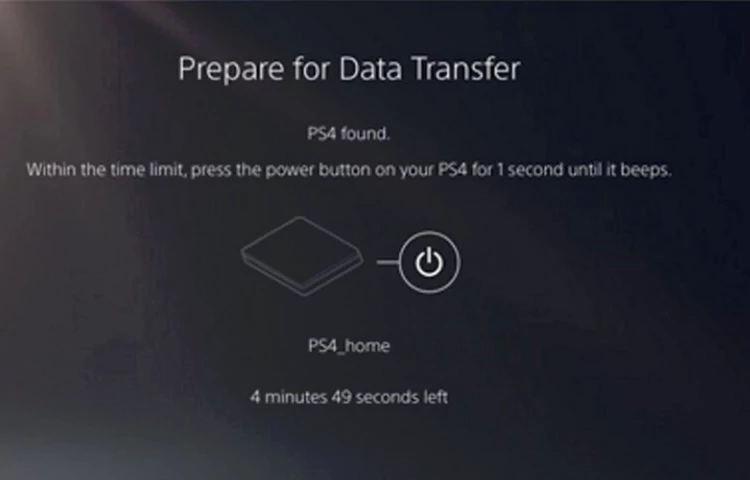
این عمل سبب راهاندازی مجدد یا همان Restart شدن PS4 شما میشود. به همین دلیل وقتی این کنسول بالا بیاید برای انتقال اطلاعات آماده خواهد بود. ناگفته پیداست باید مراقب باشید که به هیچ وجه، دکمههای کنسول را پس از آغاز فرآیند انتقال اطلاعات، اشتباهی نزنید. همچنین روشن است برای اینکه روند انتقال دادهها بی هیچ مشکلی کامل شده و پایان پذیرد، نباید ارتباط کنسول به اینترنت قطع شود.
اگر مراحل را گام به گام و به درستی انجام داده باشید، اینک باید در نمایشگر روبهرویتان صفحهای ببینید که به شما اجازه میدهد به انتخاب بازی یا برنامه مورد علاقه روی PS4 بپردازید. دقت داشته باشید که PS5 فضای داخلی کمتری نسبت به نسخه یکترابایتی PS4 دارد و حجم دادههای برنامه/ بازی نباید از فضای هارد پی اس فایو شما بیشتر شود. بنابراین، بهتر است در گام انتخاب و انتقال بازیها و برنامهها با این روش، به حجم بازیها توجه کنید و برنامههایی را انتقال دهید که بیش از همه آنها را دوست دارید. دلیل دیگر ضرورت توجه به حجم بازیها هنگام انتقالشان از PS4 به PS5 این است که برای دانلود دوباره بازیها روی پلی استیشن جدید، افزون بر زمان، به حجم اینترنت زیادی نیاز خواهید داشت.
گزینه Next را پس از انتخاب کردن برنامهها و بازیها بزنید تا به صفحه Ready to Transfer انتقال پیدا کنید. در این صفحه میتوانید به شکل تخمینی، مدت زمان این فرآیند را ببینید.
سپس هنگامی که همه چیز آماده شد گزینه Start Transfer را انتخاب کنید. لازم به ذکر است ممکن است PS4 در حین انتقال دادهها، چندین بار راهاندازی دوباره (ری استارت) شود که چیزی عادی و طبیعی است. بنابراین جای نگرانی نیست و لازم نیست عمل ویژهای انجام دهید. اما یادتان باشد، اگر در حین انتقال دادهها متوجه شوید که فراموش کردهاید یکی از بازیها را انتخاب نمایید و نیز اگر مدت زمان نمایش داده شده بیشتر از حد انتظار شما باشد، به سادگی و با انتخاب گزینه لغو (Cancel)، میتوانید از نو آغاز به برنامهریزی دوباره همه چیز کنید.
پس از پایان فرآیند انتقال دادهها و سیوها PS5تان نیز یک بار ری استارت خواهد شد. هنگامی که عمل انتقال دادهها به پایان میرسد، ممکن است PS5 بی درنگ به منوی اصلی بازگردد؛ در صورتی که PS4 در صفحه انتقال باقی بماند. البته مشکلی نیست، چرا که PS5 برای آماده شدن و نصب بازیها و برنامهها احتیاج به زمان دارد. همچنین پس از پایان فرآیند همچنان PS4 انتقال را در حال انجام نمایش میدهد. باید با اندکی شکیبایی اجازه دهید تا هر دو کنسول متوجه پایان مراحل انتقال شوند. پس از اینکه PS4 فرآیند انتقال را پایان یافته تلقی کرد، PS5 هم دوباره راهاندازی میشود.
انتقال بازی از PS4 به ps5 با استفاده از USB
ممکن است به دلیل در دسترس نبودن اینترنت و یا هر علت دیگری شما موفق به انجام روش پیشگفته نشوید. اگر بخواهید بازیها و برنامههای PS4 را به PS5 را با یک هارد منتقل کنید، نیازمند یک هارد هستید تا موفق شوید آن را از راه USB به پلی استیشن 4 خود وصل کنید. ناگفته نماند برای متصل نمودن هارد به کنسول، لازم است هارد ریست شود و روی حالت خاصی قرار گیرد. پس اگر دادهها و اطلاعات مهمی روی هارد خود دارید این نکته مهم را فراموش نکنید.
برای انتقال دادهها به کمک هارد، در آغاز هارد را به PS4 وصل نموده و مسیر زیر را پی بگیرید:
Settings > Application Saved Data Management > Saved Data in System Storage
سرانجام گزینه Copy to USB Storage Device را انتخاب نمایید. در این گام، پس از انتخاب بازیها، برنامهها و همگی دادههای خود، کپی (Copy) را بزنید. پس از اتمام این فرآیند هارد را از PS4 جدا کنید. سپس هارد را به کنسول تازه وصل کنید. پس از اتصال هارد به PS5، مسیر زیر را بپیماید:
Settings > Saved Data and Game/App Settings > Saved Data (PS4)
و سپس گزینه USB Drive را برگزیده و در پایان گزینه Copy to Console Storage را بزنید. همانطور که میبینید این کار به همین آسانی صورت میپذیرد و تنها باید شکیبا باشید تا دادهها و اطلاعات منتقل شود.
انتقال داده از PS4 به PS5 با استفاده از فضای ابری پلی استیشن پلاس
این روش مختص دارندگان سرویس پلی استیشن پلاس است. روشن است بدون داشتن این سرویس، حساب شما قادر نخواهد بود تا به فایلهای ابری سرور پلی استیشن دسترسی داشته باشد و شما نمیتوانید چیزی را از این سرورها منتقل کنید. اگر از استفاده کنندگان این سرویس هستید باید به شما این خبر خوب را بدهیم که میتوانید با کمترین دردسر فایلهای آپلود شده در سرورها را به PS5 خود منتقل کنید.
برای اینکه به کنترل آپلود فایلهای بازیها بپردازید و بدانید کدام بازیها بوده است، میتوانید پس از رفتن به تنظیمات گزینهها را به کل زیر دنبال کنید:
Settings > Application Saved Data Management > Saved Data in Online Storage> Download to System Storage
در این قسمت میتوانید فایلهایی را که تاکنون روی سرور پلی استیشن آپلود کردهاید، ببینید. اگر در فهرست پیشرویتان فایلهایی را مشاهده میکنید که میخواهید منتقل کنید، چند گام به پیش افتادهاید. از این رو میتوانید پس از روشن کردن PS5 از چند گام مطرح شده در این مطلب گذر کنید. ولی اگر فایلهای مورد نظرتان را در فهرست پیدا نمیکنید باید در آغاز با PS4 آنها را آپلود کنید. و اما روش آپلود فایلها به این شرح است:
در آغاز، به دلیل اینکه احتمال دارد مدتها پیش مبادرت به پاک کردن فایل ذخیره کرده باشید، بهتر است بررسی کنید و ببینید آیا فایل مورد نظر را روی کنسول PS4 خود دارید یا خیر. برای کنترل این قضیه به روش زیر عمل کنید:
Settings > Storage > System Storage > Save Data
هنگامی که از وجود فایلها روی کنسول اطمینان حاصل کردید، میتوانید به سراغ آپلود آنها بروید. به بخش تنظیمات بروید و مسیر زیر را به ترتیب از چپ به راست طی کنید:
Settings > Application Saved Data Management > Saved Data in System Storage > Upload to Online Storage
اکنون باید به انتخاب بازیهای مورد پسند خود بپردازید. شما میتوانید یا تنها یک فایل سیو را آپلود نمایید یا تمامی فایلها را برگزیده و نسبت به آپلود کردن آنها اقدام کنید. فراموش نکنید پیش از اینکه گزینه آپلود را فعال کنید، همه بازیها و برنامههایی را که دوست دارید روی PS5 تجربه کنید، برگزینید. آنگاه باید اجازه بدهید تا کنسول مراحل آپلود را انجام دهد. درست است که فایلها سنگین نیستند، اما با این همه، این فرآیندی زمانبر خواهد بود.
فقط با آپلود کردن فایلها نمیتوان انتظار داشت که همه چیز روی کنسول جدید به شکل خودکار انجام شود. در گام بعدی، برای بهره گرفتن از فایلهای ذخیره، این فایلهای دلخواه آپلود شده را باید به شکل دستی روی PS5 دانلود کرد. پس نوبت به PS5 رسیده است. وارد بخش تنظیمات شده و مراحل زیر را گام به گام دنبال کنید.
Settings > Saved Data and Game/App Settings > Save Data (PS4) > Cloud Storage
شما میتوانید با گزینش گزینه آخر به فضای ابری شخصیتان دسترسی داشته باشید. همچنین ببینید که چه مقدار از این فضا خالی است. اینک میتوانید فایلهای مورد نظر خود را از فهرست مشخص شده برگزیده و به سادگی دانلود کنید. به این صورت، انتقال فایلها از فضای ابری به فضای کنسول جدید انجام میشود. ناگفته پیداست دانلود فایلها اندکی زمانبر است اما پس از دانلود شدنشان، همه کارها تمام میشود. اما اگر هنوز تردیدی دارید، میتوانید به مسیر زیر بروید و از دانلود شدن فایلها کاملاً اطمینان حاصل کنید:
Settings > Storage > Saved Data in the Console Storage section > PS4 Games
هنگامی که از کنترل همه چیز فارغ شدید، با آسودگی وارد بازی دلخواه خود که فایل سیو آن را در بالا منتقل کردهاید، شوید. بازی فایلهای سیو را به شکل اتوماتیک تشخیص میدهد. حالا میتوانید بازی را به راحتی پی بگیرید.
انتقال بازی از پلی استیشن 4 به 5 یا انتقال اکانت ps4 به ps5 ؟
خوشبختانه فقط کافی است نام کاربری و گذرواژه خود را از همان روش همیشگی وارد کرده و اکانت خود را به پلی استیشن 5 متصل کنید. بنابراین در حقیقت اصلاً به انتقال اکانت از PS4 به PS5 نیازی نیست. تنها لازم است، زمانی که PS5 را روشن میکنید؛ گزینه Add new را برگزیده و آنگاه Sign in and play را انتخاب کنید. در این قسمت با وارد کردن ایمیل و رمز عبور حساب خود میتوانید به اکانت خود وارد شوید. در واقع شما به همین سادگی میتوانید حسابهای موجود خود را از PS4 به PS5 همگامسازی کنید.
اجرای دیسک ps4 روی ps5
بسیاری از کاربران و بهویژه کسانی که پیشتر از پی اس فور استفاده میکردهاند، میخواهند بدانند آیا میتوان دیسک ps4 را روی ps5 اجرا کرد؟ پاسخ به این پرسش مثبت است. شما میتوانید دیسک بازی PS4 را روی PS5 اجرا کرده و بازی کنید. البته نه روی همه انواع مدل های ps5! ناگفته پیداست PS5 شما باید از نوع استاندارد (دیسک خور) باشد. ضمن اینکه بازی دلخواه شما باید دارای ویژگی اجرا روی پلی استیشن 5 باشد. به عبارت دیگر، کنسول نو باید بتواند از بازی کنسول پیشین پشتیبانی کند. همچنین لازم به ذکر است پس از گذاشتن دیسک باید صبر کنید تا بازی رویPS5 نصب شود.
سخن پایانی
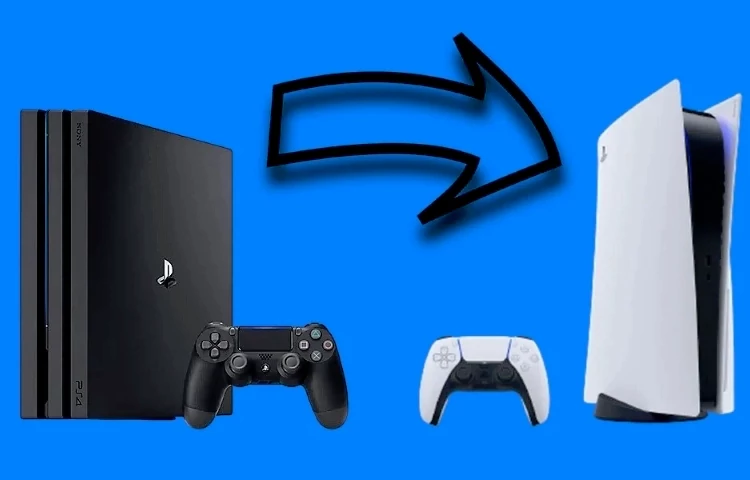
از آنجا که ممکن است پیش از خرید PS5، بازیهای مورد علاقه خود را رویPS4 به پایان نرسانده باشید یا به هر دلیل دیگری بخواهید بازیهای قدیمی خود را روی پی اس فایو انجام دهید؛ لازم است بازیها را به کنسول جدید خود منتقل کنید. در این مطلب راههای انتقال بازی از ps4 به ps5 را بررسی کردیم و دیدیم که هم با اتصال دو کنسول به هم از طریق اینترنت میتوان این کار را انجام داد و هم با استفاده از هارد دیسک. همچنین سونی امکان آپلود بازیها در فضای ابری پلی استیشن پلاس و سپس دانلود آنها روی PS5، از طریق حساب کاربری، را برای مشترکان این سرویس فراهم کرده است.
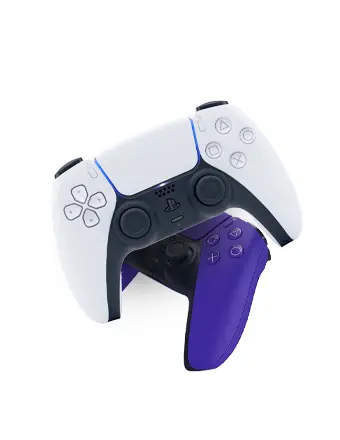
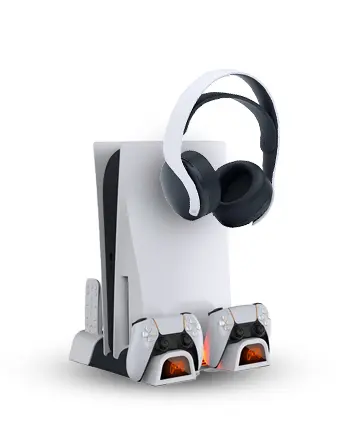
اگر شما نیز به بازیهای ویدیویی و کنسولهای شرکت خوشنام و بیرقیب سونی در زمینه ساخت و ارائه این کالاها علاقه دارید؛ میتوانید پلی استیشن 5 خود و لوازم جانبی آن از جمله مدیا ریموت، هدست گیمینگ، دوربین پلی استیشن و کنترلر PS5 و پایه شارژ آن را از خانه سونی تهیه کنید و از خدمات ویژه این نمایندگی معتبر سونی در کشور از جمله بیمه کالاها تا درب منزل، امکان پرداخت در محل و ارسال فوری به سراسر کشور نیز بهرهمند شوید.
سوالات متداول
Settings > Application Saved Data Management > Saved Data in System Storage
در پایان تنها باید گزینه Copy to USB Storage Device را بزنید. فراموش نکنید که برای اتصال هارد به کنسول، حتما باید هارد را از پیش ریست کرده باشید؛ بنابراین، اگر اطلاعات مهمی روی آن دارید مراقب باشید که از دست نروند.