








تیر
با انتشار PS5 کاربران با ویژگیهای ویژه و قابلیتهای نوینی آشنا شدند. قابلیت به اشتراک گذاری بازی در PS5 یکی از این ویژگیهاست. امکاناتی که این قابلیت در اختیار شما قرار میدهد بسیار بیش از آن چیزی بود که پیش از روانه شدن کنسول به بازار از آن انتظار میرفت. حقیقت آن است که خرید بازی برای کنسول سونی به ویژه در آغاز فروش، کم هزینه نیست.
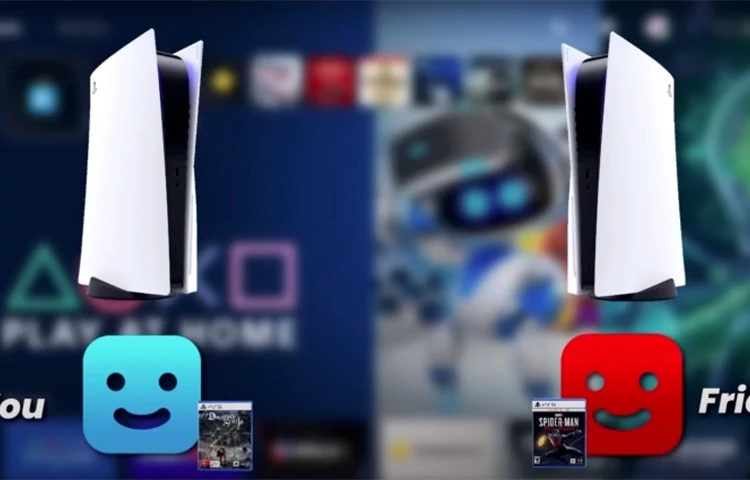
حالا و در این کنسول نسل نهمی، این امکان فراهم شده است تا بدون نیاز به پرداخت هزینه و بی هیچ مشکل خاصی، برخی از بازیها را با دوستان خود به اشتراک بگذارید. مثلاً ممکن است دوست شما در یکی از مراحل بازی خاصی گیر افتاده باشد؛ شما میتوانید با استفاده از این ویژگی به سادگی به بازی دوستتان وارد شوید و با مهارت خود در انجام بازی، از آن مرحله برای او گذر کنید. حتماً میپرسید چطور؟ و میخواهید بدانید که چگونه میتوان این ویژگی را فعال کرد؟ نگران نباشید. در این مقاله به شرح این موضوع میپردازیم. پس تا پایان این مطلب همراه ما باشید.
شیوه به اشتراک گذاری بازی در PS5 با دیگران
پیش از این روی کنسول PS4 ویژگی اشتراک گذاری بازیهای مورد پسند شما اجرایی شده بود. برخی از کاربران به اشتباه میپنداشتند که ممکن است سونی به حذف این قابلیت در نسلهای تازهتر کنسولهای خود دست بزند. اگر شما از کاربران کنسول PS4 باشید؛ با خرید ظرفیتی بازیها به خوبی آشنایید. لازم به ذکر است این ویژگی روی PS5 سونی به شکل پیشرفتهتری اجرایی شده است. بنابراین شما میتوانید تنها با خرید یک نسخه از بازی دلخواهتان، به اجرای آن روی دو کنسول پلی استیشن 5 بپردازید.
گفتن ندارد این ویژگی جذاب سبب میشود بتوانید زمان خرید بازی با دوستان خود شریک شده و در قبال آن هزینه کمتری بپردازید. همچنین ناگفته نماند یکی از دلایل محبوبیت بیشتر قابلیت اشتراک گذاری بازی در PS5 به سادگی کارکرد آن به لحاظ پیکربندی مربوط میشود.
ولی برای فعال کردن این ویژگی چه باید کرد؟ ساده است! نکات زیر را به ترتیب انجام دهید:
- در PS5 خود به حساب دوست مورد نظرتان وارد شوید.
- به بخش «تنظیمات» و سپس «کاربران و حسابها» بروید.
- گزینه «سایر» را که سومین گزینه از آخر فهرست است، انتخاب کنید.
- در سمت راست برایتان یک منوی انتخاب نمایش داده میشود.
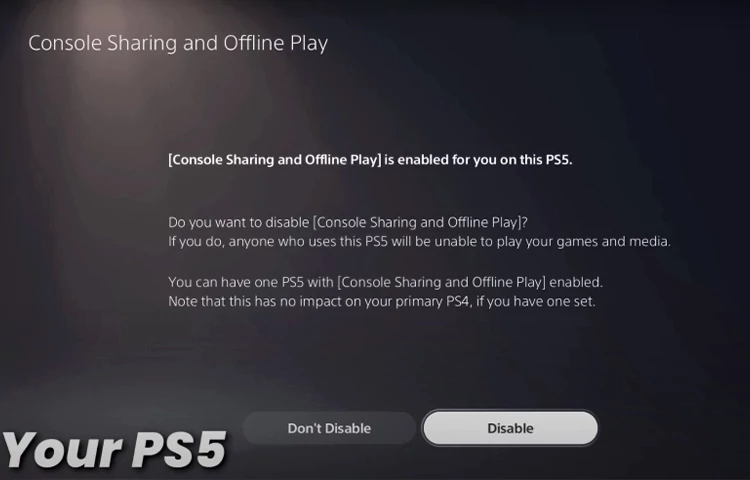
- اولین موردی که در این منوی تازه باز شده به آن نیاز دارید «اشتراک گذاری کنسول و پخش آفلاین» است.
قابلیت فعال نمودن اشتراک گذاری بازی در انواع مدل های ps5 برای این است که شما بتوانید در آن کنسول از محتوای دیجیتالی یک اکانت دیگر که میتواند همان حساب کاربری دوستتان باشد، بهره ببرید. در واقع شما میتوانید با حساب شخصی خود، وارد کنسول خود اما حساب کاربری دوستتان شده و بازی کنید؛ افزون بر بازی، حتی میتوانید برق یا اینترنت دستگاه دوست خود را نیز قطع کنید، بدون آنکه این کارها بر کارکرد و تنظیمات کنسول شما تأثیر بگذارد یا به کنسول او و دیگر تنظیمات آن آسیبی برساند.
افزون بر تمام اینها، استفاده از این ویژگی بسیار ساده و آسان است. کافی است شما پس از راه اندازیِ اشتراک گذاری بدون توجه به کنسول خود یا دیگری، به حساب دوستان خود بروید؛ پس از آن، بازیهای ایشان به شکل مستقیم در دسترس شما خواهد بود. نکته مهمی که نباید از نظر دور داشت اینکه، هنگام استفاده از این ویژگی، اطلاعات و دادههای شخصی شما با شخص دیگری به اشتراک گذاشته میشود. بنابراین تا آنجا که میتوانید احتیاط کرده و دوستی که بازیهایتان را با او به اشتراک میگذارید با دقت برگزینید.
دانلود و نصب بازی اشتراکی با راه اندازی به اشتراک گذاری بازی در PS5 با دوستان
پس از آنکه بازی را در پلی استیشن 5 با دوست خود به اشتراک گذاشتید، برای دانلود و نصب بازی از طریق حساب کاربری او، باید با انجام کارهای زیر، اقدام به راه اندازی Share Play کنید:
- با موافقت یکی از دوستان، گذر واژه و نام کاربری دریافت نمایید. اگر نزدیک به هم زندگی میکنید، او میتوانید با استفاده از PS5 شما وارد حساب کاربری خود شود.
- به بخش «اشتراک گذاری» بروید.
- بازیها و برنامههایی را که میخواهید، دانلود و نصب کنید.
- از نمایه (Profile) دوست خود بیرون رفته و وارد پروفایل خود شوید.
آنچه گفتیم تمام آن چیزی بود که شما برای اشتراک گذاری بازیها در PS5 باید انجام دهید. همچنین اگر خواهان غیر فعال کردن دسترسی به محتوای بازی هستید، میتوانید با مراجعه به برگه «اشتراک گذاری کنسول و پخش آفلاین» با زدن دکمه «غیرفعال کردن» که در پایین صفحه وجود دارد، اشتراک گذاری را غیر فعال کنید. از انچه گفتیم میتوان نتیجه گرفت که سونی بیشتر از هر زمان دیگری، برای خرید اشتراکی بازیها دست کاربران را باز گذاشته است.
تفاوتها و شباهتهای شیوه به اشتراک گذاری حسابهای پلی استیشن 5 و پلی استیشن 4
برای استفاده از ویژگی اشتراک گذاری بازیها در کنسول PS4 فقط باید حسابی را که بازی روی آن خریده شده بود، به حالت Primary دگرگون میکردید تا کاربری دیگر نیز بتواند همراه با شما وارد بازی شده و با ذخیرههای ویژه خودش بازی کند. اما این فرآیند در PS5 افزون بر موارد فوق کمی متفاوت است.
به بیان روشنتر، ظاهراً ویژگی اشتراک گذاری بازیهای روی کنسول PS5 که به نام Console Sharing and Offline Play معروف است، کارکردی شبیه به ویژگی Primary در کنسول PS4 دارد؛ ولی ناگفته پیداست که علاوه بر شباهت، سونی قابلیتهای تازهای نیز بر آن افزوده است که اشتراک گذاری بازیها و فایلهای مربوط به ویدیو و یا تصاویر از آن جمله است.
تفاوت دیگر این است که در کنسول PS4، برای فعال کردن قابلیت دریافت خودکار به روز رسانی، باید از راه حساب خود وارد میشدید. ولی اکنون و پس از خرید کنسول بازی سونی پیشرفتهتر، هنگام به اشتراک گذاری دادهها، برای هر دو عمل دانلود و یا بازی کردن، کنسول از شما در خواست میکند که مشخص کنید روی کدام حساب این کار انجام میشود. از همین رو، پیشنهاد میکنیم تا نام کنسول خود را به نامی غیر از نام اصل آن تغییر دهید تا هنگام تصمیمگیری در این مواقع آسودهتر و سادهتر عمل کنید.
این تغییرات کوچک به شما و دوستانتان این اجازه را میدهد تا اشتراک گذاری بازیها با یکدیگر را آسانتر از قبل انجام دهید. بیآنکه شما و کاربر دوم، هنگام ورود همزمان به بازی، با مشکل یا خطایی در روند اجرای آن روبهرو شوید. تغییر نام این سیستم به Sharing and Offline Play از همین روست. همچنین اگر ارتباط اینترنتی شما قطع شود باز هم میتوانید به اجرای بازی بپردازید.
شیوه فعال کردن قابلیت اشتراک گذاری بازی و چند نفره بازی کردن در پلی استیشن 5
شاید بد نباشد پس از خرید پی اس فایو، برای بررسی قابلیت به اشتراک گذاری بازی در آن، در آغاز با دوستانتان گروهی بسازید و کار با این ویژگی را به خوبی بیاموزید. پس از انجام این کار، حالا میتوانید با دقت به مراحل زیر عمل کنید:
- در صفحه داشبورد PS5، دکمهPS را که روی کنترلر دوال سنس کنسول شما قرار دارد، فشار دهید.
- از منویی که پایین صفحه نمایش داده میشود، گزینه Game Base را انتخاب کنید.
- برای ساخت گروه روی دکمه مربع (Square) بزنید؛ سپس از راه فهرستی که برایتان باز میشود، به دعوت از دوستانتان بپردازید.
- پس از انتخاب، گزینه Voice Chat را برگزینید.
- به انتخاب گزینه Join بپردازید.
- در صفحه Voice Chat، گزینه Star Share Screen را پیدا کرده و آن را برگزینید.
- سپس صفحه تازهای باز خواهد شد. آنگاه با فشردن دکمه ضربدر، به انتخاب گزینه Share Screen | Share Play مبادرت ورزید.
- اینک گزینه Star Share Play را انتخاب نمایید.
در اینجا فهرستی از افراد گروه برایتان به نمایش در خواهد آمد. اینک میتوانید شخص دلخواه خود را که میخواهید قابلیت اشتراک بازی با او برقرار شود، برگزینید. در این گام دو راه پیش روی شما گذاشته میشود:
*Visitor Play as You: زمانی که بخواهید دوستتان به جای شما بازی کند این گزینه پیش روی شماست. دوستتان میتواند با فعال کردن این گزینه وارد بازی شما شود. حتی اگر آن بازی دلخواه شما را روی کنسول و در حساب کاربری خود نداشته باشد.
*Play With the Visitor: با فعال شدن این گزینه به دوستتان میتواند همراه با شما، بازی دلخواهتان را تجربه کند. برای تجربه بازیهای Co-Op مثل بازی Overcooked میتوانید از این گزینه بهره ببرید.
در واقع با برگزیدن هر کدام از گزینههای بالا، برای دوستتان دعوتنامهای فرستاده خواهد شد که او باید آن را تأیید کند.
- اکنون به صفحه Voice Chat باز میگردید. همانگونه که خواهید دید، کنار بخش اشتراک بازی آیکنی با موضوع شمارش معکوس وجود دارد. این به معنی موقتی بودن گروهی است که تشکیل دادهاید. بنابراین روشن است که پس از پایان شمارش معکوس، گروهی که ساختهاید به شکل خودکار غیرفعال و ناپدید میشود.
نکتهای که نباید ناگفته گذاشت این است که شما میتوانید پس از پایان هر جلسه، خیلی فوری جلسه دیگری بسازید و به بازی خود ادامه دهید.
غیر فعال کردن اشتراک گذاری بازی در گروه چند نفره PS5
برای اینکه به، اشتراک گذاری بازی در گروهی که ساخت آن در بالا توضیح داده شد پایان دهید، تنها کافی است:
- دکمه PS را از روی کنترلر برگزیده و دوباره به بخش Game Base بروید.
- به گروهی که ساختهاید بروید و گزینه View Voice Chat را برگزینید.
- از منو Share Screen | Share Play، گزینه Stop Share Play را انتخاب کنید تا گزینه اشتراک گذاری بازی بسته شود.
چگونه بازیPS5 را با دوستانی که PS4 دارند به اشتراک بگذاریم؟
اکنون میتوان پرسید آیا امکان اشتراک بازیها از PS5 به PS4 وجود دارد؟ و اگر بلی، چگونه؟ بسیاری از کاربران نسخههای گوناگون کنسولها در این زمینه احساس گیجی و پریشانی میکنند. ولی بهتر است شک و تردید را کنار گذاشته و بدانید که میتوان به سادگی بازیها را با کسانی که نسخههای کنسول متفاوتی دارند، به اشتراک گذاشت. پس اگر تردیدهایتان برطرف شد و تصمیم به خرید پلی استیشن 5 گرفتید، برای بررسی مدلهای آن و نیز آگاهی از قيمت لوازم جانبی PS5، میتوانید از فروشگاه سایت ما دیدن کنید.
اشتراک گذاری بازیPS5 با دوستان در PS4؛ نگرانیها و اما و اگرها
باید دانست شیوه اشتراک گذاری بازی PS5 با PS4، به حد کفایت راحت است ولی بسیاری از کاربران در موارد بسیاری سؤالاتی دارند.
در اینجا میکوشیم نخست نکات اصلی را پیرامون امکانات این قابلیت شرح دهیم:
- میتوان کنسول دوست را غیرفعال کرده و اگر برای خود نسخهای از بازی را نصب کردهاید، همچنان به شکل آنلاین و آفلاین بازی کنید.
- کل فرآیند بازی شما ذخیره میشود و دستاوردهای فردی شما و دیگران به اشتراک گذاشته نخواهد شد. به عبارت دیگر، آنها وابسته به اقدامات بازیکن دیگری نیستند.
- با دارا بودن تنها یک نسخه از بازی، دو نفر میتوانند با هم حتی به شکل آنلاین نیز بازی کنند.
- این سرویس برای PS Plus نیز در دسترس است.
- هیچ بعید نیست هنگام بارگیری بازی، یا در زمان نصب بازیها به وسیله اشتراک گذاری، «مشاهده محصول» یا نماد قفل برای شما نمایش داده شود. نگران نشوید و بدانید مشکلی نیست. نمایش این نماد از اشتراکگذاری بازیها با دوستانتان در PS5 جلوگیری نخواهد کرد.
درباره ایمنی استفاده از این ویژگی نیز باید گفت:
اکنون دیگر محدودیت سابق شرکت سونی که استفاده از دو کنسول را فقط برای یک خانواده مجاز میکرد، برقرار نیست.Share Play برای به اشتراک گذاری محتوای دیجیتال با دوستان و آشنایان بدون نقض خط مشی، راهی قانونی به شمار میرود. این تغییری بنیادین است. اکنون دیگر میتوان با توجه به این امکان در خریدهای تازه صرفه جویی کرده و از هزینهها کاست.
در مورد مسئله امنیت شما هرگز نباید گذر واژه خود را به کسی که به او اعتماد ندارید، بدهید. اگر در اینکه چیزی اشتباه است، مردد هستید، خیلی زود فرآیند را قطع کنید. خوشبختانه هیچ دادهای درباره محدودیت در شمار قطع/ اتصال وجود ندارد و شیوه نامه ویژهای در اینباره تنظیم نشده است. اما به شدت توصیه میشود که به گروههای گوناگون حسابهای انبوه نپیوندید؛ زیرا مشکوک هستند. در این زمینه بکوشید فرد مورد اعتمادی را پیدا کنید تا نگرانیهای امنیتی شما به کمترین حد ممکن برسد.
سخن پایانی
در این مقاله کوشیدیم به بررسی قابلیت به اشتراک گذاری بازی در PS5 بپردازیم. گفتیم که سونی به موازات انتشار PS5 ویژگیهای جالبی را در دسترس کاربران گذاشته است. از جمله میتوان به امکان اشتراک گذاری بازی با دوستان و آشنایان اشاره کرد. این قابلیت در این کنسولهای نسل نوی سونی بسیار کارآمد است. همچنین این ویژگی برای کاربران ایرانی بی شک بسیار مفید است. زیرا از هزینهها و مشکلات خرید بازی به میزان چشمگیری میکاهد؛ به ویژه که در شرایط کنونی قیمت PS5 نیز برای بسیاری از افراد کم نیست.
لازم به یادآوری است با توجه به سیاست تازه سونی، دیگر ظرفیتی به نام ظرفیت نخست که به تجربه آفلاین بازی ارتباط داشت، وجود ندارد. به سخن دیگر، همگی کاربرانی که بازی را به شکل اشتراکی میخرند میتوانند به شکل آنلاین و آفلاین به بازی بپردازند. امیدواریم این مقاله مورد توجه شما قرار گرفته باشد.
در پایان پیشنهاد میکنیم اگر قصد خرید پلی استیشن 5 را دارید به خانه سونی سر بزنید و ضمن تهیه کنسول و لوازم جانبی آن، از مزایای ویژه خرید از این نمایندگی معتبر سونی بهرهمند شوید. از جمله این مزایا میتوان به:
- بیمه محصول تا درب خانه
- ارسال فوری به سرتاسر ایران
- ضمانت تعویض کالا تا چهل و هشت ساعت
نگهداری محصول در انبار شرکت به درخواست مشتری پس از تسویه کامل حداکثر تا دو هفته اشاره کرد.
سوالات متداول
• شما یا دوستتان به عناون کاربر نخست وارد کنسول خود شوید.
• کاربر دیگر به کنسول کاربر نخست وارد شده و گزینه Console Sharing and Offline Play را فعال نماید.
گامهای پیش را دوباره و اینبار وارونه انجام دهید! یعنی:
• کاربر دوم وارد کنسول خود شود.
• کاربر نخست وارد کنسول کاربر دوم شود و گزینه Console Sharing and Offline Play را فعال کند.
• وارد بخش Settings شوید و سپس Users and Accounts و بعد از آن گزینه «سایر» را انتخاب کنید تا به Console Sharing and Offline Play برسید.
• تروفی به او تعلق نخواهد گرفت.
• امکان عکس گرفتن از صفحه را ندارد.
• نمیتواند به صفحه اصلی و منوهای شما دسترسی پیدا کرده و آنها را ببیند.
• هنگامی که شما از منو خارج شده باشید، بازی به صورت خودکار متوقف میشود و تنها پس از بازگشتتان میتواند بازی را ادامه دهد.
سلام و وقت بخیر . برای من console sharing and offline play نیست باید چه کار کنم ؟
سلام دوست عزیز وقتتون بخیر . اگر این گزینه در کنسول شما غیر فعال است چند مورد رو بررسی کنید : 1. اطمینان کسب کنید که اینترنت دستگاه شما اتصالش مشکلی نداشته باشه . 2. اگر مورد اول مشکل نبود باید به حساب playstation network وارد بشید در قسمت setting وارد account management sign in رو بزنید و حساب خودتون رو وارد کنید .
سلام اگر می توانی پول پلی استیشن کم کند خوب است
سلام دوست عزیز وقتتون بخیر . نوسان قیمت ps5 ها در بازاز زیاده و متاسفانه کاهش بی دلیل از عهده ی ما خارج . با هر بار افزایش و کاهش قیمت ما ها به روز رسانی میشه .
سلام بهترین سایت
سلام دوست عزیز وقتتون بخیر . برای باعث افتخار که دنبال کننده ی خانه ی سونی هستید