







اردیبهشت
بسیاری از شما ممکن است علاقهمند به تجربه بازی با PS5 باشید؛ اما تصور کنید که راه اندازی این دستگاه میتواند یک چالش بزرگ باشد، بهخصوص اگر با نحوه استفاده از آن آشنا نباشید. شاید با صرف هزینه قابلتوجه برای خرید PS5 نگران باشید که چگونه این دستگاه گرانبها را به درستی راه اندازی کنید. نگران نباشید! ما در این مقاله آموزش راه اندازی ps5 به زبان فارسی برای شما آماده کردهایم. این راهنما به شما کمک میکند تا بدون هیچ نگرانی یا پیچیدگی، این کنسول قدرتمند را آماده استفاده کنید و از تجربه بازیهای بینظیر آن لذت ببرید. با ما همراه شوید تا تمام اطلاعات مورد نیاز را در اختیار شما قرار دهیم.
پیش از راه اندازی ps5
اطلاع از سی دی خور بودن و یا هکی بودن حساب پلی استیشن 5 شما، پیش از راه اندازی آن ضروری است. چرا که اگر اکانت شما هکی باشد به محض متصل شدن به اینترنت، حساب کاربریتان بن خواهد شد. بنابراین، اگر میخواهید از بن شدن همیشگی حسابتان جلوگیری کنید؛ سعی کنید از نسخه بازیهای هک شده برای حسابهای اورجینال استفاده نکنید.
آشنایی با ابزار آلات داخل جعبه
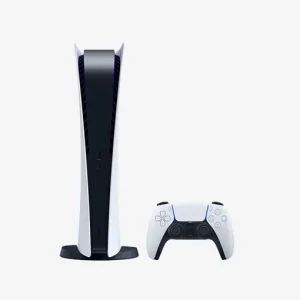
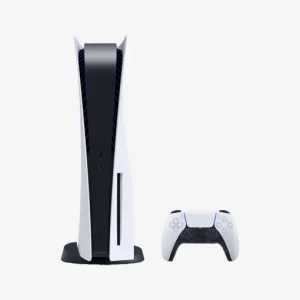
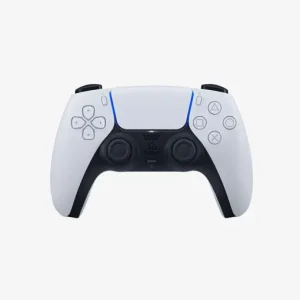
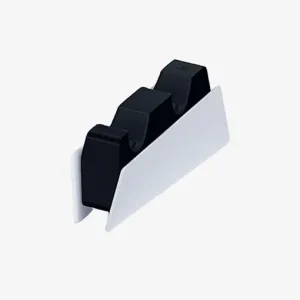
اولین قدم برای شروع و آموزش راه اندازی ps5 به زبان فارسی این است که جعبه را باز کرده و تمامی اقلام موجود را بررسی کنید. موارد داخل جعبه شامل یک کنسول PS5، کنترلر دوال سنس، کابل HDMI، پایه ایستاده، کابل شارژر کنترلر، کابل برق و دفترچه راهنما هستند. این ابزارها برای استفاده بهینه و راه اندازی کامل کنسول ضروری میباشند.
نصب پایه PS5
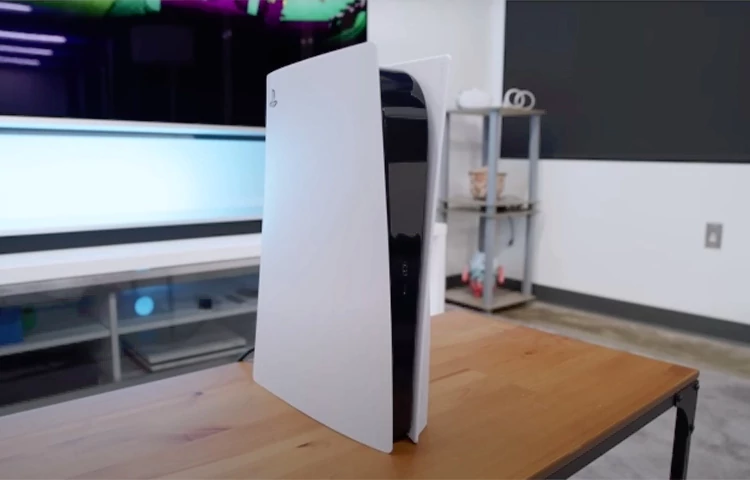
پیش از راه اندازی ps5، باید به تنظیم پایه کنسول بپردازید. بدون شک در بین مراحل راه اندازی پی اس فایو، اتصال مناسب پایه دستگاه مرحلهای مهم و در عین حال بسیار ساده است. برای حفظ تعادل کنسول، هنگامی که میخواهید آن را روی میز قرار دهید، باید پایه را به آن متصل کنید. وقتی ps5 را از جعبه بیرون میآورید، پایه گردی نیز همراه آن است. دقت کنید که پیچی در بخش مربعی شکل گذاشته شده است که با چرخاندن پایه، قابل مشاهده است.
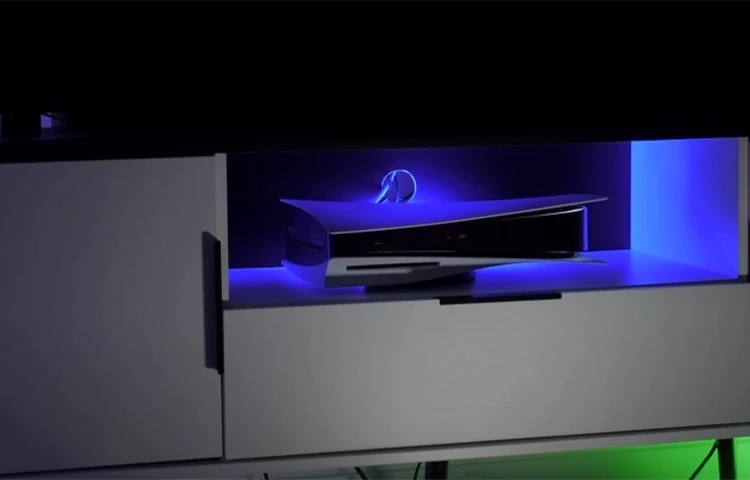
در مناطقی از جهان مانند ایران که تابستانهای گرمی دارد، افزون بر وجود فضای لازم برای استفاده از کنسول، باید به فکر تهویه مناسب برای دستگاه نیز باشیم. خبر خوب اینکه میتوانید بسته به ذوق و سلیقه خود به نصب افقی و یا عمودی پایه بپردازید. از اینرو، شاید بهتر باشد از خود بپرسید تمایل دارید کنسول را در چه محلی بگذارید و در نتیجه چه مدلی از نصب پایه را بیشتر میپسندید.
روش نصب به صورت عمودی:
این گزینه برای کاربرانی که با مشکل فضای کافی برای گذاشتن کنسول ps5 مواجه نیستند، بسیار خوب است. سوراخی در وسط پایه دایرهای شکل وجود دارد که دستگاه طوری که به پایهها بچسبد، در وسط دایره گذاشته میشود. پس از پیدا کردن پیچ مخفی پایه و بیرون آوردن آن از محفظه، باید ابتدا به خارج نمودن درپوش پلاستیکی دریچه پایین کنسول مبادرت ورزید و سپس آن را در قسمت پیچ مخفی پایه قرار دهید. سرانجام برای محکم شدن، پایه را با محفظه زیر کنسول هم ارز کنید و آنگاه با قرار دادن پیچ در جای خود، آن را بچرخانید. شایان ذکر است با وجود گیرهای که در دو سوی پایه گذاشته شده است، محافظت از کنسول به خوبی انجام میشود.
روش نصب به صورت افقی:
روش افقی بیشتر مناسب کاربرانی است که از فضای کافی برای قرار دادن ps5 برخوردار نیستند. پایه در قسمت راست خود قلابهایی دارد که باید آنها را به برجستگیهای مربع شکل پشت کنسول وصل کنید. خواهید دید که قلابها به سادگی در این برجستگیها قفل میشوند. سرانجام مطمئن شوید دستگاه لق نیست.
در نگاه نخست شاید وجود اتصالاتی که بیان کردیم پیش پا افتاده در نظر گرفته شود؛ ولی همین اتصالات نقش پررنگی را در امنیت و سلامت فیزیکی کنسول شما بازی میکند. بهطوری که میتوانید از کارایی آن در محافظت از دستگاه در برابر به زمین افتادن مطمئن شوید. بنابراین بهتر است این نکات ایمنی را با جدیت بیشتری رعایت کنید.
اتصالات کابل
سپس کابل برق را که قبلاً معرفی شد، به پشت کنسول PS5 و به پریز برق وصل کنید. کابل HDMI نیز باید به تلویزیون و کنسول PS5 اتصال پیدا کند. در نهایت، کابل شارژ کنترلر را به کنترلر وصل کنید تا شارژ اولیه برقرار شود و ارتباط کنترلر با کنسول تضمین گردد. پس از انجام این مراحل، با فشار دادن دکمه پاور، کنسول بهسادگی روشن خواهد شد و آماده استفاده میشود.
تنظیمات اولیه
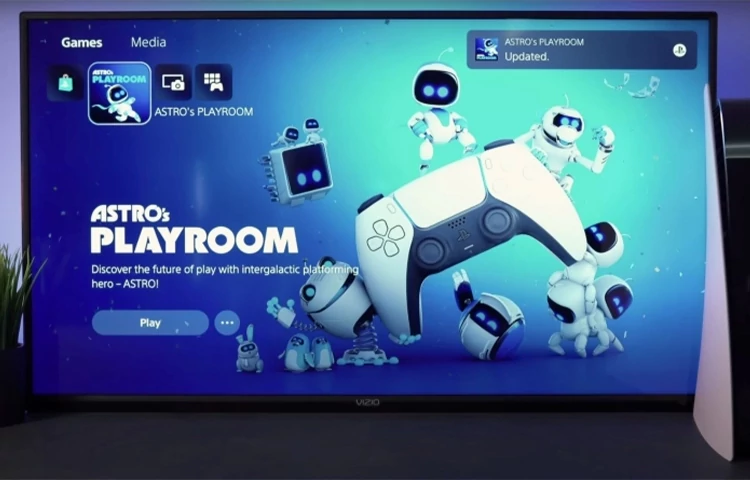
در فرآیند آموزش راه اندازی ps5 به زبان فارسی؛ تنظیمات اولیه از اهمیت بالایی برخوردار است. پس از روشن کردن دستگاه، زبان مورد نظر خود را انتخاب کنید؛ این زبان میتواند فارسی یا انگلیسی باشد؛ سپس به شبکه اینترنت متصل شوید؛ این اتصال ممکن است از طریق وایفای یا کابل LAN انجام شود که هر دو روش کاملاً قابل قبول هستند. پس از اتصال به اینترنت، بررسی کنید که آیا بهروزرسانی سیستم نیاز است یا خیر؛ اگر دستگاه پیغام آپدیت داد، بهتر است این فرآیند را انجام دهید که تنها چند دقیقه زمان میبرد.
در مرحله بعد، منطقه زمانی خود را تنظیم کنید، مشابه همان کاری که برای گوشیهای هوشمند انجام میدهید. پس از آن باید وارد حساب PSN شوید؛ اگر حسابی ندارید، باید یک حساب جدید ایجاد کنید. برای این کار ایمیل و رمز عبور خود را وارد کرده و سپس تنظیمات حریم خصوصی و گزینههای امنیتی را مطابق با نیاز خود انتخاب کنید. این مراحل به شما کمک میکند کنسول PS5 خود را بهصورت کامل و بدون مشکل آماده استفاده کنید و تجربهای بینظیر از بازیهای این کنسول قدرتمند داشته باشید.
تنظیمات تصویر
در این مرحله، تنظیمات تصویر یکی از بخشهای مهم است که معمولاً مورد توجه قرار نمیگیرد، اما تأثیر زیادی بر کیفیت بازی و تجربه بصری شما دارد. رزولوشن دستگاه بهطور پیشفرض بر روی بالاترین حالت یعنی 4K تنظیم میشود، البته به شرطی که تلویزیون شما قابلیت پشتیبانی از این کیفیت را داشته باشد. پس از آن باید تنظیمات روشنایی HDR را فعال کنید تا تصاویر با وضوح و روشنایی بیشتری نمایش داده شوند. این تنظیمات به شما کمک میکند تا از بازی خود نهایت لذت را ببرید و کیفیت تصویر را به حداکثر برسانید.
شروع به نصب بازی
بعد از انجام تنظیمات تصویر، نوبت به نصب بازیها میرسد که یکی از مراحل کلیدی در راه اندازی PS5 است. اگر قبلاً دیسک بازی خریداری کردهاید، کافی است دیسک را وارد دستگاه کنید تا فرآیند نصب بهطور خودکار آغاز شود. اما اگر به بازیهای دیجیتال علاقه دارید، میتوانید از طریق فروشگاه PS اقدام به دانلود بازیهای مورد نظر خود کنید. همچنین میتوانید وارد کتابخانه بازیهای خود شوید و بازیهایی که قبلاً خریداری کردهاید را دوباره نصب کنید. این مراحل به شما امکان میدهند تا بهسرعت به دنیای هیجانانگیز بازیها وارد شوید و تجربهای متفاوت و سرگرمکننده داشته باشید. اکنون آمادهاید تا بازی خود را آغاز کنید و از کنسول قدرتمند PS5 لذت ببرید!
استفاده از شارژ و اتصال کنترلر
یکی از مراحل ضروری در راه اندازی PS5، اتصال کنترلر به کنسول است. برای این کار، ابتدا کابل شارژ را به کنترلر وصل کرده و آن را به کنسول متصل کنید تا شارژ اولیه انجام شود. پس از چند ثانیه، کنترلر بهصورت بیسیم به کنسول متصل میشود. در صورت نیاز، میتوانید از منوی کنسول استفاده کرده و کنترلر را Pair یا به اصطلاح جفت کنید تا ارتباط پایدار برقرار شود. این مرحله ساده اما بسیار مهم است و به شما کمک میکند تا کنترلر خود را بهدرستی آماده و استفاده کنید.
تنظیمات صدا
تنظیمات صدا یکی از بخشهای اختیاری اما مفید در آموزش راه اندازی ps5 به زبان فارسی است. اگر قصد دارید از بلندگوی خاص یا هدست استفاده کنید، کافی است وارد بخش تنظیمات کنسول شده و سپس به گزینه صدا بروید تا خروجی صوتی مورد نظر خود را تنظیم کنید. اگر از کنترلر دوال سنس استفاده میکنید، صدا بهصورت پیشفرض مستقیماً از بلندگوهای داخلی آن پخش میشود و نیازی به تنظیمات اضافی نخواهید داشت.
با انجام تمامی این مراحل، راه اندازی کنسول PS5 شما به پایان میرسد. همانطور که مشاهده کردید، فرآیند راه اندازی بسیار آسان است و بهسرعت میتوانید از دنیای جذاب و بینظیر PS5 لذت ببرید و غرق در تجربه بازیهای هیجانانگیز شوید!
راهنمای گامبهگام اتصال ps5 به مانیتور یا تلویزیون
بهترین کار پیش از روشن کردن ps5 استفاده از کابل HDMI داخل جعبه کنسول، برای اتصال آن به نمایشگر است. یک طرف کابل را به درگاه HDMI OUT وصل نمایید و طرف دیگر آن را نیز به تلویزیون خود متصل کنید. لازم به ذکر است، اگر ناچار به استفاده از کابل دیگری شدید، بهتر است کابلی که تهیه میکنید از نوع HDMI 2.1 باشد؛ چراکه، با آن میتوانید از سرعت بالاتر انتقال دادهها و کیفیت مناسبتر آن آسوده خاطر شوید. این نوع کابل را میتوانید هنگام خرید کنسول و یا خرید لوازم جانبی PS5، تهیه کنید.
نهایتاً کابل برق ps5 را به دستگاه وصل کنید. جهت انجام این کار به اتصال بخش انتهایی کابل به درگاهی با شکل “8” که در بخش پشتی کنسول تعبیه شده است، اقدام کنید. سپس طرف دیگر کابل را به محافظ ولتاژ یا پریز برق وصل کنید.
وصل کردن کابل اترنت (در صورت نیاز)
اگر به وای فای دسترسی ندارید یا سیگنالها در محل قرارگیری کنسول شما ضعیف است، میتوانید برای بازی به کل آنلاین، از اتصال سیمی و کابل اترنت سود ببرید. تنها باید به اتصال کابل از خروجی LAN مودم به پشت کنسول بپردازید.
مراحل آموزش راه اندازی PS5
پس از نصب کنسول PS5 سونی به تلویزیون، راه اندازی کنسول را مرحله به مرحله پیش میبریم.
- کنترلر یا دسته ps5 را به وسیله کابل USB به کنسول متصل نمایید.
نکته: ممکن است پیش از تنظیمات اولیه ps5 موضوع اتصال دسته از راه کابل سبب سردرگمی برخی از کاربران شود. درست است که دستههای نسل نهم کنسول بی سیم هستند ولی در راه اندازی اولیه نیاز است با کمک کابل به کنسول متصل شوند. ps5 دارای دو پورت USB در بخش پشتی و دو پورت در جلو دستگاه دارد که ما میتوانید دسته را به هر خروجی که خالی بود وصل نمایید.
با اتصال طرف دیگر کابل به درگاه تایپ-سی بیضی شکل بالای دسته، صبر کنید تا نوار رنگی بالای اطراف تاچپد نارنجی شود.
- اکنون میتوانید کنسول ps5 را روشن کنید. برای این کار، مدتی کلید پاور را فشار دهید.
- با ضربه زدن روی دکمه وسط کنترلر ps5 سبب متصل شدن کنترلر به پلی استیشن شوید. میتوانید پس از جفت شدن دسته با کنسول، کابل را از کنسول جدا کنید.
- اکنون وقت انتخاب زبان است. پس از انتخاب، دکمه ضربدر را فشار دهید.
- به اینترنت وصل شوید.
- در این مرحله باید به تنظیم فضای نمایشگر بپردازید. با بهرهگیری از دکمههای کناری این فضا را تا جایی تغییر دهید که پوشش آن شامل تمام گوشههای تلویزیون شود.
- اگر از دیسک بازی استفاده میکنید، دیسک مورد نظر را درون دستگاه بگذارید و اگر از نسخه دیجیتال بازی استفاده میکنید، روی گزینه Continue without disk کلیک نمایید.
- در این قسمت لازم است تعیین کنید، کنسول در وضعیت استندبای یا استراحت نیاز به مصرف چه مقدار انرژی یا برق دارد.
- اکنون باید برای تأیید قوانین، روی گزینه Confirm کلیک کنید.
- اگر برای ps5 بروزرسانی در دسترس باشد در این مرحله به آگاهی شما میرسد. اگر میخواهید در آغاز بهروزرسانی را انجام دهید، گزینه Continue را برگزنید و اگر نه گزینه Do this later را بزنید.
- در این بخش روی دکمه ps5 موجود در وسط دسته کلیک کنید.
- در این گام، اگر نسخه نرم افزاری جدیدتری برای دسته در دسترس باشد به آگاهی شما میرسد. اگر میخواهید دسته را آپدیت کنید، روی گزینه Update now یا Remind me later کلیک کنید.
- در این بخش باید وارد حساب پلی استیشن خود شوید. اگر نمیخواهید، باید روی گزینه Do this later کلیک کنید.
- ناگفته پیداست در صورت نداشتن حساب شخصی در مرحله پیشین باید روی گزینه Create an account کلیک کنید.
- در مرحله بعد، از آنجا که دانلود برخی از برنامهها مانند اسپاتیفای یا نتفیلیکس به شما پیشنهاد میشود، در صورت نبود نیاز به این برنامهها گزینه Do this later را بزنید.
و این مراحل در اینجا به پایان رسید! شما به PS5 خود وارد شدید. لازم به ذکر است برای آگاهی از قیمت PS5 میتوانید به فروشگاه آنلاین یا فیزیکی ما سر بزنید.
مراحل ساخت اکانت PSN در ps5
اکنون دیگر وقت بازی است! اگر پیشتر در ps4 حساب کاربری PSN ساختهاید، در صورت تمایل میتوانید از همان حساب بهره ببرید. در غیر این صورت به شیوه زیر عمل کنید:
- به صفحه اصلی کنسول PS5 بروید.
- گزینه افزودن کاربر (Add User) را انتخاب کنید.
- با انتخاب گزینه Get Start شرایط استفاده را تایید کنید.
- Create an Account را انتخاب کنید.
- اطلاعات مورد نیاز را کامل کنید و نشانی ایمیل را تایید کنید.
آموزش ساخت چندین پروفایل در PS5
انواع مدل های ps5، از ویژگی مهمی برخوردار است که در آن میتوانید به ایجاد چندین پروفایل اقدام کنید. امکان ذخیره کردن بازیها با ساخت پروفایل برایتان ممکن میشود. همچنین دوستان شما میتوانند به صورت مهمان حساب موقت بسازند و پس از پایان بازی آن را از بین ببرند. برای افزودن کاربر مهمان اقدامات زیرا را مرحله به مرحله انجام دهید:
- دکمه PS روی دسته بازی را فشار دهید.
- در پایین صفحه روی تصویر پروفایل کاربر اصلی کلیک کنید.
- آنگاه گزینه Switch User را برگزینید. (این صفحه وقتی کنسول را روشن میکنید، قابل مشاهده است.)
- در این بخش روی نماد + (افزودن) کلیک کنید.
- سپس اطلاعات کاربری را کامل کنید.
- اکنون میتوانید به حساب PSN خود وارد شوید.
طریقه انتقال اطلاعات از PS4 به PS5
اگر پیشتر کنسول PS4 داشتید، این امکان برای شما فراهم است تا پس از راه اندازی پلی استیشن 5 بازیهای دیجیتالی را که از پیش دانلود کردهاید به این کنسول منتقل کنید. میتوان این فرآیند را در فضای ابری انجام داد. لازم به ذکر است، کنسول ps5 به ذخیره اطلاعات بازی به صورت خودکار در فضای ابری نمیپردازد. از آنجا که به این منظور، شما به اشتراک پلاس نیاز خواهید داشت، بنابراین عملاَ فقط میتوانید از دو روش قدیمی زیر بهره ببرید.
انتقال دادهها از PS4 به PS5 از طریق اینترنت:
برای این کار در ابتدا لازم است هر دو کنسول به یک شبکه Wifi متصل شوند. سپس موارد زیر را انجام دهید:
- وارد بخش تنظیمات کنسول ps4 شوید.
- گزینه System را برگزینید.
- و سپس روی System Software کلیک کنید.
- آنگاه به انتخاب گزینه Data Transfer on your ps5 بپردازید.
- آنگاه دکمه پاور PS4 را برای چند ثانیه فشار دهید و نگه دارید تا صدای بوق شنیده شود.
- اکنون میتوانید به انتخاب و انتقال اطلاعات مد نظر خود بپردازید.
انتقال اطلاعات از PS4 به PS5 از طریق هارد:
راه دیگری که برای انتقال دادهها پیشنهاد میدهیم، انتقال با استفاده از یک هارد است. روشن است اینترنت در ایران به لحاظ سرعت و حجم با محدودیتهایی مواجه است. بنابراین میتوان گفت استفاده از هارد اکسترنال بهترین شیوه برای انتقال دادهها و اطلاعات از PS4 به PS5 است. ناگفته نماند پیش از اقدام به این شیوه لازم است حتماً PS4 خود را به آخرین نسخه بهروزرسانی کنید. به این صورت حتی اگر اشتباهی در طی فرایند انتقال دادهها رخ داد، اطلاعات ذخیره شده شما به طور کامل پاک نشود.
خرید ps5 از خانه سونی
اگر قصد خرید PS5 و لوازم جانبی ps5 و البته آشنایی با آموزش راه اندازی ps5 به زبان فارسی را دارید، گزینههای متعددی برای تهیه این محصول در دسترس هستند، اما انتخاب یک مرکز معتبر از اهمیت بالایی برخوردار است. مجموعه خانه سونی با سالها سابقه درخشان در این حوزه، یکی از نمایندگیهای رسمی و مورد اعتماد برند سونی در ایران بهشمار میرود.
این مجموعه بهعنوان یکی از برترین مراکز تخصصی در حوزه گیمینگ شناخته شده است و خدماتی بینقص ارائه میدهد. خانه سونی، علاوه بر ارائه محصولات اورجینال و باکیفیت، امکان ارسال به سراسر ایران را نیز فراهم کرده است تا شما بتوانید بهراحتی و با اطمینان از اصالت کالا، خرید خود را انجام دهید. این مرکز انتخابی ایدهآل برای علاقهمندان به گیمینگ و محصولات سونی است.
جمع بندی
استفاده از PS5 بدون شک تجربهای بسیار لذتبخش و هیجانانگیز است، اما این لذت زمانی به اوج خود میرسد که با آموزش راه اندازی PS5 به زبان فارسی آشنا باشید و بدانید پس از خرید، چه اقداماتی را باید انجام دهید. در این مبحث، تمام مراحل مورد نیاز به زبان ساده و دقیق برای شما شرح داده شد تا بتوانید بدون هیچ مشکلی کنسول خود را آماده استفاده کنید. با رعایت این نکات و اجرای گام به گام مراحل، میتوانید از امکانات بینظیر این دستگاه بهرهمند شوید و بهترین تجربه ممکن را از PS5 داشته باشید.
بنظرم عکس سش را می زاشتین بهتر بود
سلام وقتتون بخیر . متوجه منظورتون نشدم دقیقا منظورتون چه عکسی ؟