




فروردین
تصور کنید در حال انجام یک بازی هیجانانگیز روی گوشی یا لپتاپ خود هستید، اما صفحهنمایش کوچک، لذت واقعی را از شما میگیرد. حالا اگر میتوانستید بدون نیاز به کابل یا تجهیزات اضافی، بازی را روی یک صفحهنمایش بزرگ، با کیفیت فوقالعاده و بدون لگ اجرا کنید، چه حسی داشتید؟ این دقیقاً همان کاری است که قابلیت Screen Mirroring تلویزیون سونی برای بازی انجام میدهد! با این فناوری، میتوانید بازیهای خود را مستقیماً از موبایل یا کامپیوتر روی تلویزیون اجرا کنید و از گیمینگ در ابعادی وسیعتر لذت ببرید. اما آیا همه تلویزیونهای سونی این قابلیت را به یک اندازه ارائه میدهند؟ آیا این ویژگی تأثیر محسوسی روی تجربه گیمینگ دارد؟ در این مقاله، همه این موارد را بررسی میکنیم تا بفهمید آیا قابلیت Screen Mirroring تلویزیون سونی برای بازی همان چیزی است که دنیای گیمینگ شما به آن نیاز دارد یا نه!
روش وصل کردن گوشي به تلویزیون سونی
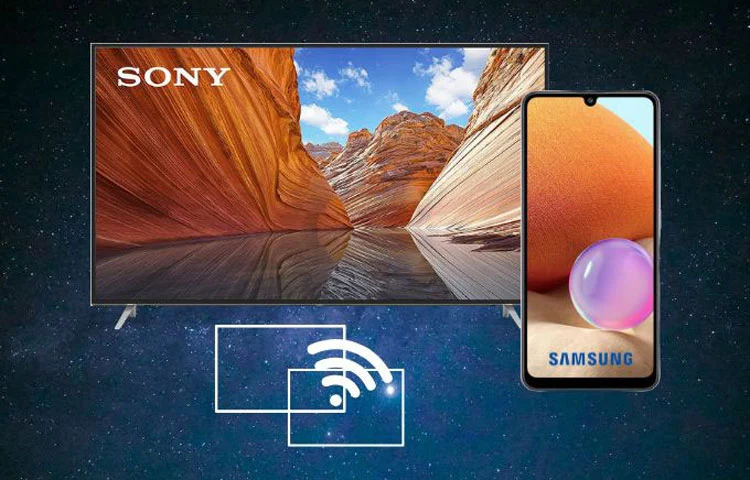
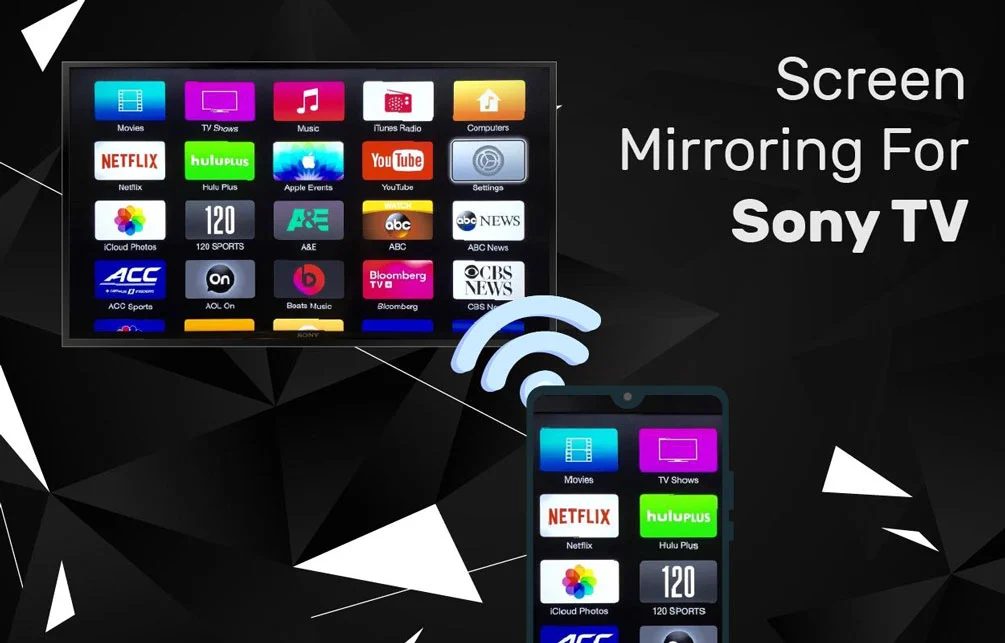
برای وصل کردن گوشی به تلویزیون سونی، سادهترین روش استفاده از قابلیت Screen Mirroring است. ابتدا تلویزیون سونی خود را روشن کرده و وارد تنظیمات آن شوید. در بخش Screen Mirroring گزینه فعالسازی را انتخاب کنید. سپس در گوشی خود به تنظیمات رفته و گزینه Cast یا Screen Mirroring را پیدا کنید و تلویزیون سونی را از دستگاههای موجود انتخاب کنید. این کار اتصال گوشی به تلویزیون را بهصورت بیسیم برقرار میکند و محتوای گوشی شما، از جمله بازیها، فیلمها و تصاویر، روی تلویزیون نمایش داده میشود.
روش دیگر، اتصال گوشی به تلویزیون سونی از طریق کابل HDMI است. برای این کار، از یک مبدل HDMI به گوشی استفاده کنید (مبدل MHL برای گوشیهای اندروید یا کابل Lightning به HDMI برای آیفون). یکی از سرهای کابل را به پورت HDMI تلویزیون و سر دیگر را به گوشی خود متصل کنید. سپس تلویزیون باید بهطور خودکار محتوای گوشی شما را نمایش دهد. این روش مناسب زمانی است که اتصال بیسیم ممکن است با تأخیر یا اختلال مواجه شود و نیاز به یک اتصال ثابت دارید.
تلویزیون براویا 8 سونی و پشتیبانی از Screen Mirroring برای گیمرها
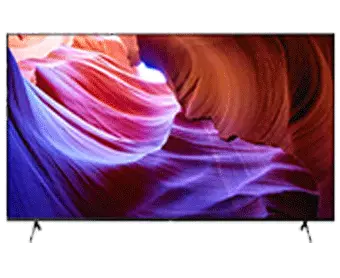
تلویزیون براویا 8 سونی یکی از مدلهای قدرتمند و پیشرفتهای است که بهطور ویژه برای ارائه کیفیت تصویر بینظیر و امکانات مدرن طراحی شده است. این تلویزیون با بهرهگیری از پردازنده قدرتمند، نرخ نوسازی بالا و فناوریهای تصویری پیشرفته، تجربهای بینقص از گیمینگ را برای کاربران فراهم میکند. یکی از مهمترین ویژگیهای این مدل، قابلیت Screen Mirroring تلویزیون سونی برای بازی است که به گیمرها امکان میدهد بازیهای خود را از موبایل، تبلت یا لپتاپ مستقیماً روی صفحه نمایش تلویزیون اجرا کنند. این ویژگی بدون نیاز به کابل، اتصال سریع و پایداری را ارائه میدهد.
یکی دیگر از نقاط قوت تلویزیون براویا 8 سونی در اجرای قابلیت Screen Mirroring تلویزیون سونی برای بازی، پشتیبانی از فناوری Wi-Fi Direct و Miracast است که امکان برقراری ارتباط بیسیم بین دستگاهها را بدون نیاز به اینترنت فراهم میکند. این مدل همچنین دارای نرخ نوسازی بالا و تأخیر ورودی پایین است که برای بازیهای اکشن و رقابتی بسیار حیاتی است. ترکیب این قابلیتها باعث میشود گیمرها بتوانند بدون نگرانی از لگ یا افت کیفیت، بازیهای خود را روی صفحهنمایش بزرگ تلویزیون تجربه کنند و به همین دلیل، تلویزیون براویا 8 سونی گزینهای ایدهآل است.
بررسی عملکرد قابلیت Screen Mirroring تلویزیون سونی برای بازی در تلویزیون مدل براویا 3 سونی
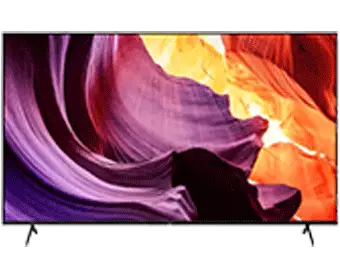
تلویزیون مدل براویا 3 سونی یکی از گزینههای اقتصادی و کاربردی در میان تلویزیونهای این برند است که با وجود قیمت مناسب، از ویژگیهای پیشرفتهای مانند قابلیت Screen Mirroring تلویزیون سونی برای بازی پشتیبانی میکند. این ویژگی به کاربران امکان میدهد تا بدون نیاز به کابل، بازیهای موبایل، تبلت یا لپتاپ خود را مستقیماً روی صفحهنمایش تلویزیون اجرا کنند. با توجه به اینکه تلویزیون مدل براویا 3 سونی به فناوری Miracast و Wi-Fi Direct مجهز شده است، اتصال سریع و بدون قطعی را ارائه میدهد و از تأخیر زیاد در انتقال تصویر جلوگیری میکند. این امر باعث میشود که گیمرها بتوانند بازیهای خود را بدون لگ و با کیفیت مناسب روی تلویزیون اجرا کنند.
از نظر عملکرد، تلویزیون مدل براویا 3 سونی با وجود نرخ نوسازی استاندارد و پردازندهای نسبتاً قوی، میتواند تجربهای روان از قابلیت Screen Mirroring تلویزیون سونی برای بازی را ارائه دهد.
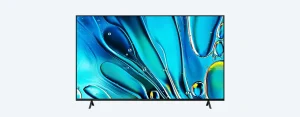
تفاوت قابلیت Screen Mirroring در تلویزیونهای مختلف سونی برای بازی
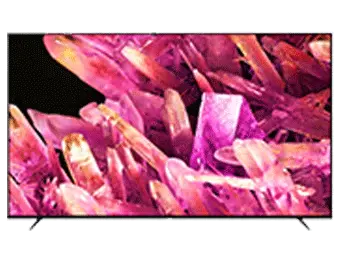
قابلیت Screen Mirroring تلویزیون سونی برای بازی در مدلهای مختلف این برند، بسته به سختافزار و فناوریهای بهکاررفته، عملکرد متفاوتی دارد. مدلهای پیشرفته مانند تلویزیون براویا 8 سونی و قیمت تلویزیون bravia 9 سونی به پردازندههای قدرتمندتر، نرخ نوسازی بالاتر و فناوریهای بهینهشده برای کاهش تأخیر ورودی مجهز هستند. این ویژگیها باعث میشود که هنگام اجرای بازیها از طریق Screen Mirroring، تصاویر با کمترین لگ و بالاترین کیفیت نمایش داده شوند و گیمرها بتوانند تجربهای حرفهای و روان داشته باشند.
در مقابل، مدلهایی مانند تلویزیون مدل براویا 3 سونی که در رده اقتصادیتر قرار دارند، ممکن است نرخ نوسازی پایینتری داشته باشند و در پردازش سریع دادههای تصویری کمی محدودتر عمل کنند. این موضوع میتواند باعث افزایش جزئی در تأخیر ورودی یا افت کیفیت تصویر هنگام استفاده از قابلیت Screen Mirroring تلویزیون سونی برای بازی شود. با این حال، برای کاربرانی که نیاز به اجرای بازیهای سبکتر یا استفاده عمومی از این قابلیت دارند، همچنان گزینهای مناسب خواهد بود. در خانه سونی، این مدلها میتوانند تجربه خوبی را برای بازیهای معمولی فراهم کنند، اگرچه ممکن است برای بازیهای سنگینتر گزینههای بهتری وجود داشته باشد.
چگونه تنظیمات قابلیت Screen Mirroring تلویزیون سونی برای بازی را بهینهسازی کنیم؟
برای بهینهسازی قابلیت Screen Mirroring تلویزیون سونی برای بازی، ابتدا باید مطمئن شوید که دستگاه شما (موبایل، لپتاپ یا تبلت) از فناوری Miracast یا Wi-Fi Direct پشتیبانی میکند. سپس در تنظیمات تلویزیون، گزینه Screen Mirroring را فعال کرده و دستگاه خود را به تلویزیون متصل کنید. برای کاهش تأخیر ورودی، بهتر است تمام برنامههای پسزمینه روی دستگاه خود را ببندید و اطمینان حاصل کنید که تلویزیون و دستگاه متصل، هر دو بهروزرسانیهای نرمافزاری لازم را دریافت کردهاند.
علاوه بر این، برای بهبود کیفیت تصویر و کاهش لگ هنگام بازی، پیشنهاد میشود از یک اتصال بیسیم پایدار استفاده کنید. در تلویزیون براویا 8 سونی و قیمت تلویزیون bravia 9 سونی که دارای نرخ نوسازی بالا هستند، فعالسازی حالت Game Mode در تنظیمات تصویر میتواند تأخیر را کاهش دهد. همچنین، نزدیک نگهداشتن دستگاه به تلویزیون و کاهش تداخلهای وایفای میتواند اتصال را بهینه کند و تجربهای روانتر از قابلیت Screen Mirroring تلویزیون سونی برای بازی ارائه دهد.
مقایسه عملکرد قابلیت Screen Mirroring تلویزیون سونی برای بازی در مدلهای جدید و قدیمی
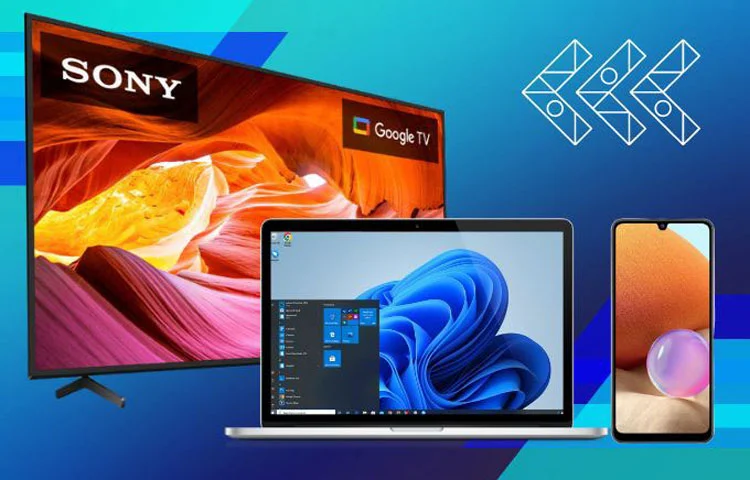
در مدلهای جدید مانند تلویزیون براویا 8 سونی و قیمت تلویزیون bravia 9 سونی، قابلیت Screen Mirroring تلویزیون سونی برای بازی با پردازندههای قدرتمندتر، نرخ نوسازی بالاتر و تأخیر ورودی کمتر همراه است. این مدلها از فناوریهای پیشرفتهای مانند Wi-Fi 6 و Miracast بهینهشده بهره میبرند که اتصال سریعتر و پایدارتری را برای گیمرها فراهم میکند. همچنین، در این تلویزیونها، بهینهسازیهای نرمافزاری مخصوص گیمینگ وجود دارد که اجرای بازیها را روانتر و بدون لگ میسازد.
در مقابل، مدلهای قدیمیتر مانند تلویزیون مدل براویا 3 سونی به دلیل پردازندههای ضعیفتر و نرخ نوسازی پایینتر، ممکن است تأخیر بیشتری در قابلیت Screen Mirroring تلویزیون سونی برای بازی داشته باشند. این مدلها معمولاً از نسخههای قدیمیتر Wi-Fi استفاده میکنند که باعث افزایش احتمال قطعی اتصال و افت کیفیت تصویر میشود. در نتیجه، گیمرهایی که به دنبال تجربهای حرفهای و بدون تأخیر هستند، بهتر است مدلهای جدیدتر را انتخاب کنند.
نتیجهگیری: آیا قابلیت Screen Mirroring تلویزیون سونی برای بازی ارزش استفاده دارد؟
قابلیت Screen Mirroring تلویزیون سونی برای بازی قطعاً ارزش استفاده دارد، بهویژه برای کسانی که به دنبال تجربهای راحت و بیدردسر از بازیهای موبایل یا لپتاپ روی صفحهنمایش بزرگ هستند. این قابلیت بدون نیاز به کابلهای اضافی، اتصال بیسیم سریع و پایداری را فراهم میکند و تجربه گیمینگ را به سطح بالاتری میبرد. برای حداکثر بهرهبرداری از این قابلیت و به حداقل رساندن تأخیر، استفاده از تلویزیونهای سونی با فناوریهای پیشرفته مانند Wi-Fi Direct و Miracast پیشنهاد میشود. با استفاده از این ویژگیها در خانه سونی، میتوانید از یک تجربه گیمینگ روان و با کیفیت بالا لذت ببرید.