









رفع مشکل خطای DNS در PS5: راهحلهای سریع و موثر

فروردین
آیا تا به حال وسط بازی با پلیاستیشن 5 خود بودهاید و ناگهان با پیغام خطای ناراحت کنندهای روبهرو شدهاید؟ این تجربه ممکن است برای بسیاری از کاربران آشنا باشد. یکی از خطاهای رایج در کنسولهای پلیاستیشن، مشکل DNS است که آگاهی از علت بروز آن و روشهای رفع این مشکل میتواند بسیار مفید باشد. در این مقاله به طور کامل به بررسی خطای و رفع مشکل خطای DNS در PS5 میپردازیم و روشهای سریع و کارآمد برای برطرف کردن آن را به شما معرفی میکنیم. با ما همراه باشید تا راهحلهای مناسبی را برای بازگشت به تجربه روان و بدون وقفه بازی ارائه دهیم.
خطای DNS در PS5 چیست و چرا اتفاق میافتد؟
شاید برایتان سوال پیش بیاید که خطای DNS به چه معناست و چرا رخ میدهد. DNS که مخفف عبارت Domain Name System است، نوعی پایگاه داده جهانی محسوب میشود که وظیفهاش تطبیق دادن آدرسهای دامنه با آدرسهای IP است. این سیستم اطلاعات دامنهها و آدرسهای آیپی مرتبط با آنها را ذخیره، مدیریت و در صورت نیاز ترجمه میکند. به عبارت دیگر، DNS به ما این امکان را میدهد که به جای یادگیری و وارد کردن آدرسهای پیچیده IP، از نامهای دامنهای که برای انسانها قابل فهمتر هستند، استفاده کنیم.
سیستمهای کامپیوتری از طریق آدرسهای IP با یکدیگر ارتباط برقرار میکنند. این آدرسها به نوعی شناسه منحصر به فرد برای هر دستگاه متصل به شبکه محسوب میشوند. وقتی شما از مرورگر خود برای دسترسی به یک وبسایت استفاده میکنید، DNS وظیفه دارد نام دامنهای که وارد کردهاید، مانند “www.example.com”، را به آدرس آیپی معادل ترجمه کند تا کامپیوتر بتواند آن را شناسایی کند.
گاهی ممکن است در روند این تبدیل و رفع مشکل خطای DNS در PS5 ؛ خطاهایی رخ دهد که منجر به عدم دسترسی به خدمات شبکه شود. در PS5 نیز این خطا میتواند تجربه بازی شما را مختل کند. به همین دلیل، آشنایی با عملکرد DNS و روشهای رفع مشکل میتواند به شما کمک کند تا این اختلال را به سرعت و به طور موثر برطرف کنید و از تجربهای بیوقفه لذت ببرید.
بررسی اولیه: آیا مشکل از اینترنت شماست؟
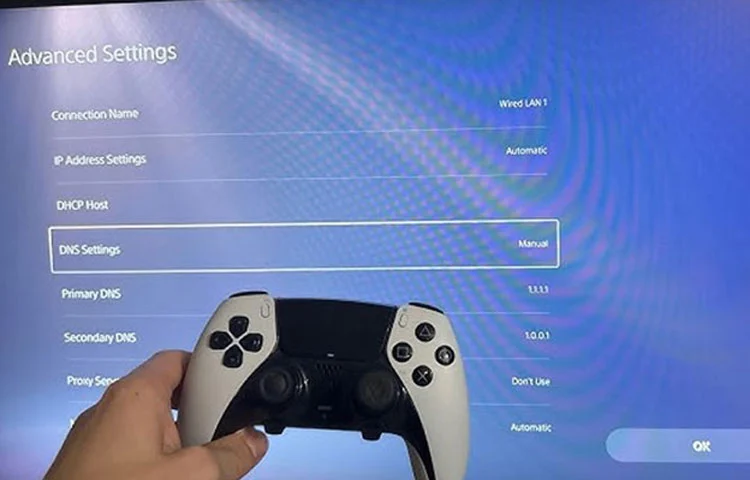
گاهی اوقات خطای DNS ممکن است به دلیل مشکلات سادهای در اتصال اینترنت یا مودم شما رخ دهد که اغلب نادیده گرفته میشود. قبل از اینکه به راهحلهای پیچیدهتر بپردازید، مهم است ابتدا اتصال اینترنت خود را بررسی کنید. اولین گام، ریستارت کردن مودم یا روتر است. برای این کار، مودم خود را خاموش کنید، چند دقیقه صبر کنید و سپس دوباره روشن کنید.
پس از آن، تست اتصال اینترنت را انجام دهید تا مطمئن شوید که ارتباط شما برقرار است. در صورتی که همچنان مشکل باقی بود، میتوانید تنظیمات مودم را بررسی کنید و مطمئن شوید که کانفیگ DNS به درستی انجام شده است. همچنین، ممکن است نیاز به بررسی سرعت اینترنت و پایداری آن داشته باشید. اگر بعد از تمامی این مراحل مطمئن شدید که مشکل از اینترنت نیست، وقت آن است که راهکارهای دیگری که در ادامه معرفی میشوند را امتحان کنید. این مرحله ابتدایی میتواند به شما کمک کند تا مشکل را سریعتر شناسایی کرده و از آزمون و خطا جلوگیری کنید.
چگونه تنظیمات DNS را در PS5 تغییر دهیم؟ (آموزش گامبهگام)
برای تجربه بازیهای آنلاین در پلیاستیشن 5 بدون هیچ گونه مشکل، رفع خطای DNS اهمیت بسیاری دارد. قبل از هر چیز، لازم است که تنظیمات DNS دستگاه خود را تغییر دهید. برای انجام این کار، کافی است مراحل زیر را به ترتیب دنبال کنید:
- ابتدا وارد صفحه اصلی PS5 شوید و به منوی تنظیمات (Settings) بروید.
- در تنظیمات، بخش شبکه (Network) را انتخاب کنید تا به تنظیمات اینترنت دسترسی پیدا کنید.
- در این مرحله، گزینه تنظیمات اتصال اینترنت (Set Up Internet Connection) را پیدا کرده و آن را باز کنید.
- حالا برای رفع مشکل خطای DNS در PS5 به سراغ گزینه تنظیمات دستی (Set Up Manually) بروید. در این بخش میتوانید بین اتصال از طریق Wi-Fi یا کابل LAN یکی را انتخاب کنید.
- بعد از انتخاب نوع اتصال، گزینه DNS را پیدا کرده و وارد آن شوید.
- مقدار DNS اولیه (Primary DNS) را به 8.8.8.8 و مقدار DNS ثانویه (Secondary DNS) را به 8.8.4.4 تنظیم کنید. این مقادیر مربوط به سرویس رایگان و مطمئن گوگل هستند.
- پس از وارد کردن مقادیر، گزینه انجام شد (Done) را انتخاب کنید تا تنظیمات ذخیره شوند.
حل مشکل خطای DNS با تنظیمات دستی IP
اگر به دنبال روشی جایگزین برای رفع خطای DNS هستید، استفاده از تنظیمات دستی IP میتواند مؤثر باشد. برای شروع، ابتدا وارد مرورگر خود شوید و روی سه نقطه در بالای سمت راست صفحه کلیک کنید. سپس گزینه تنظیمات (Settings) را انتخاب کنید. در این بخش، وارد قسمت حریم خصوصی و امنیت (Privacy and Security) شوید و تمامی دادهها و اطلاعات ذخیرهشده مرورگر، از جمله کش (Cache)، را پاکسازی کنید. این مرحله برای حذف اطلاعات قدیمی و ایجاد یک بستر جدید ضروری است.
پس از پاکسازی، میتوانید آدرس IP جدید خود را به صورت دستی وارد کنید. برای این کار، وارد تنظیمات شبکه سیستم خود شوید و گزینه IPv4 یا IPv6 را پیدا کنید. حالا مقدار IP جدید را که قصد استفاده از آن را دارید، وارد کرده و تنظیمات را ذخیره کنید. در صورتی که DNS خاصی مدنظرتان است، میتوانید این بخش را نیز بهروزرسانی کنید. این روش هم به رفع خطای DNS کمک میکند، هم میتواند سرعت و پایداری اتصال شما را بهبود بخشد. همچنین اگر از سرویسهای DNS دیگری استفاده میکنید که سرعت بیشتری دارند، میتوانید با تنظیمات دستی، از آنها بهرهمند شوید. مطمئن شوید که تغییرات را به درستی اعمال کردهاید تا از تجربهای روانتر و بدون وقفه بهرهمند شوید.
آیا استفاده از VPN باعث خطای DNS میشود؟
بله، استفاده از VPN میتواند یکی از عوامل ایجاد خطای DNS باشد، و این موضوع اغلب مورد توجه قرار نمیگیرد. زمانی که از یک VPN استفاده میکنید، آدرس آیپی شما توسط سرور VPN تغییر داده میشود تا دسترسی به محتواهای محدود شده جغرافیایی امکانپذیر شود. با این حال، در برخی موارد این تغییرات میتوانند باعث تداخل با تنظیمات شبکه و خطاهای DNS شوند.
این موضوع به خصوص در هنگام استفاده از پلیاستیشن و انجام بازیهای پلی استیشن ممکن است به شکل قابل توجهی نمود پیدا کند. اگر در حال جستوجو برای خرید PS5 Slim یا دیگر مدلهای این کنسول هستید، این نکته را نیز در نظر بگیرید که استفاده از VPN ممکن است به دلیل مشکلات ناشی از تداخل با آدرسهای آیپی، تجربه بازی شما را مختل کند. در بیشتر مواقع، خاموش کردن VPN میتواند این خطا را برطرف کند و اتصال شبکه شما را به حالت عادی بازگرداند.
ریست کردن تنظیمات شبکه در PS5 برای رفع خطای DNS
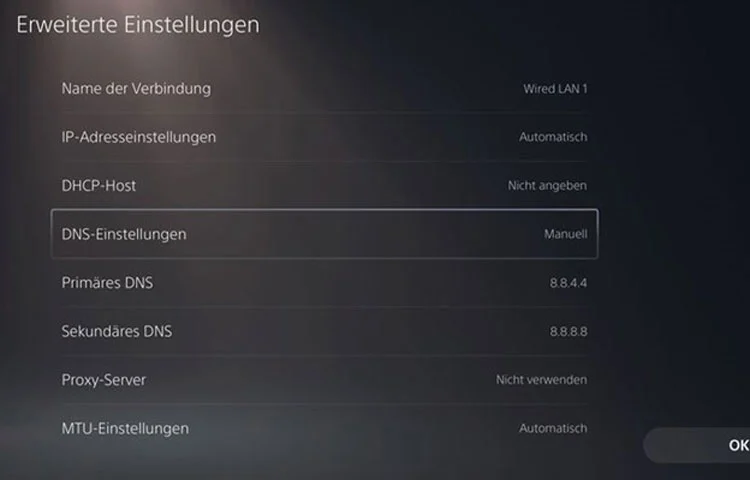
یکی از سریعترین و سادهترین راهکارها برای رفع مشکل خطای DNS در PS5؛ ریست کردن کلی تنظیمات شبکه است. این روش در بسیاری از موارد بدون نیاز به پیچیدگیهای اضافی میتواند مشکل را حل کند. برای این کار ابتدا اطمینان حاصل کنید که خطا از خود کنسول است و مشکلات شبکه یا روتر عامل آن نیستند. به همین منظور، بررسی اولیه اتصال روتر و سایر تجهیزات اینترنت خود را انجام دهید. اگر مطمئن شدید که مشکل از کنسول است، میتوانید به تنظیمات PS5 بروید و دستگاه را به حالت کارخانه بازگردانید. این فرآیند شامل ریست فکتوری است که نه تنها تنظیمات شبکه، بلکه تمامی تنظیمات کنسول را بازنشانی میکند. پس از ریست، باید مجدداً تنظیمات موردنیاز از جمله تنظیمات DNS اولیه و ثانویه (مانند 8.8.8.8 و 8.8.4.4) را به درستی وارد کنید.
بروزرسانی فریمور PS5 و تأثیر آن بر مشکلات DNS
خطای DNS در PS5 است. این روش نه تنها مشکلات نرمافزاری را برطرف میکند، بلکه عملکرد کلی کنسول را نیز بهبود میبخشد. اگرچه بهتر است قبل از انجام این مرحله راهکارهای دیگر را بررسی کنید، اما آگاهی از نحوه بهروزرسانی فریمور نیز میتواند برای شما بسیار مفید باشد.
ابتدا اطمینان حاصل کنید که کنسول شما به اینترنت متصل است. سپس وارد بخش تنظیمات (Settings) شوید و گزینه سیستم (System) را انتخاب کنید. در این قسمت، گزینه آپدیت نرمافزاری سیستم (System Software Update) را پیدا کرده و فرآیند بهروزرسانی را آغاز کنید. پس از دانلود فایل بهروزرسانی، کنسول به صورت خودکار نصب و اجرا را انجام میدهد. در بعضی موارد ممکن است نسخههای جدیدتری از بهروزرسانی نیز در دسترس باشند که میتوانید آنها را نیز به ترتیب دانلود و نصب کنید.
پس از اتمام پروسه رفع مشکل خطای DNS در PS5، PS5 بهطور خودکار ریستارت شده و نصب بهروزرسانی تکمیل میشود. این اقدام میتواند بسیاری از مشکلات مرتبط با DNS را برطرف کرده و اتصالی پایدارتر و روانتر را برای شما فراهم کند. علاوه بر این، هنگام خرید مدلهایی مثل PS5 Slim، ممکن است فروشندگان نیز به اهمیت بهروزرسانی فریمور اشاره کنند. اگر به دنبال اطلاعات دقیقتر یا قیمت PS5 بهروز هستید، میتوانید با فروشندگان معتبر مانند خانه سونی در ارتباط باشید.
نتیجه گیری
برطرف کردن خطای DNS در PS5 با وجودِ قیمت PS5 اسلیم یکی از اقدامات ضروری برای تضمین تجربهای روان و بدون اختلال در بازیها است. این خطا اگر به طور مداوم روی پلیاستیشن ظاهر شود، میتواند تأثیر منفی بر عملکرد شما در بازیها بگذارد. ما در این مطلب به صورت جامع توضیح دادیم که چگونه میتوانید این مشکل را حل کنید. با دنبال کردن دقیق مراحل و راهحلهای ارائهشده، میتوانید بهسرعت این خطا را رفع کنید و مطمئن باشید که دیگر با چنین مشکلی روبهرو نخواهید شد. پیش گرفتن این روشها کمک میکند تا از تجربه بازی آنلاین خود لذت بیشتری ببرید و کنسول شما در بهترین حالت عملکرد خود باقی بماند.
منبع: لینک