













چگونه تلویزیون رو به وای فای وصل کنیم؟
آبان
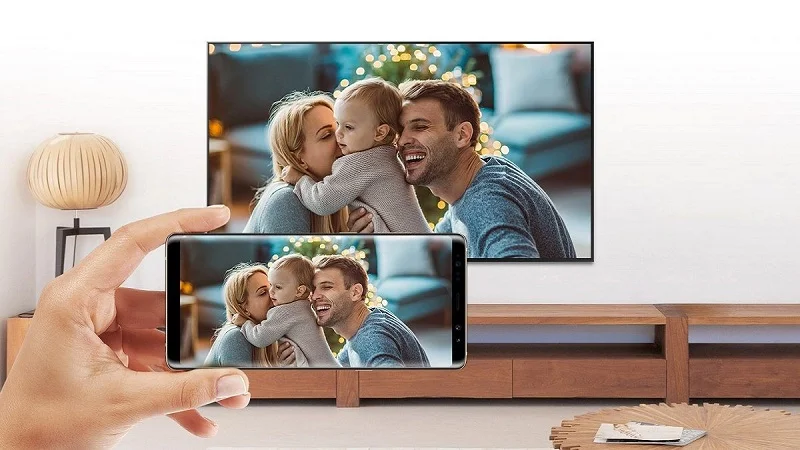
وصل کردن وای فای به تلویزیون در برخی از تلویزیونها امکان پذیر است. تلویزیونهای هوشمند این قابلیت را برای افراد فراهم کردهاند که با استفاده از تلویزیون به وای فای و اینترنت وصل شوند.در چند سال اخیر و با فناوریهای روز دنیا، صنعت رسانه گسترش یافت و پس از ساخت گوشی هوشمند نوبت تلویزیونهای هوشمند رسید. در حال حاضر افراد دیگر به سراغ DVD و CDها نمیروند و برای راحتی کار خود بیشتر از برنامههای آنلاین استفاده میکنند. اما چگونه تلویزیون رو به وای فای وصل کنیم؟ برای پاسخ به این سوال پیشنهاد میکنیم در ادامه این مقاله از خانه سونی همراه ما باشید.
مزایای اتصال به اینترنت
امروزه محتوای چند رسانهای دارای طرفداران بیشماری هستند به خصوص امروز که تلویزیونهای هوشمند به بازار آمدهاند افراد زیادی به فکر خرید سرویسهای اینترنت پرسرعت هستند. این افراد قصد وصل کردن وای فای به تلویزیون را دارند که بتوانند برنامههای خود را روی تلویزیون به صورت آنلاین تماشا کنند. البته دلایل دیگری نیز وجود دارد که در ادامه به آنها خواهیم پرداخت.
کیفیت تصویر: تلویزیونهای اسمارت از کیفیت Full HD 4K استفاده میکنند که همین مسئله سبب وضوح بیشتر کیفیت تصاویر و طرفداران بیشتر آن شده است.
محدود نبودن زمان دیدن برنامهها: از دیگر مزایای اتصال تلویزیون به وای فای میتوان به محدود نمودن زمان دیدن برنامهها اشاره کرد؛ چراکه با استفاده از این تلویزیونها میتوان فیلم را عقب و جلو کرد و در هر زمان که تمایل داشته باشید آن را تماشا کنید.
دسترسی به تلویزیونهای اینترنتی مشهور: شبکههای مشهوری به نامهای Netflix, Disney Plus Amazon prime Video از جمله مواردی بوده که از رتبه بالایی برخوردار هستند و بهراحتی میتوان به آنها دسترسی داشت.
تماشای ویدیوهای یوتیوب: درست است که لپ تاپ و گوشی نیز میتوانند بهراحتی ویدیوها را نمایش دهند، ولی نمایش ویدیوها در اسمارت تی وی با توجه به بزرگی صفحه نمایشی که دارد مطمئنا برای افراد لذت بخشتر خواهند بود.
علت وصل نشدن تلویزیون به وای فای
مطمئنا برای شما نیز پیش آمده است که تلویزیون به وای فای وصل نشود. زمانی که به این مشکل برمیخورید بهتر است که در وهله اول اتصال اینترنت خود را بررسی کنید و مطمئن شوید که اینترنت پرسرعتی دارید و همینطور چک کنید که به درستی وصل شده باشد. بعد از اینکه مطمئن شدید که اینترنت شما مشکلی ندارد، پیشنهاد میکنیم موارد زیر را نیز امتحان کنید:
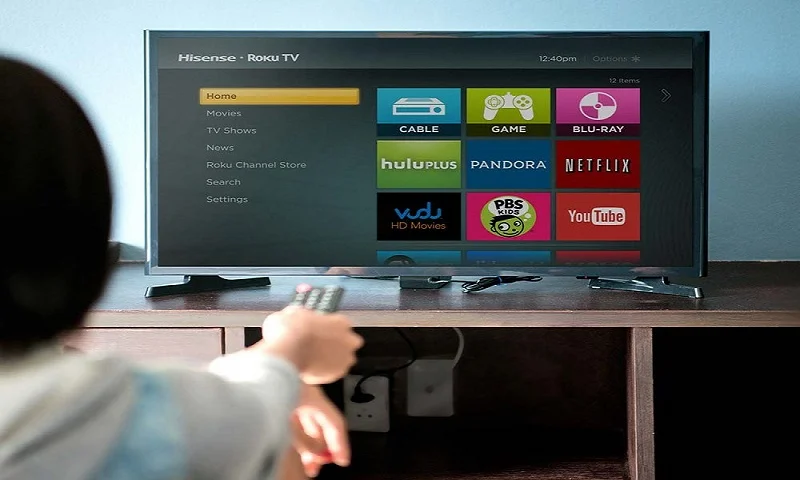
تنظیمات اشتباه در تاریخ و ساعت تلویزیون: در صورتی که بخش Time & Date تلویزیون با تاریخ و ساعت آن متفاوت باشد به احتمال خیلی زیاد به وای فای وصل نمیشود. در این خصوص پیشنهاد میکنیم که در ابتدا منطقه زمانی تعیین کنید و بعد از روشن و خاموش کردن وای فای متصل شوید.
رمز وای فای اشتباه: مطمئن شوید که رمز وای فای را به درستی وارد کرده اید. با بررسی آن دوباره امتحان کنید.
تنظیمات شبکه: در بعضی مواقع امکان دارد که شرکت ارائه دهنده سرویس اینترنت، تنظیمات شبکه را دستکاری کرده باشد. در این خصوص پیشنهاد میکنیم با اپراتور خود تماس بگیرید و در رابطه با این مشکل سوال بپرسید.
آپدیت سیستم عامل: سعی کنید که هر بار با اتصال تلویزیون به وای فای، حتما آن را آپدیت و بهروزرسانی کنید؛ زیرا در صورتی که چند ورژن به عقب بیفتید دیگر نمیتوانید شاهد وصل شدن تلویزیون به وای فای باشید.
خارج کردن فلش،هارد اکسترنال و مموری: در مرحله آخر پیشنهاد میکنیم فلش،هارد اکسترنال، مموری و کارت حافظه را خارج کنید و دوباره اتصال را بررسی کنید.
وصل کردن وای فای به تلویزیون از طریق دانگل وای فای
در واقع دانگلها از جمله وسایل الکترونیکی هستند که سایزی به اندازه فلش USB دارند. این دانگلها وظایف مختلفی دارند. به طور مثال Dongle Wi-Fi بیشتر برای دستگاههایی مورد استفاده قرار میگیرد که کارت شبکه وایرلس آنها کار نکند یا ضعیف شده باشد.
مثلا از دانگل برای رفع مشکل No Internet Access در ویندوز ۷ استفاده میشود. همچنین در اسمارت تی ویها برای تقویت امواج وای فای، یک دانگل را از درگاه HDMI به آن وصل میکنند.
نحوه اتصال تلویزیونهای سونی به وای فای
برند سونی جزء کمپانیهای بزرگ در تولید وسایل برقی به خصوص تلویزیون است. این برند با ساخت تلویزیونهای هوشمند توانسته از رقیبان خود سبقت بگیرد و در کل جهان طرفداران بیشماری داشته باشد.
تلویزیونهای هوشمند برند سونی دارای سیستم عامل هستند که با توجه به تنظیمات تلویزیون سونی میتوانید وصل کردن وای فای به تلویزیون را انجام دهید، برنامه و اپلیکیشن نصب کنید و به وبگردی بپردازید. در ادامه تنظیمات تلویزیون سونی را برای شما معرفی خواهیم کرد که با استفاده از این روشها میتوانید تلویزیون خود را به اینترنت متصل کنید.
اتصال تلویزیون سونی به اینترنت با استفاده از کابل Ethernet
برای اتصال اینترنت به وای فای باید در ابتدا از طریق کابل Ethernet استفاده کنید که از اصولیترین راهکارها برای اتصال تلویزیون سونی به اینترنت است. این روش نیاز به یک مودم دارد که بعد از تهیه مودم باید تلویزیون را به وسیله کابل LAN به همدیگر متصل کنید سپس از طریق کلید منو روی کنترل تلویزیون، گزینه تنظیماتها یا Setup را پیدا کرده و به آن وارد شوید.
بعد از این قسمت به بخش Network Selection وارد خواهید شد. در این بخش با انتخاب گزینه Cable به بخش Network Setup Cable وارد شوید و با تعیین مودم خود وصل کردن وای فای به تلویزیون را انجام دهید.
در بخش Network Test میتوانید بهراحتی وای فای را چک کنید. در این قسمت چند تا آیکون را مشاهده خواهید کرد و در صورتی که اینترنت برقرار باشد تمام آنها باید تیک خورده باشند.
اتصال تلویزیون سونی به اینترنت با استفاده از Wireless
این روش در اکثر تلویزیونها وجود دارد. برای وارد شدن به این قسمت باید روی کلید منو کلیک کرده و سپس وارد Setup شوید. سپس، بعد از انتخاب Wireless بخش Network Selection را کلیک کرده و گزینه Wireless Network Setup را انتخاب کنید. بعد از اتمام مراحل اتصال به اینترنت به صورت اتوماتیک انجام میشود.
در این قسمت شما میتوانید گزینه Access Point Select را انتخاب کنید و تمام شبکههای وای فای را مشاهده کنید. سپس شبکه خود را انتخاب کرده و با رمز ورود صحیح به آن وارد شوید.
اتصال تلویزیون سونی به اینترنت از طریق وای فای دایرکت
دوتا روش قبلی که گفتیم تقریبا برای تمام تلویزیونهای هوشمند قابل انجام است ولی قابلیتی که الان میخواهیم شرح دهیم تنها برای تلویزیونهای سونی اجرا میشود. وای فای دایرکت یک ویژگی به خصوص در تلویزیونهای برند سونی است که هدف آن انتقال داده است.

این ویژگی که به عنوان بلوتوث پیشرفته نیز میتوان آن را معرفی کرد جهت انتقال داده یا اطلاعات بین تلویزیون و هر دیوایس دیگری است که از سرعت فوقالعادهای برای انتقال دادهها استفاده میکند. این قابلیت علاوه بر انتقال داده برای اتصال به وای فای نیز مناسب است. این روش شبیه به اتصال تلویزیون از طریق وایرلس است، تنها با این تفاوت که وای فای دایرکت از سرعت بیشتری برخوردار است.
طریقه وصل کردن وای فای به تلویزیون ال جی
برای وصل کردن تلویزیون ال جی به وای فای میتوانید مراحل زیر اجرا کنید:
- بعد از روشن کردن تلویزیون کلید Home در کنترل را فشار دهید.
- در مرحله بعدی پس از باز شدن منو به بخش تنظیمات بروید و با فشار کلید Enter منوی جدیدی باز خواهد شد. سپس روی گزینه Network بزنید و بعد Network Connection را کلیک کنید.
- اکنون باید گزینه Start Connection را تعیین کنید و سپس منتظر باشید که شبکههای wireless نمایش داده شود.
- در صورتی که به صورت خودکار نام شبکهها را مشاهده نکردید و همچنین صفحهConnection To The Network برای شما باز نشد، پیشنهاد میکنیم دکمه کنسل را انتخاب کنید.
- اکنون میتوانید نام شبکههای وایرلس را به خوبی مشاهده کنید. سپس نام وای فای خود را انتخاب کرده و پسورد صحیح را برای وصل شدن به اینترنت وارد کنید.
نحوه اتصال تلویزیون سامسونگ به وای فای
وصل کردن وای فای به تلویزیون سامسونگ مثل تلویزیون ال جی است و به نوعی میتوان گفت که مراحلی شبیه به تلویزیون ال جی دارد، تنها با چند تفاوت کوچک که در ادامه آن را شرح خواهیم داد.
- کلید SmartHub یا Home یا منو را روی کنترل بفشارید و سپس وارد قسمت General شوید.
- در این قسمت گزینه Network را تعیین کرده و سپس وارد بخش Open Network Setting شوید.
- برای نمایش بخش نام وای فای روی Wireless کلیک کنید.
- اکنون وای فای را انتخاب کرده گذرنامه صحیح خود را وارد کنید، زمانی که جملهSuccessful, Your TV is Connected To Wireless را مشاهده کردید یعنی به درستی به اینترنت متصل شده اید.
نحوه اتصال تلویزیون ایکس ویژن به وای فای
در ابتدا وارد منوی هوم شوید در این قسمت گزینه بسیاری را مشاهده خواهید کرد که در بین آنها باید گزینه وای فای را انتخاب کنید. در صورتی که با زبان انگلیسی آشنایی ندارید آن را به زبان فارسی تغییر دهید. زمانی که وای فای را روشن میکنید لیستی از نامهای مودم اینترنت برای شما نمایش داده میشوند. بعد از پیدا کردن نام مودم خود و دادن رمز عبور به وای فای و اینترنت وصل خواهید شد.
از کجا بفهمیم تلویزیون دارای Wi-Fi است
در صورتی که تلویزیون شما از قابلیت وای فای پشتیبانی کند میتوانید با استفاده از آرم Wi-Fi Alliance که روی جعبه قرار دارد متوجه شوید. ولی بهترین راهکار جهت مطمئن شدن از وجود وای فای، بررسی منو تنظیمات است. بهتر است بدانید که تمام تلویزیونهای هوشمند از قابلیت وای فای پشتیبانی نمیکنند و حتی ممکن است مدلهای قدیمیتر این قابلیت را نداشته باشند.
سخن پایانی
در این مقاله به موضوع اتصال تلویزیون به وای فای پرداختیم که شما بتوانید با استفاده از تلویزیون هوشمند خود به تلویزیون متصل شوید. امیدواریم از این مطلب نهایت استفاده را کرده باشید.
بسیار عالی موفق باشید
سلام دوست عزیز وقتتون بخیر . ممنون همچنین .