













آموزش فعال سازی زیرنویس در تلویزیون های سونی

آبان
اگر شما هم به تماشای فیلم و سریالهای زبان اصلی در تلویزیون علاقه دارید، احتمالا هنگام تماشای فیلم و سریالها به این مشکل برخوردید که زیرنویس نشان داده نمیشود و یا بهم ریخته و برعکس است. برخلاف تصور خیلیها فعال سازی زیرنویس در تلویزیون کار سادهای است اما گاهی اوقات مشکلات پیچیدهتر میشود. در این مقاله ضمن آموزش فعال سازی زیرنویس در تلویزیون های سونی، به حل مشکلات مربوط به زیرنویس میپردازیم.
فعال سازی زیرنویس در تلویزیون های سونی
قبل از اینکه سراغ مشکلات احتمالی هنگام تماشای فیلم یا سریال با زیرنویس در تلویزیون بپردازیم، ابتدا قصد داریم چگونگی فعال سازی زیرنویس را آموزش دهیم. برای اینکه بتوانید فیلم خود را با زیرنویس در تلویزیون تماشا کنید، نخست باید مقدمات آن را فراهم کنید.به طور کلی دو روش برای اینکار وجود دارد. هر کدام از این دو روش شما نیاز به فایل فیلم و فایل زیرنویس به صورت جداگانه دارید. بنابراین فایلها را حاضر کنید.
فعال سازی زیرنویس در تلویزیون سونی؛ روش اول
این روش بسیار ساده و آسان است و نیاز به نرم افزار خاصی ندارد و میتوانید در کمترین زمان فایل زیرنویس را برای پخش در تلویزیون آماده کنید.
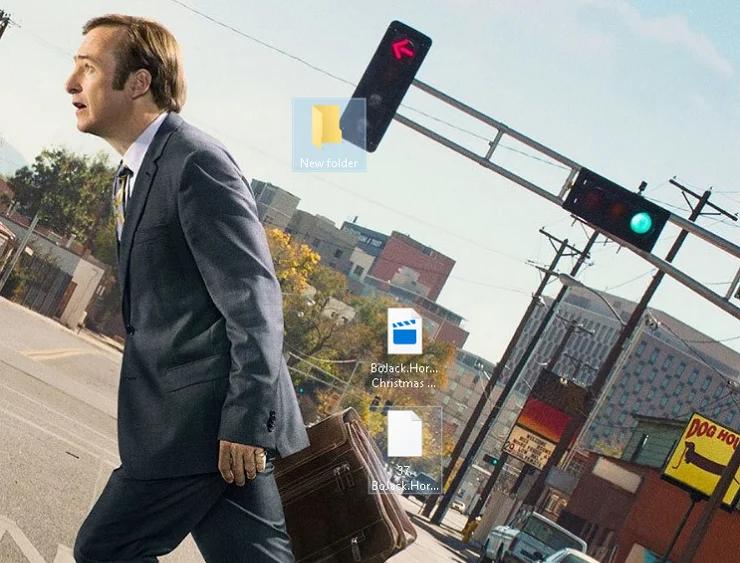
- ابتدا یک فولدر جدید با نام فیلم یا سریال مدنظر باز کنید؛ همیشه برای جلوگیری از بی نظمی و سردرگمی در بین فایلها، از فولدرهایی با نامهای مشخص استفاده کنید.
 2. فایل ویدیویی را داخل فولدر بریزید و سپس فایل زیرنویس را در همان فولدر قرار دهید. دقت کنید که هر دو فایل ویدیویی و زیرنویس باید در یک فولدر قرار داشته باشد و جز این دو فایل هیچ فایلی داخل فولدر جدید نریزید.
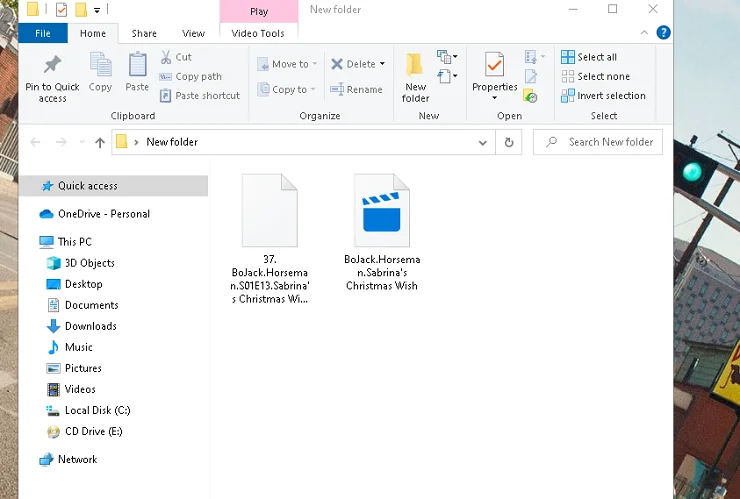
3. اکنون باید هر دو فایل ویدیویی و زیرنویس را هم نام کنید. روی فایل ویدیویی کلیک راست کنید و در بین گزینههای موجود Rename را بزنید. اکنون با استفاده از ctrl + c نام فایل را به طور کامل کپی کنید. سپس روی فایل زیرنویس کلیک راست کنید و دوباره گزینه Rename را بزنید. با استفاده از میانبر ctrl + v نام کپی شده را پیست کنید و کلید Enter را بزنید. حالا هر دو فایل یک نام دارند.
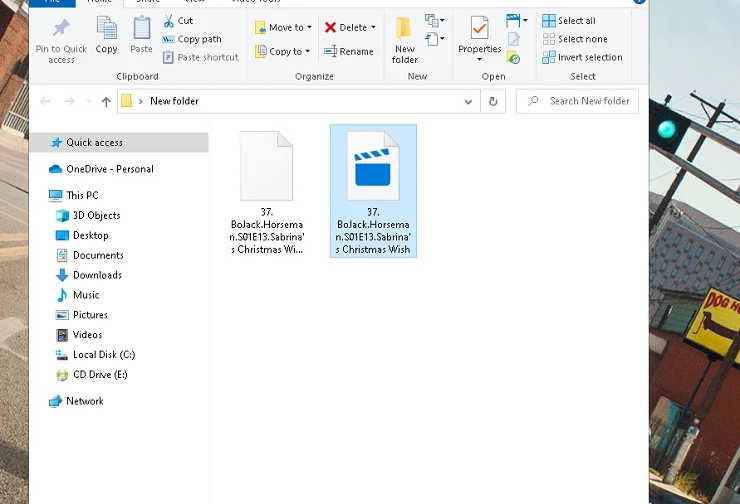
4. فولدر را روی فلش یا هر مموری که قصد دارید به تلویزیون متصل کنید بریزید و آن را به تلویزیون وصل کنید. وارد فایل مورد نظر شوید و ویدیو را پلی کنید.
اکنون باید زیرنویس فارسی روی ویدیو نشان داده شود. اگر زیرنویس پخش نشد، شاید از داخل تنظیمات، زیرنویس خاموش باشد. در این صورت کافی است مراحل زیر را دنبال کنید:
- فایل ویدیویی را داخل تلویزیون باز کنید.
- صفحه تنظیمات Setting مربوط به ویدیو را باز کنید.
- در بین گزینههای موجود، گزینه Subtitle را باز کنید.
- اکنون به تنظیمات کامل بخش زیرنویس دسترسی دارید. گزینه اول یعنی خاموش یا روشن بودن زیرنویس را بررسی کنید و در صورت خاموش بودن، آن را به روشن تغییر دهید.
اگر به هر دلیلی زیرنویس پخش نشد، نگران نباشید. روش دوم را امتحان کنید.
فعال سازی زیرنویس در تلویزیون سونی؛ روش دوم
روش قبلی آموزش فعال سازی زیرنویس در تلویزیون های سونی یکی از سادهترین و معمولترین روشهای برای فعال سازی زیرنویس بود. گاهی به دلیل فرمتهای مختلف زیرنویس و همچنین عدم پشتیبانی تلویزیون از زیرنویس فارسی روش اول مشکل شما را حل نمیکند.در روش دوم فرایند طولانیتری را خواهیم داشت اما به احتمال زیاد در صورتی که فرمت ویدیویی شما درست باشد، مشکل زیرنویس را حل میکند.برای استفاده از این روش، علاوه بر اینکه به فایل ویدیویی و فایل زیرنویس نیاز دارید، نرم افزاری به نام MKV Merge نیز، لازم دارید. این نرم افزار برای چسباندن زیرنویس به فایل ویدیویی کاربرد دارد. در ادامه به شما مراحل استفاده از این نرم افزار برای فعال سازی زیرنویس در تلویزیون های سونی را آموزش میدهیم.
نکته دیگری که باید در نظر داشته باشید، برای استفاده از این نرم افزار باید فرمت فایل ویدیویی را به AVI تغییر دهید. نرم افزار Format factory بهترین نرم افزار برای تغییر فرمت فایل ویدیویی است. در ادامه به صورت مختصر مراحل تغییر فرمت توسط این نرم افزار را آموزش میدهیم.
- ابتدا نرم افزار را باز کنید
- در بین گزینههای موجود در صفحه اصلی، روی AVI کلیک کنید.
- در صفحه باز شده فایل مورد نظر را وارد کنید و سپس دکمه Ok را بزنید.
- سپس از گزینه Start در بالای صفحه استفاده کنید تا فرایند تبدیل فرمت آغاز شود.
- بعد از تمام شدن فرایند اکنون فایل AVI شما آماده است.
آماده سازی زیرنویس
حال بیایید سراغ چسابندن زیرنویس به فیلم از طریق نرم افزار MKV Merge برویم.
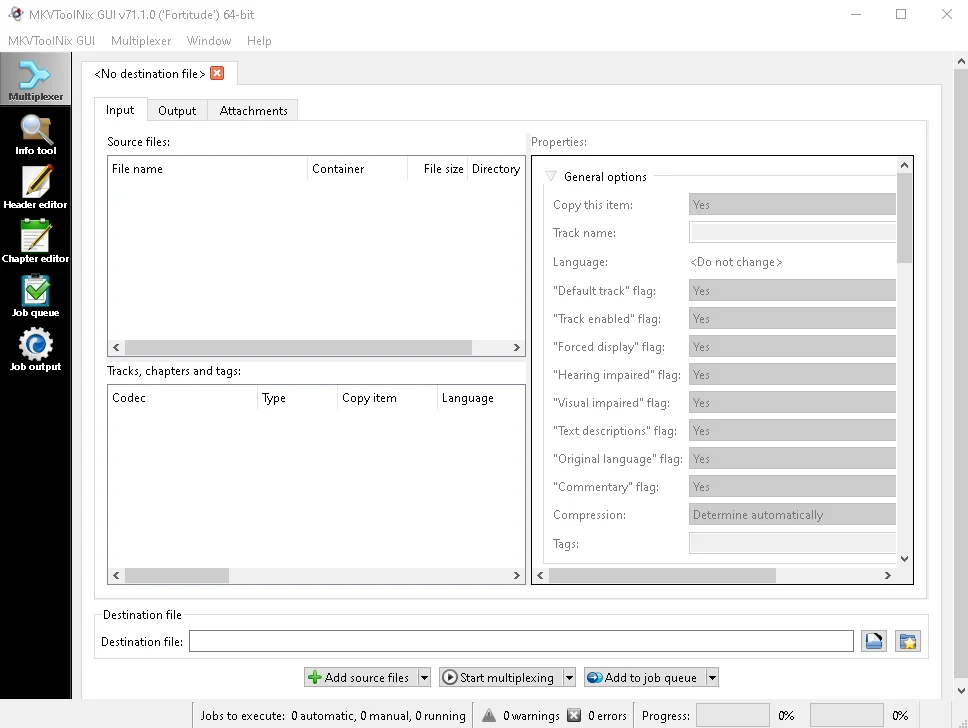
1. نرم افزار MKV Merge را باز کنید. محیط نرم افزار مطابق تصویر زیر است.
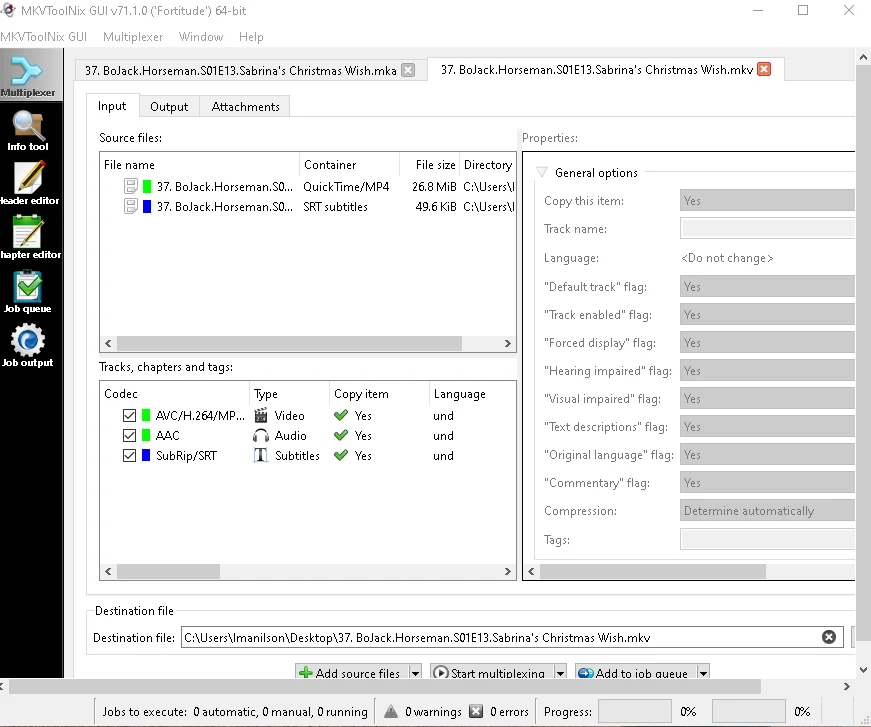
2. فایل زیرنویس و ویدیویی که فرمتش را عوض کردید از طریق Drag and Drop وارد برنامه کنید. برای اینکار فایل را بگیرید و داخل نرم افزار بیاندازید.
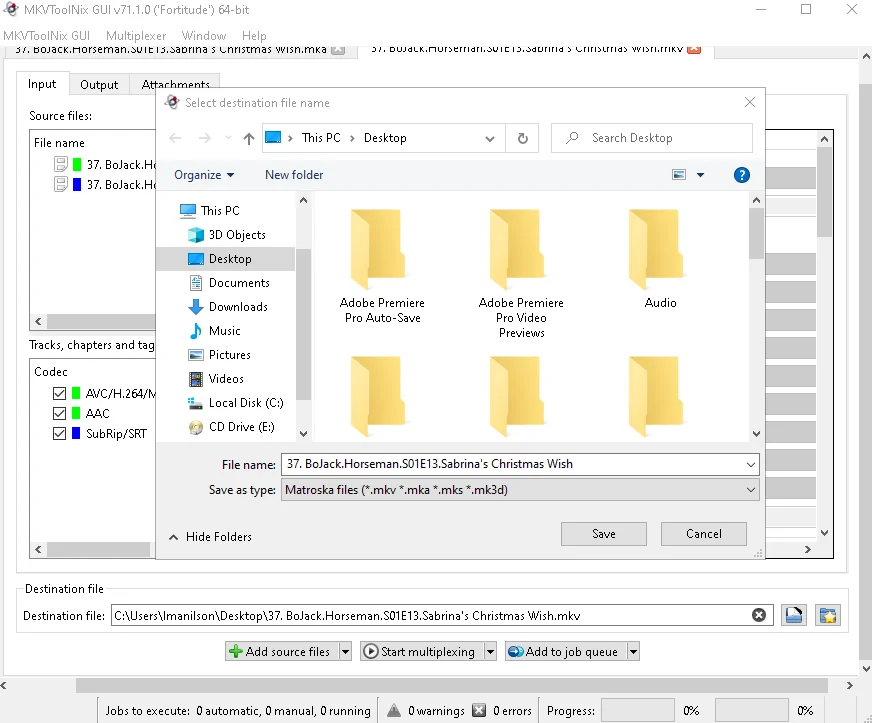
3. در قسمت پایین برنامه destination file مسیر ذخیره فایل خروجی را انتخاب کنید.
4. در بین سه گزینه موجود در پایین صفحه گزینه وسط یعنی start mixing را بزنید تا فرایند چسباندن زیرنویس آغاز شود. میتوانید از طریق نوار سبز رنگ پایین، پروسه این کار را مشاهده کنید.
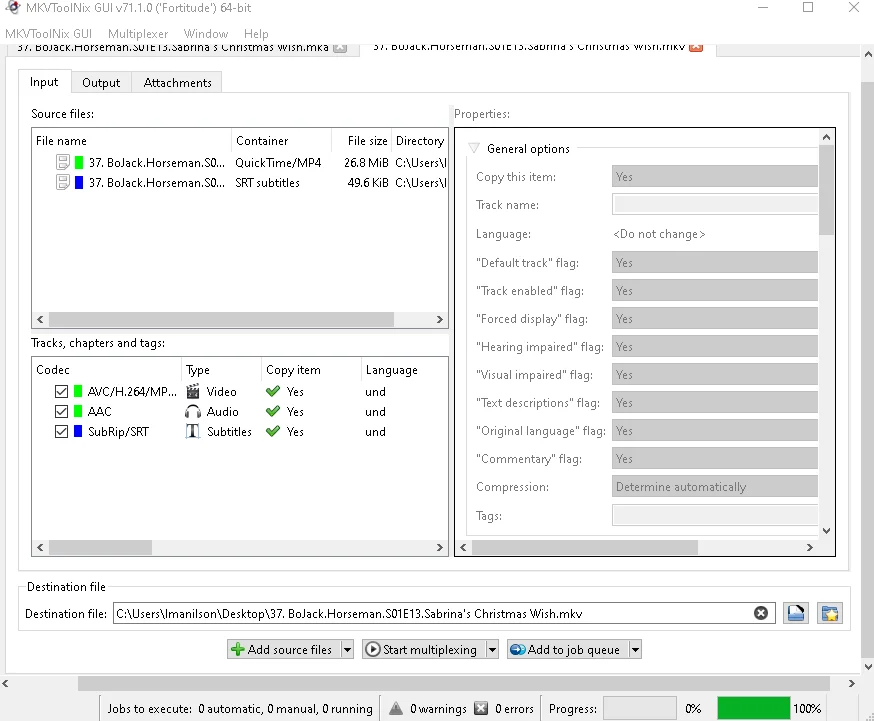
بعد از کامل شدن فرایند چسباندن زیرنویس، میتواند فایل ساخته شده را در محلی که به صورت دستی وارد کردید مشاهده کنید. این فایل به احتمال قوی قابل مشاهده در تلویزیون هوشمند سونی است.
اگر با وجود امتحان هر دو روش بازهم زیرنویس قابل مشاهده نبود. در ادامه به بررسی مشکلات مربوط به زیرنویس در تلویزیون های سونی میپردازیم.
حل مشکلات زیرنویس در تلویزیون سونی
گاهی اوقات با وجود طی کردن روشهای بالا، ممکن است زیرنویس دچار مشکل باشد. مشکلات مربوط به عدم همخوانی و هماهنگی زیرنویس به فایل زیرنویس مربوط است و باید فایل هماهنگ با نسخه ویدیو پیدا کنید. اما مشکلات دیگر مثل ناخوانی زیرنویس، به هم ریختگی آن و یا عدم نشان دادنش، به خاطر تلویزیون و فرمت ویدیوها است. در ادامه رایجترین مشکلات مربوط به زیرنویس در تلویزیون سونی را بررسی میکنیم.
نشان ندادن زیرنویس
اگر هر در روش اول، زیرنویس و فایل ویدیو را در یک فولدر قرار دادید و نامش را یکسان کردید ولی با این حال در تلویزیون زیرنویس نشان داده نشد، مراحل زیر را در کامپیوتر دنبال کنید:
- فایل زیرنویس که باید فرمت srt داشته باشد را در برنامه notepad ویندوز باز کنید.
- حواستان باشد که در زیرنویس هیچ تغییر ایجاد نکنید.
- روی گزینه File کلیک کنید و از بین گزینههای موجود، روی Save as بزنید.
- در پنجره باز شده در قسمت Encoding گزینه Unicode را انتخاب کنید.
- فایل نوت پد را در فولدری که فایل ویدیویی است ذخیره کنید.
- حالا روی فایل نوت پد راست کلیک کنید و با استفاده از گزینه Rename فرمت آخر آن را از txt به srt تبدیل کنید.
- سپس دوباره روش اول این مقاله را طی کنید.
بهم ریختن زبان زیرنویس
اگر زیرنویس در تلویزیون هوشمند شما نشان داده میشود اما بهم ریخته است و یا به درستی زبان فارسی را پشتیبانی نمیکند، از طریق تنظیمات تلویزیون سونی مراحل زیر را دنبال کنید:
- فایل ویدیویی را داخل تلویزیون پلی کنید.
- از طریق گزینه ابزارها (یا Tools) وارد صفحه تنظیمات شوید.
- گزینه زیرنویس یا Subtitle را انتخاب کنید تا وارد صفحه تنظیمات زیرنویس شوید.
- حواستان باشد که گزینه اول یعنی زیرنویس، روشن باشد.
- سپس در قسمت زبان زیرنویس، زبان را روی زبان عربی تغییر دهید.
- اکنون زیرنویس مرتبط شده و به خوبی از زبان فارسی پشتیبانی میکند.
سخن پایانی
تماشای فیلم و سریال با زبان اصلی و زیرنویس فارسی روی تلویزیون، تجربهای لذت بخش است که گاهی مشکلاتی را به همراه دارد. در این مقاله سعی کردیم به شما نحوه فعال سازی زیرنویس در تلویزیونهای سونی را آموزش دهیم و همچنین مشکلات مربوط به زیرنویس را بررسی کنیم. با ما در خانه سونی همواره با به روزترین محصولات کمپانی سونی آشنا شده و اطلاعات جدیدی در مورد نسلهای جدید سونی به دست میآورید. از تنها نمایندگی سونی، تلویزیون اصل سونی را خریداری و از خدمات بیمثالی بهرهمند شوید. در منزل پرداخت کنید و از خدمات پس از فروش لذت ببرید.
سلام
از راهنمایی و توضیحات شما ممنونم
خواهش میکنم