














اردیبهشت
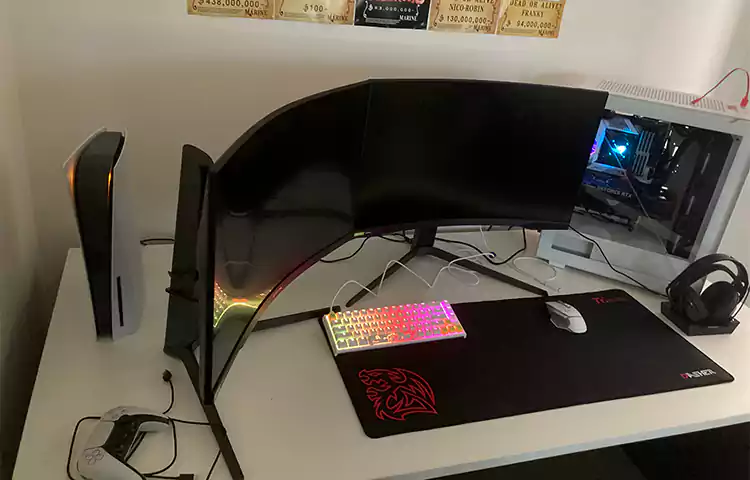
نوعی اتصال محبوب برای بازیکنان حرفهای و علاقهمندان به بازیهای ویدئویی، اتصال پلیاستیشن 5 به مانیتور است. این روش اتصال که توسط افرادی که به جنبههای تخصصی تر، بهبود کیفیت تصویر و عملکرد میپردازند، ترجیح داده میشود. برای اتصال پلیاستیشن 5 به مانیتور، ابتدا نیاز به یک کابل HDMI دارید که یک طرف آن را به پورت HDMI در پشت کنسول پلیاستیشن 5 و دیگر طرف آن را به پورت HDMI در مانیتور متصل میکنید. سپس با استفاده از دستگاه کنترلی خود پلیاستیشن 5، وارد تنظیمات صوتی و تصویری شوید تا وضوح و نرخ بارگذاری تصویر را بهینه کنید. اما برای آشنایی بیشتر شما، در ادامه قصد داریم بررسی دقیقتری از وصل کردن پلیاستیشن 5 به مانیتور داشته باشیم.
نحوه وصل کردن پلیاستیشن 5 به مانیتور
برای وصل کردن پلیاستیشن 5 (PS5) به تلویزیون، ابتدا باید روش اتصال را انتخاب کنید. دو روش رایج برای اتصال وجود دارد: اتصال از طریق کابل HDMI و استفاده از پورت HDMI-CEC. برای اتصال با کابل HDMI، ابتدا یک پورت HDMI خالی در تلویزیون پیدا کرده و کابل HDMI را در آن وصل کنید. سپس سر دیگر کابل HDMI را به پورت HDMI خود پلیاستیشن 5 وصل کنید و مطمئن شوید که کابل به درستی و به طور محکم وصل شده باشد. برای اتصال با پورت HDMI-CEC، کافیست کابل HDMI را به پورت مشخص HDMI-CEC تلویزیون و PS5 وصل کنید.
پس از اتصال کابل HDMI، تلویزیون به طور خودکار باید ورودی مرتبط با پلیاستیشن 5 را تشخیص دهد. اگر این اتفاق نیافتاد، به تنظیمات ورودی تلویزیون بروید و در منو دستگاه گزینه Home را بزنید، سپس با ورود به گزینه Source در تلویزیون، گزینه Game Console را انتخاب کنید تا دستگاه به تلویزیون متصل شود. سپس در منوی تنظیمات پلیاستیشن 5، بخش تنظیمات تصویری را پیدا کرده و مطمئن شوید که تنظیمات تصویری مانند رزولوشن، فرکانس وضوح و HDR بر اساس قابلیتهای تلویزیونتان تنظیم شده باشند.
نحوه اتصال پلیاستیشن 5 به لپتاپ
برای اتصال پلیاستیشن 5 به لپتاپ، دو روش متداول وجود دارد یکی از استفاده از کارت ضبط و دومین روش استفاده از Remote Play است. در روش اول که از کارت کپچر elgato استفاده می شود، از طریق مراحل ساده ای صورت میگیرد! ابتدا یک سر کابل USB-C را به درگاه خروجی کارت کپچر Elgato و سر دیگر را به پورت USB 3.0 لپتاپ وصل کنید. سپس یک کابل HDMI را به درگاه ورودی کارت کپچر Elgato و سر دیگر کابل را به درگاه خروجی HDMI PS5 متصل کنید. سپس تنظیمات برگزیده کارت ضبط را انجام دهید!
روش دوم از Remote Play استفاده میکند. برای این منظور، پیاس فایو خود را روشن کنید یا آن را در حالت استراحت قرار دهید و برنامه Remote Play را در لپتاپ باز کنید. وارد حساب کاربری شبکه پلیاستیشن (PSN) خود شوید، سپس تنظیمات را انتخاب کرده و وضوح و نرخ تازهسازی دلخواه خود را تنظیم کنید. برنامه Remote Play به طور خودکار به PS5 وصل میشود و به شما امکان دسترسی از راه دور از طریق لپتاپ به کنسول خود را میدهد. در نهایت، در نظر داشته باشید که پلیاستیشن 5 شما ممکن است بعد از فعالکردن Remote Play بهصورت خودکار روشن شود.
نحوه اتصال پلیاستیشن 5 به کامپیوتر
اتصال پلیاستیشن 5 به کامپیوتر امکانی فوقالعاده برای تجربه بازیهای این کنسول روی یک صفحهی بزرگتر است. برای شروع، ابتدا تنظیمات کامپیوتر خود را بررسی کنید، برای مثال مطمئن شوید که دارای پورت HDMI و منبع ورودی متناسب است. اگر کامپیوتر شما دارای پورت HDMI نیست، میتوانید از تبدیلهای HDMI به DisplayPort یا USB-C استفاده کنید. سپس با استفاده از کابل HDMI، پلیاستیشن 5 را به کامپیوتر وصل کنید و اطمینان حاصل کنید که کابل به طور صحیح و محکم وصل شده باشد. سپس در PS5، به منوی تنظیمات بروید و تنظیمات تصویری مانند رزولوشن و فرکانس را متناسب با تنظیمات کامپیوتر، تنظیم کنید!
در مرحله بعد، وارد تنظیمات تصویری کامپیوتر شوید و ورودی HDMI را انتخاب کنید، سپس تنظیمات دیگر مانند رزولوشن و نورپردازی را بر اساس خواستههای خود تنظیم کنید. اکنون میتوانید بازیهای PS5 را روی کامپیوتر خود شروع کرده و از تجربه بازی باکیفیت بالا لذت ببرید.
بهترین روش برای اتصال پلیاستیشن 5 به مانیتور
اتصال پلیاستیشن 5 به مانیتور میتواند به شما امکان دسترسی به تجربه بازیهای عالی را بدهد، و بهترین روش برای این کار استفاده از کابل HDMI است. این روش بهعنوان یک روش ساده و مطمئن شناخته میشود که امکان اتصال PS5 به مانیتور را به شما میدهد. برای استفاده از این روش، کافی است که یک کابل HDMI را به پورت HDMI در PS5 و پورت HDMI در مانیتور وصل کنید. این کابل به طور معمول در جعبه PS5 در دسترس است و اتصال آن بسیار ساده و سریع است. با استفاده از این روش، شما بهراحتی میتوانید از بازیهای پرطرفدار PS5 لذت ببرید و تجربه بازی با کیفیتی را در مانیتور خود داشته باشید.
روش HDMI همچنین از نظر کیفیت تصویر بسیار مناسب است و به شما امکان انتقال تصاویر باکیفیت بالا را فراهم میکند. با استفاده از این روش، شما میتوانید از ویژگیهای تصویری PS5 مانند HDR و رزولوشنهای بالا بهرهمند شوید و تجربه بازی واقعیتری را تجربه کنید. بهطورکلی، روش HDMI بهعنوان یکی از بهترین و راحتترین روشها برای اتصال PS5 به مانیتور شناخته میشود و بسیاری از بازیکنان از این روش برای تجربه بازیهای خود استفاده میکنند.
خرید پلیاستیشن 5 با قیمتی کاملا اقتصادی
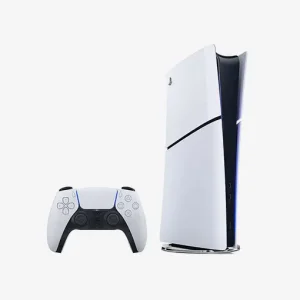
قیمت ps5 چقدر است؟ اگر قصد خرید بازی این پلیاستیشن محبوب را دارید، یا میخواهید خرید بازی ps5 را با قیمتی اقتصادی انجام دهید، بهترین گزینه نمایندگیهای رسمی سونی است. در این خصوص باید گفت این نمایندگیها اغلب بهترین تخفیفها و پیشنهادهای ویژه برای محصولات سونی ارائه میدهند. بهعنوانمثال، وبسایت خانه سونی یکی از نمایندگیهای رسمی سونی است که محصولات اصلی با قیمت مناسب ارائه میدهد. با خرید از چنین نمایندگیهایی، شما میتوانید از اطمینان از اصالت محصول و پشتیبانی مناسب برخوردار شوید.
علاوه بر این، این نمایندگیها معمولاً بستههای ویژه و تخفیفهای برای خرید محصولات جانبی مانند دسته بازی ps5، هدستها و بازیهای اضافی نیز ارائه میدهند. این نوع تخفیفات نیز این امکان را به شما میدهد تا بهراحتی پکیجهایی را که بازیهای موردنظر و تجهیزات لازم را شامل میشوند، با قیمتی مناسبتر تهیه کنید. بهطورکلی، استفاده از نمایندگی سونی در تهران مانند وبسایت خانه سونی، بهترین گزینه برای خرید پلیاستیشن 5 با قیمت اقتصادی و اطمینان از اصالت و کیفیت محصولات است.
سخن پایانی
در این مقاله سعی بر آن شد تا بررسی کاملی از وصل کردن پلیاستیشن 5 به مانیتور داشته باشیم، همانطور که مطالعه کردید، وصل کردن پلیاستیشن 5 به مانیتور یک فرآیند ساده و بی دردسر است که با رعایت مراحل مشخص، بهراحتی قابل انجام است. از طریق اتصال با کابل HDMI یا استفاده از روشهایی مانند HDMI-CEC، این امکان فراهم میشود تا از تجربه بازی باکیفیت بالا و تصویر واضح بر روی مانیتور لذت برده و از امکانات پیشرفتهای که پلیاستیشن 5 ارائه میدهد بهرهمند شوید. با انجام تنظیمات لازم در دستگاه و مانیتور، بهراحتی میتوانید تنظیمات تصویری را به دلخواه خود تغییر داده و بازی ها را باکیفیت بهتری تجربه کنید.
amirali میگوید:
من خودم اسلیمشو دارم ps5رو میگم ولی پی هم دوست دارم
امیرحسین فیضی میگوید:
ممنون از اینکه ما رو دنبال میکنید و نظراتتون رو برای ثبت میکنید