




تیر
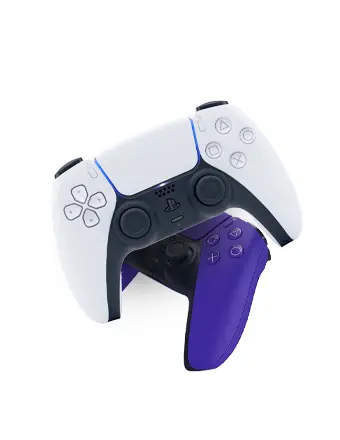
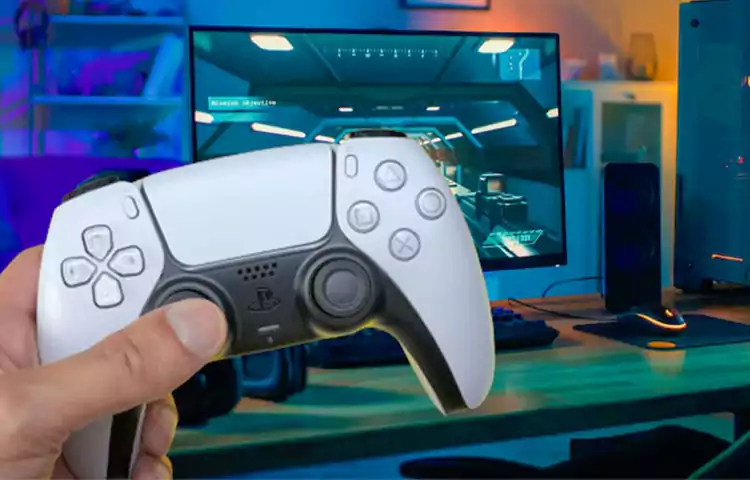
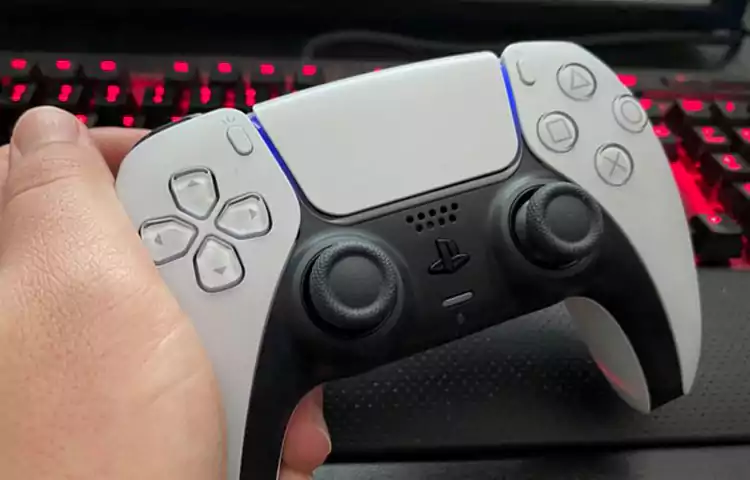
با پیشرفت تکنولوژی و افزایش محبوبیت بازیهای ویدیویی، بسیاری از گیمرها به دنبال راههایی برای بهبود تجربه بازی خود هستند. یکی از این راهها، استفاده از دسته PS5 برای بازی روی کامپیوتر است. در حقیقت وصل کردن دسته PS5 به کامپیوتر به شما این امکان را میدهد که از قابلیتها و امکانات پیشرفته این کنترلر بهرهمند شوید و بازیهای خود را با کیفیت و دقت بیشتری تجربه کنید. در این مقاله، به بررسی روشهای مختلف اتصال دسته PS5 به کامپیوتر خواهیم پرداخت و نکات مهمی را برای استفاده بهینه از این کنترلر ارائه خواهیم داد.
اتصال دسته ps5 به کامپیوتر به وسیله usb
برای وصل کردن دسته PS5 به کامپیوتر از طریق USB، ابتدا به یک کابل USB-C به USB-A نیاز دارید. این کابل معمولاً همراه با کنسول PS5 ارائه میشود. ابتدا یک سر کابل را به پورت USB کامپیوتر خود وصل کنید و سر دیگر را به پورت USB-C دسته DualSense متصل کنید. پس از اتصال، کامپیوتر شما به طور خودکار دسته را شناسایی میکند و به عنوان یک گیمپد تشخیص میدهد. این روش اتصال به شما امکان میدهد تا از ویژگیهای پیشرفته دسته PS5 مانند هپتیک فیدبک و تریگرهای تطبیقی در بازیهای پشتیبانی شده بهرهمند شوید.
وصل کردن دسته PS5 به کامپیوتر از طریق USB نه تنها ساده و سریع است، بلکه پایداری بیشتری نیز در ارتباط فراهم میکند. این روش به خصوص برای بازیهایی که نیاز به دقت بالا دارند، مناسب است. اگر در این زمینه نیاز به راهنمایی بیشتری دارید، میتوانید از منابع آنلاین یا پشتیبانی فنی استفاده کنید تا بهترین تجربه بازی را داشته باشید. با این روش، شما میتوانید به راحتی از دسته PS5 خود برای بازیهای کامپیوتری استفاده کنید و از امکانات پیشرفته آن بهرهمند شوید.
اتصال دسته ps5 به کامپیوتر از طریق بلوتوث
برای اتصال دسته PS5 به کامپیوتر از طریق بلوتوث، ابتدا باید مطمئن شوید که بلوتوث کامپیوتر شما فعال است. در ویندوز، به تنظیمات بلوتوث بروید و گزینه “Add Bluetooth or other device” را انتخاب کنید. سپس، دسته PS5 را در حالت جفتسازی قرار دهید. برای این کار، دکمههای PS و Create را به طور همزمان نگه دارید تا چراغ آبی شروع به چشمک زدن کند. در این مرحله، کامپیوتر شما باید دسته بازی PS5 را به عنوان یک دستگاه بلوتوث شناسایی کند و شما میتوانید آن را از لیست دستگاههای موجود انتخاب کنید.
پس از اتصال موفقیتآمیز، میتوانید از دسته PS5 برای بازیهای کامپیوتری خود استفاده کنید. این روش اتصال به شما امکان میدهد تا از ویژگیهای پیشرفته دسته مانند هپتیک فیدبک و تریگرهای تطبیقی بهرهمند شوید، البته این ویژگیها بسته به بازیهای پشتیبانی شده ممکن است متفاوت باشند.
طریقه شخصی سازی کردن دسته بازی ps5
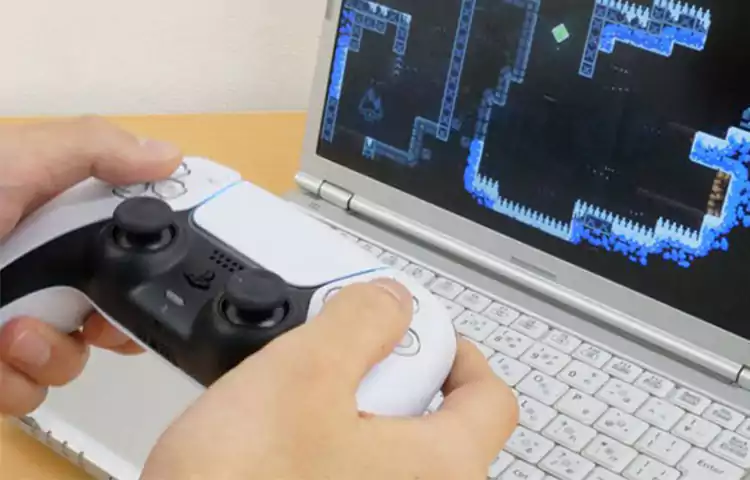
برای شخصیسازی دسته بازی PS5 با استفاده از استیم، ابتدا باید دسته خود را به کامپیوتر متصل کنید. این کار را میتوانید از طریق کابل USB یا بلوتوث انجام دهید. پس از اتصال، استیم را باز کنید و به منوی تنظیمات بروید. در اینجا، گزینه “Controller” را انتخاب کنید و سپس روی “General Controller Settings” کلیک کنید. در این بخش، باید گزینه “PlayStation Configuration Support” را فعال کنید تا استیم بتواند دسته PS5 شما را شناسایی و تنظیمات آن را مدیریت کند. این تنظیمات به شما امکان میدهد تا دکمهها و عملکردهای دسته را به دلخواه خود تغییر دهید و تجربه بازی خود را بهبود بخشید.
پس از فعال سازی پشتیبانی از دسته PS5، میتوانید به کتابخانه بازیهای خود بروید و بازی مورد نظرتان را انتخاب کنید. با راست کلیک روی بازی و انتخاب گزینه “Properties”، به بخش “Controller” بروید و تنظیمات دلخواه خود را اعمال کنید. این تنظیمات شامل تغییر عملکرد دکمهها، تنظیم حساسیت آنالوگها و حتی فعال سازی یا غیرفعال سازی ویژگیهای خاص دسته مانند هپتیک فیدبک و تریگرهای تطبیقی میشود. با این روش، شما میتوانید دسته بازی PS5 خود را به طور کامل شخصی سازی کنید و از تجربه بازی بهتری برخوردار شوید.
نحوه تغییر رنگ دادن نور در دسته بازی ps5
برای تغییر رنگ نور در دسته بازی PS5، ابتدا باید دسته خود را به کامپیوتر متصل کنید. این کار را میتوانید از طریق کابل USB یا بلوتوث انجام دهید. سپس نرمافزار DS4Windows را دانلود و نصب کنید. پس از باز کردن نرمافزار، به بخش “Profiles” بروید و یک پروفایل جدید ایجاد کنید یا پروفایل موجود را ویرایش نمایید.
در قسمت تنظیمات پروفایل، گزینهای برای تغییر رنگ نور دسته وجود دارد که میتوانید از طریق آن رنگ دلخواه خود را انتخاب کنید. این ویژگی به شما امکان میدهد تا تجربه بازی خود را شخصیسازی کنید و از بازیهای خود لذت بیشتری ببرید. اگر به دنبال اطلاعات بیشتری در مورد قیمت PS5 هستید، میتوانید به منابع آنلاین مراجعه کنید تا بهترین گزینه را برای خرید پیدا کنید.
سخن پایانی
وصل کردن دسته PS5 به کامپیوتر میتواند تجربه بازی شما را بهبود بخشد و امکانات بیشتری را در اختیار شما قرار دهد. با استفاده از روشهای مختلف اتصال، از جمله بلوتوث و کابل USB، میتوانید به راحتی این کنترلر را به کامپیوتر خود متصل کرده و از بازیهای خود لذت ببرید. اگر در این زمینه نیاز به راهنمایی یا پشتیبانی بیشتری دارید، میتوانید به نمایندگی سونی در تهران مراجعه کنید که با ارائه خدمات تخصصی، شما را در استفاده بهینه از دستگاههای سونی کمک میکند. امیدواریم این مقاله توانسته باشد اطلاعات مفیدی را در اختیار شما قرار دهد و کمک کند تا با اطمینان بیشتری از دسته PS5 خود استفاده کنید.