













فعال کردن صدای سه بعدی پلی استیشن 5 در تلویزیون
اردیبهشت
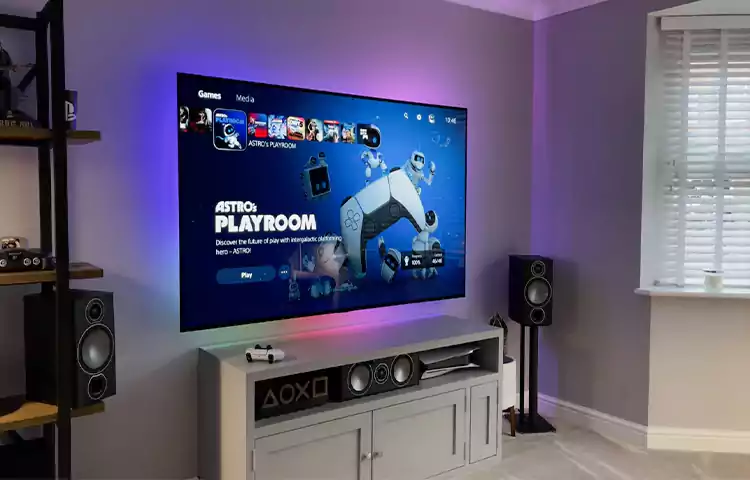
فعال کردن صدای سهبعدی پلی استیشن 5 در تلویزیون یکی از جذابترین ویژگیهایی است که تجربه گیمینگ شما را به سطحی جدید میبرد. صدای سهبعدی یا 3D Audio به گیمر اجازه میدهد صداها را از جهتهای مختلف بشنود؛ گویی واقعاً در محیط بازی حضور دارد. این قابلیت بهخصوص در بازیهای شوتر اولشخص، ترسناک یا جهانباز تأثیر زیادی در دقت، هیجان و غوطهوری کاربر دارد.
طبق اعلام رسمی Sony در سال ۲۰۲۴، بیش از ۷۸٪ از کاربران PS5 از ویژگی Tempest 3D AudioTech در هنگام بازی استفاده میکنند و نزدیک به ۶۰٪ آنها ترجیح میدهند آن را مستقیماً روی تلویزیون فعال کنند. این آمار نشان میدهد که فعال کردن صدای سهبعدی PS5 نهتنها باعث ارتقای تجربه صوتی میشود، بلکه بدون نیاز به هدفون یا سیستم صوتی حرفهای هم امکانپذیر است. این موضوع در تفاوت قیمت Ps5 با PS4 نیز تاثیر گذار بوده است.
در این مقاله با آموزش گامبهگام تنظیمات، بررسی الزامات سختافزاری و نکاتی برای گرفتن بهترین نتیجه از صدای سهبعدی PS5 روی تلویزیون، به شما کمک میکنیم تا این ویژگی را فعال و بهینهسازی کنید.
مراحل فعال کردن صدا سه بعدی پلی استیشن 5 در تلوزیون چیست؟
یکی از فاکتورهای مهم هنگام بازی کردن با پلی استیشن، کیفیت صدا آن است. برای فعال کردن صدای سه بعدی پلی استیشن 5 در تلویزیون لازم است ابندا وارد صفحه اصلی شوید و سپس روی گزینه تنظیمات یا setting کلیک کنید و سپس مراحل زیر را انجام دهید. طبق این مراحل شما میتوانید یک بازی مهیج و با کیفیت را توسط پلی استیشن 5 و پخش شدن صدا سه بعدی آن در فضا اتاق تجربه کنید.
- پس از باز شدن این پنجره روی گزینه صدا یا sound کلیک کنید.
- در این قسمت روی گزینه Audio Output کلیک نمایید.
- سپس سه گزینه را مشاهده میکنید که در قسمت پایینی تلوزیون قرار گرفتهاند. شما باید از میان این 3 گزینه،Measure Room Acoustics for 3D Audio انتخاب کنید.
- منو جدید باز شده در این قسمت، شامل اطلاعاتی راجع به فعالسازی صدای سه بعدی است. این اطلاعات را بخوانید و پس از آن روی گزینه Next کلیک کنید.
- در این صفحه، اطلاعات و دستورالعملهای جدید و کاربردی در اختیار شما قرار داده میشود. دنبال کردن این موارد، نتیجه مطلوبی را در پی دارد. بعد از پیروی از این دستورات، کنترلر خود را متناسب با سطح چهره بالا ببرید.
- همزمان با اینکه میکروفون اتاق را اندازهگیری میکند، گزینه Next را بزنید و آماده صدا بلند شوید.
- بعد از کامل شدن اندازه گیری و بازگشت به منو خروجی صدا، گزینهApply Measurement Results to 3D Audio را در زیر تلویزیون فعال کنید.
- در مرحله آخر Enable 3D Audio for TV Speakers انتخاب کنید.
صدا سه بعدی فاقد سر و صدا در پلی استیشن 5
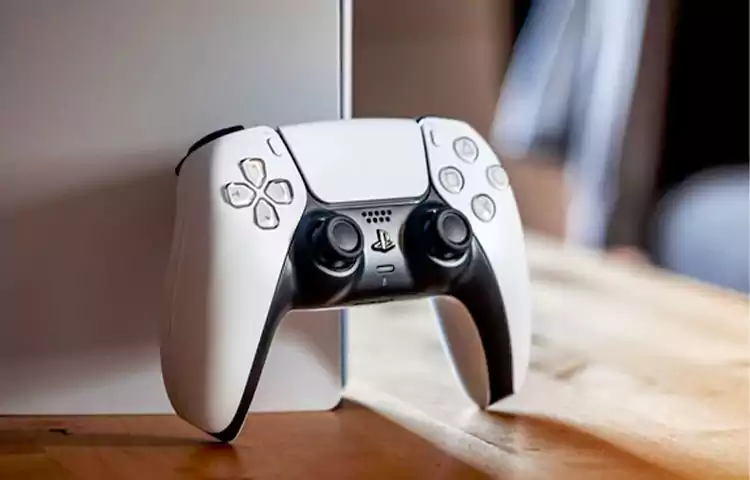
فعال کردن این گزینه این امکان را برای شما فراهم میکند تا بتوانید صدا Tempest 3D PS5 از طریق بلندگوهای تلویزیون مورد نظرتان با بهرهگیری از آکوستیک اتاق خود تجربه کنید. این ویژگی یکی از ویژگیهای پرکاربرد در پلی استیشن 5 محسوب میشود و در منو آن قابل مشاهده است. این قابلیت باعث میشود که شما بتوانید با کیفیت بالا بازی کنید.
در صورتیکه ترجیح میدهید بدون استفاده از هدفون بازی کنید یا هدفون شما از قابلیت 3 بعدی پشتیبانی نمیکند، میتوانید از این گزینه به عنوان یک گزینه جایگزین استفاده کنید. یکی از موارد بسیار مهم در فعال کردن صدای سه بعدی پلی استیشن 5 در تلویزیون این است که شما میتوانید در هر زمانی این گزینه را فعال کرده و از آن بهره ببرید. با جابجایی مبلمان و چیدمان، لازم است مجددا مراحل فعال کردن این گزینه را انجام
دهید تا بهترین کارکرد را از تلوزیون و پلی استیشن 5 خود دریافت کنید.
اندازه گیری آکوستیک اتاق برای صدای سه بعدی چگونه است؟
اگر قصد دارید که هنگام استفاده از تلوزیون خود بهترین تجربه را در شنیدن صدا سه بعدی داشته باشید، لازم است آکوستیک اتاق خود را اندازه گیری کنید. برای این کار روی گزینه Measure Room Acoustics for 3D audio کلیک کنید. البته قبل از اندازه گیری آکوستیک اتاق ضروری است که کنترلر دال سنس از آخرین بروزرسانی بهرهمند شده باشد. در این صورت شما میتوانید با زدن گزینه Next یا بعدی این فرآیند را تکمیل کنید.
در طول فرآیند کالیبراسیون، باید از سکوت مطلق اتاق مطمئن شوید. علاوهبر آن، میزان بلندی صدا بلندگو باید به گونهای تنظیم شده باشد که هنگام بازی کردن تنظیم میشود. کنترلر DualSense را باید در سطح صوت بالا نگهداری کرد. پس از آماده شدن، گزینه Next را فشار دهید، در این هنگام تلوزیون شما برخی از نشانههای شنیداری را پخش میکند که به وسیله کنترلر DualSense دریافت میشود. توجه داشته باشید که حتما باید پس از اتمام فرآیند کالیبراسیون، گزینه (اعمال نتایج اندازهگیری در صدای سه بعدی) را بزنید.
بررسی تنظیمات لازم برای فعالسازی صدای 3D پلیاستیشن 5 روی تلویزیون
در جدول زیر، مهمترین الزامات و مراحل فعالسازی صدای سهبعدی پلی استیشن 5 در تلویزیون آورده شده است:
| مورد | وضعیت یا توضیح |
|---|---|
| پشتیبانی تلویزیون از HDMI ARC یا eARC | ضروری برای انتقال صدای سهبعدی |
| نوع خروجی صدای PS5 | تنظیم روی Linear PCM یا Bitstream در بخش Audio Output Settings |
| فعالسازی Tempest 3D در PS5 | Settings > Sound > Audio Output > Enable 3D Audio |
| بهروزرسانی نرمافزار PS5 | آخرین نسخه فریمور نصب باشد |
| استفاده از کابل HDMI 2.1 | برای بالاترین کیفیت و پشتیبانی کامل صدا توصیه میشود |
در تلویزیونهای سونی جدید، حالت “Auto 3D Audio” فعال است و نیاز به تنظیم دستی نیست، اما در برندهای دیگر ممکن است نیاز به تنظیمات اضافه باشد.
سخن پایانی درباره صدای سه بعدی PS5
فعال کردن صدای سه بعدی پلی استیشن 5 در تلویزیون باعث میشود که هیجان بازی برای گیمرها به حداکثر میزان برسد و همین موضوع باعث لذت بیشتری هنگام بازی میشود. برای فعال کردن صدای سه بعدی پلی استیشن 5 در تلویزیون نیازی به افراد ماهر و متخصص نیست، تنها کافی است مراحل فعال کردن صدای سه بعدی پلی استیشن 5 را با دقت و بدون جا انداختن طی کنید. انجام دقیق این مراحل به شما کمک میکند که بهترین بازی را توسط پلی استیشن 5 همراه با صدا سه بعدی آن تجربه کنید. از آنجاییکه پلی استیشن یک وسیله بازی مدرن و پرطرفدار در بین افراد محسوب میشود، برای خرید این کنسول باید به درگاهی معتبر مراجعه کنید. شما میتوانید برای خرید PS5 اسلیم از طریق نمایندگی سونی در تهران اقدام کنید تا محصولی اورجینال در اختیار شما قرار داده شود. قیمت بازی های PS5 در این نمایندگی بسیار مناسب و مقرونبهصرفه در نظر گرفته شده است. تمامی محصولات این شرکت از کیفیت بالا و قیمت عالی برخوردار هستند، به همین دلیل است که بسیاری از گیمرها به استفاده از آن تمایل دارند.