













مهر
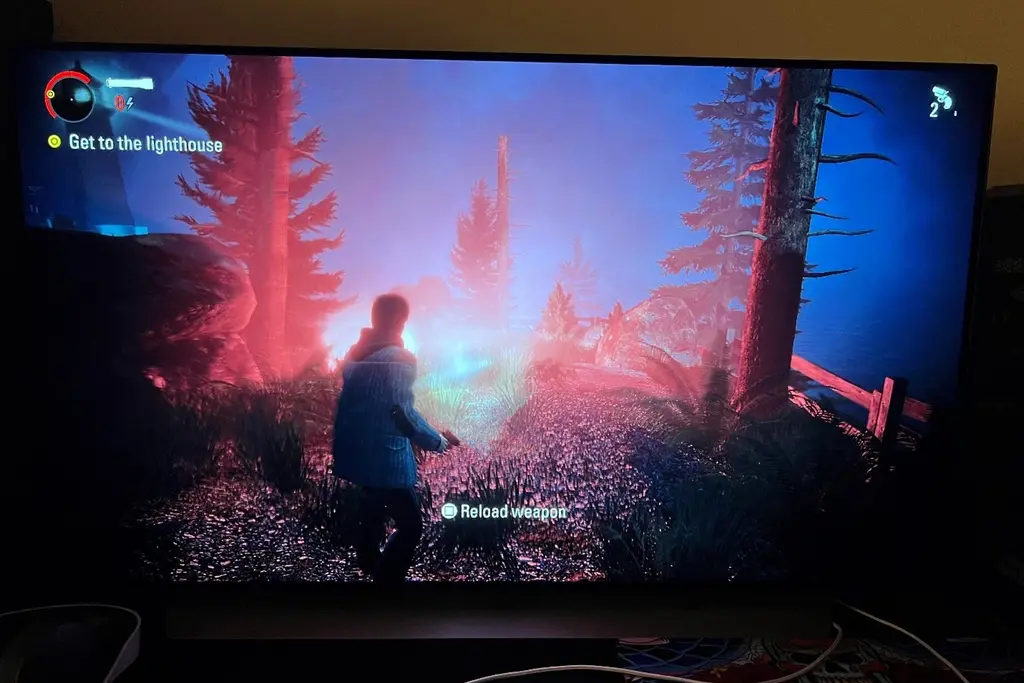
کنسول پی اس فایو، از قابلیتهای متنوعی پشتیبانی میکند که میتواند تجربه کاربری بهتری را به گیمرها منتقل کند. از جمله مهمترین قابلیتهای این کنسول، میتوان به تکنولوژیهای تصویری آن اشاره کرد. Auto HDR Tone Mapping یکی از جدیدترین این تکنولوژیها به شمار میآید. این قابلیت میتواند تصاویر را بهصورت زندهتر و طبیعیتر برای شما نمایش دهد. برای فعال کردن این قابلیت، نیازمند این هستید که مسیر خاصی را در کنسول پی اس فایو خود دنبال کنید.
در ادامه این مطلب قصد داریم کمی بیشتر درباره این موضوع صحبت کرده و اطلاعات مفید و کاربردی را در این خصوص در اختیارتان قرار دهیم.
آشنایی با حالت Auto HDR Tone Mapping در پی اس فایو
کنسول پی اس فایو، یکی از قدرتمندترین پلتفرمها برای اجرای انواع بازیهای ویدئویی است که از کیفیت تصویر بسیار بالایی برخوردار بوده و امکانات پیشرفتهای را در این زمینه ارائه میدهد. قابلیت Auto HDR Tone Mapping یکی از مهمترین امکانات این کنسول است که میتواند کیفیت تصویر را به میزان زیادی برای شما بهبود دهد. این تکنولوژی، میتواند بهصورت کاملا هوشمند، تنظیمات مربوط به محدوده دینامیکی تصویر یا همان HDR را با توجه به نوع تلویزیون و مانیتور شما انجام دهد.
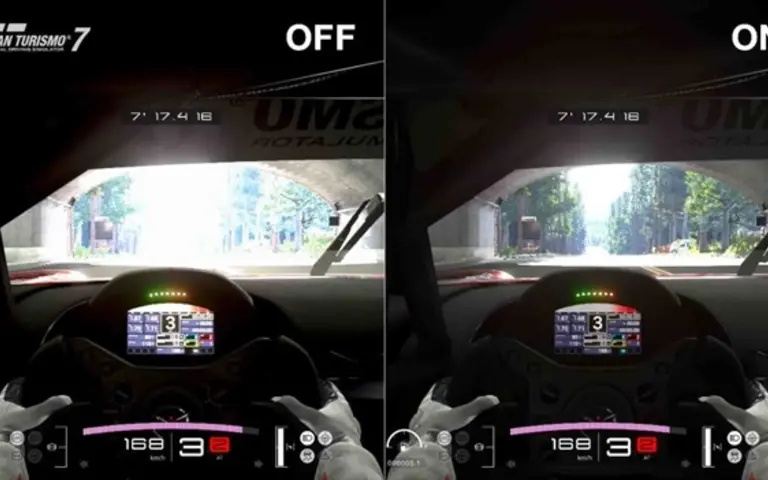
به عبارت دیگر، وقتی که این قابلیت فعال باشد، کنسول پی اس فایو، به طور خودکار میتواند تنظیماتی مثل میزان روشنایی، کنتراست و رنگهای موجود در تصویر را بهینهسازی کند. اما این موضوع چه مزیتی دارد؟ این قابلیت میتواند به شما کمک کند تا تصاویر بازی را به شکلی واقعیتر و زندهتر دریافت کرده و جزئیات بیشتری از تصویر را داشته باشید. همین موضوع نیز روی تجربه گیمینگ شما تاثیرگذار خواهد بود. این تکنولوژی، یکی از مهمترین دلایلی است که باعث شده تا افراد زیادی تمایل به خرید PS5 داشته باشند.

مزایای فعالسازی این حالت برای گیمرها
فعالسازی قابلیت و حالت Auto HDR Tone Mapping در پی اس فایو، میتواند مزایای بسیار زیادی را برای گیمرها به همراه داشته باشد. در جدول زیر، به بررسی این مزایا پرداخته و توضیحاتی را در اختیارتان قرار دادهایم:
| مزایا | توضیحات |
| بهبود کیفیت روشنایی و رنگها | این قابلیت، میتواند به شما کمک کند تا رنگها را به شکلی واقعیتر دریافت کنید. در نتیجه در محیطهای تاریک بازی، شما میتوانید وضوح بالاتر و جزئیات بیشتری را مشاهده کنید. |
| نمایش جزئیات بیشتر | بسیاری از گیمرها، معمولا در طول بازی و در صحنههای شب و تاریک، معمولا این مشکل را دارند که نمیتوانند جزئیات زیادی از تصویر دریافت کنند. اما با فعالسازی این حالت، خیلی راحت میتوانید جزئیات مدنظرتان را دریافت کنید. |
| سازگاری بهتر با نمایشگرهای مختلف | از آنجایی که این قابلیت، باعث میشود تا کنسول بهصورت خودکار تنظیمات HDR را براساس نوع تلویزیون و صفحه نمایش اعمال کند، شما میتوانید مطمئن باشید که دستگاهتان سازگاری بهتری را با نمایشگرهای مختلف خواهد داشت. |
| تجربه سینمایی در بازیها | HDR واقعی به شما کمک میکند تا کاملا در طول بازی غوطهور شده و تجربه چندین برابر بهتر از انجام بازیهای ویدئویی به دست بیاورید. به کمک این قابلیت، میتوانید باعث شوید که کاراکترها و شخصیتهای بازی بسیار طبیعیتر نمایش داده شوند. |
| بهینهسازی خودکار | بسیاری از کاربرانی که بهتازگی شروع به بازی با پی اس فایو کردهاند، معمولا نمیتوانند تنظیمات دستی را به شکلی درست انجام دهند. این قابلیت، میتواند بهصورت خودکار تمامی این تنظیمات را بهینهسازی کرده و به راحتی هرچه بیشتر کاربران کمک کند. |
شرایط لازم برای فعالسازی حالت Auto HDR Tone Mapping در کنسول پی اس فایو
برای اینکه بتوانید اقدام به فعالسازی حالت Auto HDR Tone Mapping در کنسول PS5 کنید، نیازمند این خواهید بود که شرایط خاصی را در سیستم سختافزاری خودتان داشته باشید. این شرایط عبارتاند از:
- تلویزیون یا مانیتور شما حتما باید با HDR سازگاری کامل داشته باشد.
- امکان اتصال از طریق کابل HDMI 2.1 یا 0 باکیفیت توسط دستگاه شما وجود داشته باشد.
- حتما باید نرمافزار کنسول پی اس فایو خود را بهروزرسانی کنید تا بتوانید از این قابلیت استفاده کنید.
- در قدم بعدی باید مطمئن شوید که قابلیت HDR در تنظیمات نمایشگر دستگاه شما به درستی اعمال شده است.
- شرط بسیار مهم آخر نیز این است که حتما باید تنظیمات تصویر را از داخل PS5 به درستی اعمال کرده باشید تا بتوانید این حالت را در کنسول خود فعال کنید.
آموزش گام به گام فعال سازی حالت Auto HDR Tone Mapping در کنسول PS5
اگر شما هم قصد فعالسازی حالت Auto HDR Tone Mapping در کنسول پی اس فایو را دارید، باید بدانید که برای این کار نیازمند طی کردن چند مرحله اصلی هستید. در این بخش، توضیحات کاملی را درباره هریک از این مراحل در اختیار شما قرار خواهیم داد:
- ورود به بخش تنظیمات: در اولین قدم در صفحه اصلی کنسول خود، روی آیکون Settings که در گوشه بالا صفحه قرار دارد کلیک کرده و وارد بخش تنظیمات شوید.
- انتخاب گزینه Screen and Video: در منوی تنظیمات، وارد بخش Screen and Video شوید. این قسمت، مربوط به تنظیمات نمایشگر و کیفیت تصویر است.
- رفتن به بخش Video Output: در این قسمت، گزینههای مربوط به خروجی تصویر را مشاهده خواهید کرد. حالا نیازمند این هستید که گزینه Video Output را انتخاب کرده و وارد صفحه آن شوید. در این صفحه میتوانید به گزینههای پیشرفتهتری دسترسی پیدا کنید.
- فعالسازی HDR: حالا گزینه HDR را روی حالت Automatic قرار دهید. این کار باعث میشود تا کنسول شما، به طور خودکار بهترین حالت HDR را براساس صفحه نمایشی که دارید، انتخاب کند.
- فعال کردن Auto HDR Tone Mapping: اگر نمایشگر شما از حالت HDR پشتیبانی میکند، کافی است که گزینه Auto HDR Tone Mapping را که در صفحه ظاهر میشود انتخاب کنید.
- ذخیره تنظیمات و تست: بعد از اینکه این حالت را فعال کردید، تنظیمات و تغییرات اعمال شده بهصورت خودکار ذخیره میشوند. برای تست نهایی، کافی است که وارد یکی از بازیهایی که از حالت HDR پشتیبانی میکنند شده و تفاوت کیفیت تصویر را به وضوح مشاهده کنید.
تفاوت حالت Auto HDR Tone Mapping با HDR معمولی
برای اینکه درک صحیحی از Auto HDR Tone Mapping به دست بیارید، بیایید کمی بیشتر به بررسی تفاوتهای آن با HDR معمولی بپردازیم. قابلیت HDR یک فناوری نمایش تصویر است که رنگها، روشنایی و کنتراست را بهصورت گسترده و طبیعیتر نمایش میدهد. در حالت معمولی، گیمر مجبور است که این تنظیمات را بهصورت دستی داخل بازی انجام دهد که انجام چنین کاری برای افراد تازهکار ممکن است کمی سردرگمکننده باشد.
در حالت Auto HDR کنسول پی اس فایو، بهصورت کاملا هوشمند و خودکار، تنظیمات مربوط به روشنایی، کنتراست و گاما را روی صفحه نمایش شما تنظیم میکند. به همین علت، دیگر نیازی نیست که تنظیمات را بهصورت دستی اعمال کنید و این قابلیت میتواند به میزان زیادی در زمان شما هم صرفهجویی کند. از سوی دیگر، این قابلیت میتواند کیفیت بسیار بهتری را در نسل جدید بازیهای ویدئویی ارائه داده و البته تجربه کاربری سادهتری را نیز در اختیار گیمرها و کاربران قرار دهد.
بهترین تنظیمات تصویر برای تجربه گرافیکی بهتر در کنسول پی اس فایو
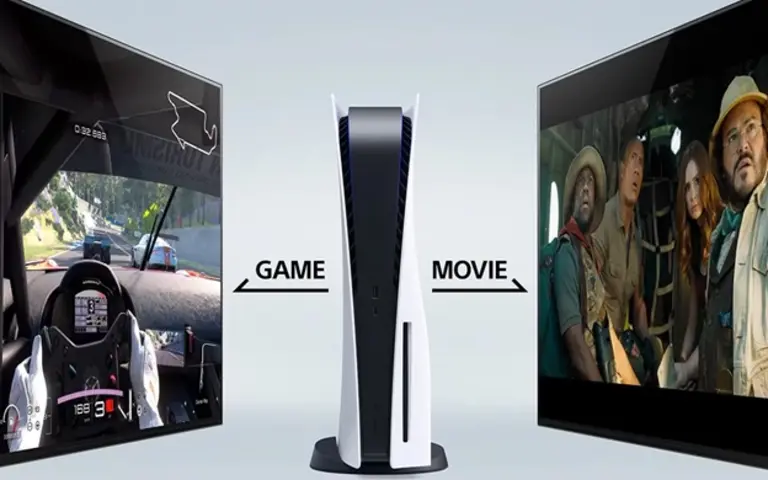
برای اینکه بتوانید بهترین تجربه تصویر را از بازیهای کنسول پی اس فایو به دست بیاورید، بهتر است با تنظیمات جذابی که در این زمینه وجود دارند آشنا شده و آنها را روی کنسول بازی خود اعمال کنید. از جمله مهمترین این تنظیمات، میتوان به موارد زیر اشاره کرد:
- حتما حالت HDR و Auto HDR Tone Mapping را روی کنسول بازی خود فعال کنید.
- نکته مهم دیگر این است که سعی کنید رزولوشن مناسبی را براساس صفحه نمایشتان برای تصویر انتخاب کنید.
- تنظیمات نرخ تازهسازی اقدام بسیار مهم دیگری است که در این راستا باید انجام دهید. به کمک این تنظیمات، میتوانید بازیهای اکشن و شوتر را با کیفیت بالاتری اجرا کنید.
- تنظیمات مربوط به روشنایی و کنتراست را هم به شکلی دقیق اعمال کنید تا نسبت به کیفیت تصویر مطمئن باشید.
- در نهایت، سعی کنید برخی از افکتهای تصویر اضافی تلویزیون را خاموش کنید. این کار باعث روانتر شدن تصویر بازیها در کنسول شما خواهد شد.
سخن پایانی
بعد از اینکه متوجه شدید چطور میتوانید حالت Auto HDR Tone Mapping را روی کنسول پی اس فایو خود فعال کنید، احتمالا شما هم از مزایای این حالت برخوردار شدهاید. اگر علاقهمند به بهرهبردن از این تکنولوژی هستید و قصد خرید پی اس فایو دارید، بهترین گزینه برای شما استفاده از خدمات سایت خانه سونی خواهد بود. در این سایت، نهتنها میتوانید انواع کنسولهای پی اس فایو را با قیمت مناسب و کیفیت بالا تهیه کنید، بلکه امکان دسترسی به لیست قیمت دسته PS5 و خرید این تجهیزات جانبی مخصوص کنسول پی اس فایو نیز برایتان وجود دارد.