













شهریور
اگر از دارندگان پلیاستیشن 5 و کنترلرهای حرکتی PlayStation Move هستید، میتوانید بهراحتی این کنترلر را به ps5 متصل کنید. اما چطور؟ برای پاسخ به این سؤال باید گفتps5 به طور رسمی از کنترلرهای حرکتی PlayStation Move پشتیبانی میکند و این امکان را فراهم کرده است که بازیهای PS4 و PSVR خود را بر روی PS5 اجرا کنید.
با اتصال کنترلرهای PlayStation Move به PS5، میتوانید از تجربیات VR و بازیهایی که از این کنترلرها پشتیبانی میکنند استفاده کنید. این کنترلرها به شما امکان کنترل دقیق حرکات دستان خود را در دنیای مجازی میدهند و تجربهٔ بازی را بسیار واقعیتر میکنند. برای این منظور، در ادامه این مقاله به بررسی کامل اتصال کنترلر PS Move به PS5 خواهیم پرداخت.
کنترلر PS Move
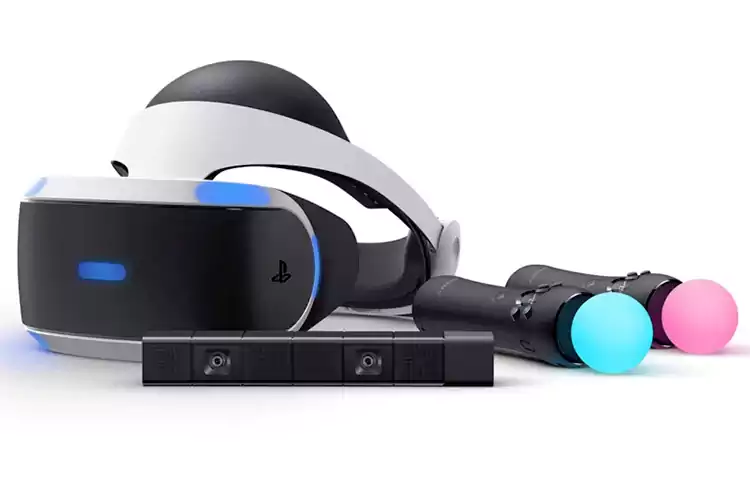
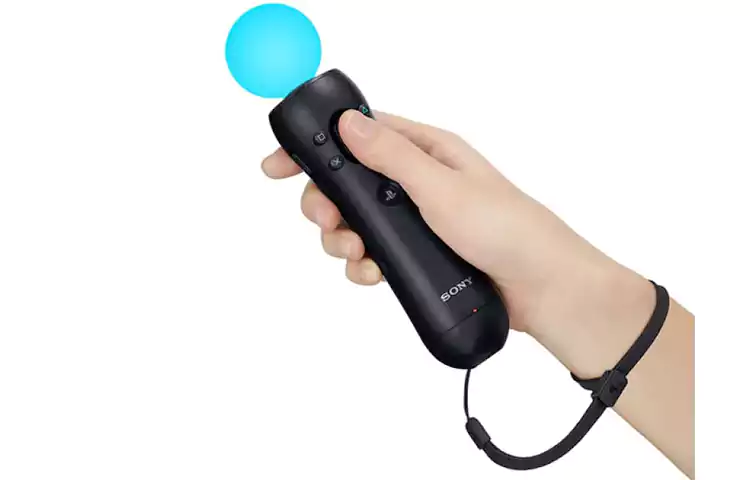
تا قبل از ظهور PS Move، عناوینی همچون خرید دسته ps5، خرید لوازم جانبی پلیاستیشن با قیمت ارزان و…، پرجستوجوترین سرچهای گوگل بودند. اما از زمانی که PlayStation Move روانه بازار شد، همه توجهها به سمتوسوی این محصول جادویی رفت. کنترلهای PS Move از عملکرد و کیفیت فوقالعادهای برخوردارند. در این خصوص باید گفت کنترلر PlayStation Move دارای دودسته جداگانه است. این دستهها به نام کنترل اصلی و کنترل دوم Sub Controller شناخته میشوند. کنترل اصلی در سمت راست صفحه قرار دارد و دارای یک گوی در بالای خود است. PlayStation Eye نیز وظیفه مهمی در این کنترلر دارد. با استفاده از تکنولوژی RGB LED و ارسال نور، تمام حرکات و اطلاعات توسط کنترل اصلی به دوربین PlayStation Eye ارسال میشوند. دوربین PlayStation Eye وظیفه دریافت اطلاعات و شناسایی حرکات انجام شده توسط کنترلرها را دارد. این تکنولوژی بهدقت بسیار بالا در تشخیص حرکات کمک میکند و باعث تجربه بازی واقعیتری میشود.
طراحی کنترلر PlayStation Move شبیه به دسته DualShock 3 است و از مواد باکیفیت ساخته شده است. این محصول همچنین وزن مناسبی دارد تا بازیکن احساس سبکی یا سنگینی نکند و از نظر ظاهری نیز شبیه به کنترلرهای دیگر شرکت سونی است.
با استفاده از تکنولوژی Visual Tracking در دوربین PlayStation Eye، PlayStation Move توانایی شبیهسازی حرکات بازیکن بادقت بسیار بالا را داراست. این تکنولوژی به کنترلر این امکان را میدهد تا حرکات بازیکن را بهدقت شبیهسازی کند.
اتصال کنترلر PS Move به PS5
چگونه کنترلر PS Move را به پلیاستیشن 5 وصل کنیم؟ همانطور که اشاره کردیم، در این مقاله قصد داریم نحوه اتصال کنترلر PS Move به PS5 را به طور کامل توضیح دهیم. برای این کار، کافی است مطابق با مراحل زیر عمل کنید.
مرحله اول
ابتدا کنسول PS5 خود را بهواسطه دکمه پاور که در جلوی کنسول قرار گرفته شده است روشن کنید. بعد از روشنشدن کنسول، پروفایل کاربری خود را انتخاب کرده و بر روی دکمه x کلیک کنید. در مرحله بعدی، وارد قسمت تنظیمات یا همان Settings شوید.
مرحله دوم
در مرحله دوم، باید به صفحه اصلی ps5 بروید. برای این کار، اگر در حال حاضر در صفحه اصلی کنسول نیستید، میتوانید با فشاردادن دکمه ps به مرکز کنترلر ps5 بروید. اکنون به قسمت پایین صفحه رفته و گزینه Accessories را انتخاب کنید. در این مرحله اطمینان حاصل کنید که بلوتوث هر دو دستگاه روشن است. اکنون، اولین گزینه در بالا در زیر بخش General را انتخاب کنید.
مرحله سوم
در مرحله سوم، کنترلر PlayStation Move را با استفاده از کابل USB شارژ همراه با آن به کنسول PS5 متصل کنید. اکنون چراغقرمز روی کنترلر PlayStation Move باید شروع به چشمکزدن کند. سپس دکمه PS روی کنترلر PS Move را فشار دهید تا اتصال به کنسول PS5 انجام شود.
در این مرحله، در قسمت لوازم جانبی در منوی کنسول، باید “Connected” نمایش داده شود، که نشاندهنده اتصال موفقیتآمیز کنترلر PlayStation Move به کنسول PS5 است. حالا میتوانید کابل USB را از کنترلر حرکت جدا کنید. بااینوجود، کنترلر همچنان با کنسول متصل است. برای اتصال کنترل دوم PlayStation Move به کنسول PS5، تنها کافی است مراحل فوق را تکرار کنید.
نحوه اتصال کنترلر PS Move به PS5 بدون کابل
اگر به کابل دسترسی نداشته باشیم، چگونه میتوانیم کنترلر PS Move به PS5 متصل کنیم؟ برای پاسخ به این سؤال باید گفت اگر به دنبال اتصال بیسیم کنترلر PlayStation Move به کنسول PS5 خود هستید و هیچ کابل اتصالی در دست ندارید، میتوانید با روش بلوتوث این کار را انجام دهید. ابتدا به تنظیمات بروید و لوازم جانبی را انتخاب کنید. سپس به بخش “General” بروید و “Bluetooth Accessories” را انتخاب کنید. در این مرحله، کنسول PS5 به طور خودکار شروع به اسکن لوازم جانبی و دستگاههای بلوتوث میکند.
حالا دکمه راهنما (دکمه PS) را روی کنترلر PlayStation Move فشار دهید و دکمه استریم (دکمه اشتراکگذاری) را که در کنار کنترلر Move قرار دارد نگه دارید تا به حالت همگامسازی بروید و کنترلر در لیست دستگاههای موجود نشان داده شود. هنگامی که روی صفحهنمایش دیده شد، کنترلر PlayStation Move را با کنترلر PS5 خود انتخاب کنید تا کنسول به آن متصل شود. بهاینترتیب، کنترلر PS Move به کنسول PS5 متصل میشود و شما میتوانید از تجربه بازیهای PSVR بر روی کنسول PS5 خود لذت ببرید.
اصلیترین دلایل متصلنشدن PS Move به PS5
گاهی اوقات، هرچقدر هم که تلاش کنیم، کنترلر PS Move به PS5 متصل نمیشود. اما چرا؟ برای رسیدن به پاسخ این سؤال، بیاید اصلترین دلایل وصلنشدن PS Move به PS5 بررسی کنیم. برای جفتکردن کنترلرهای PS Move با کنسول PS5، ابتدا مطمئن شوید که کنترلرها کاملاً شارژ شدهاند، از یک کابل یا پایه شارژ برای شارژ آنها استفاده کنید. سپس در منوی تنظیمات PS5 خود، به بخش Accessories بروید و سپس گزینه Bluetooth Accessories را انتخاب کنید. اطمینان حاصل کنید که هر دو بلوتوث و لوازم جانبی روشن باشند.
PS5 با اکثر بازیهای PS4 و PSVR سازگار است، اما توجه داشته باشید که برخی بازیها ممکن است سازگاری کامل نداشته باشند. همچنین، در صورت اجرای بازیهای PSVR روی PS5، توصیه میشود از کنترلر PS4 Dualshock استفاده کنید. دوربین PS5 HD و دوربین چشمی PS3 با کنترلرهای PSVR یا PS Move در PS5 سازگار نیستند، بنابراین باید از دوربین PS4 استفاده کنید.

سخن پایانی
در این مقاله سعی بر آن شد تا بررسی کاملی از نحوه اتصال کنترلر PS Move به PS5 داشته باشیم. همانطور که مطالعه کردید، کنترلهای حرکتی PS Move تجربه بهتری را از بازیهای واقعیت مجازی به ارمغان میآورند که همین مسئله نیز باعث شده تا بسیاری از افراد به دنبال روشهایی جهت اتصال کنترلر PS Move به PS5 باشند. برای این منظور، در این مقاله دو روش اتصال کابلی و بلوتوثی را جهت اتصال کنترلر PS Move به پلیاستیشن 5 معرفی کردیم. برای اطلاعات بیشتر نسبت به کنترلرهای PS Move، خرید بازی ps5 و…، میتوانید از وبسایت خانه سونی بهعنوان یکی دیگر از نمایندگیهای رسمی سونی، استفاده کنید.