













آبان
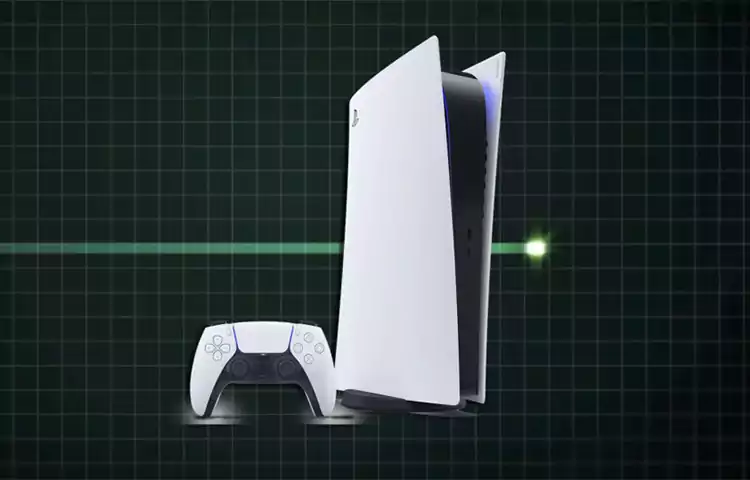
در دنیای بازیهای ویدئویی، کنسولهای بازی همیشه پرطرفدارترین تجهیزات بودهاند. یکی از کنسولهای محبوب این روزها، کنسول PS5 از شرکت سونی میباشد. این کنسول قدرتمند و خاص به شما تجربه بازیهای بینظیری را ارائه میدهد.
اما گاهی اوقات ممکن است با مشکلاتی در کارکرد آن روبرو شوید. در این مقاله، به بررسی مشکلات شایع درایو PS5، راهحلهای آن، و همچنین دسته بازی PS5 و قیمت لوازم جانبی آن میپردازیم.
مشکلات شایع درایو PS5
ارور های نصب بازی
وقتی که سعی میکنید بازی جدیدی را نصب کنید، ممکن است با پیامهای خطایی مواجه شوید. در اینجا به راهحلهای این مشکل پرداخته خواهد شد.
رفع این مشکل درایو ps5:
برای رفع ارورهای نصب بازی در کنسول PS5، میتوانید مراحل زیر را انجام دهید:
- بررسی اتصال اینترنت: اطمینان حاصل کنید که کنسول PS5 به اینترنت متصل است. برای نصب بازیها و بهروزرسانیها، اتصال به اینترنت ضروری است.
- بررسی فضای خالی در حافظه داخلی: ممکن است ارور نصب به دلیل کمبود فضای خالی در حافظه داخلی کنسول رخ دهد. اطمینان حاصل کنید که حداقل فضای مورد نیاز برای نصب بازی را دارید.
- بهروزرسانی نرمافزار: اطمینان حاصل کنید که سیستمعامل کنسول PS5 به آخرین نسخه بهروزرسانی شده است. بهروزرسانیهای نرمافزاری ممکن است مشکلات نصب بازیها را برطرف کنند.
- پاکسازی دیتابیس بازیها: در برخی موارد، مشکلات نصب ناشی از دادههای خراب در دیتابیس بازیها میباشد. از منوی تنظیمات کنسول، گزینهی “پاکسازی دیتابیس بازیها” را انتخاب کنید و دستورات را دنبال کنید.
- بررسی سرورهای سونی: در برخی مواقع، ارور نصب ناشی از مشکلات در سرورهای سونی است. در این صورت، صبر کنید تا مشکل توسط سونی رفع شود.
- کندی در خواندن دیسک بازی
در صورتی که درایو PS5 شما دیسک بازی را به خیلی کند می خوانده یا شناسایی میکند، چگونه این مشکل را رفع کنید؟
برای رفع مشکل کندی در خواندن دیسک بازی در کنسول PS5، میتوانید اقدامات زیر را انجام دهید:
- پاکسازی دیسک و درایو: ابتدا، دیسک بازی را با دقت بررسی کرده و اطمینان حاصل کنید که آن تمیز و بدون مشکل یا ایرادهای ظاهری مثل خش است. سپس درایو دیسک را نیز تمیز کنید و از هر گونه گرد و غبار یا خط و خش پاکسازی کنید.
- بررسی بهروزرسانیها: اطمینان حاصل کنید که نرمافزار کنسول PS5 به آخرین نسخه بهروزرسانی شده است. بهروزرسانیها ممکن است باعث بهبود در عملکرد دیسکخوان شود.
- استفاده از دیسک دیگر: اگر مشکل همچنان ادامه دارد، امتحان کنید دیسک بازی دیگری را در کنسول PS5 خود قرار دهید. اگر دیسک دیگر بدون مشکل خوانده میشود، نشانه خرابی قطعی دیست مورد نظر است.دهد
- بررسی فضای خالی در حافظه داخلی: ممکن است کنسول PS5 به دلیل کمبود فضای خالی در حافظه داخلی، مشکل در خواندن دیسک داشته باشد. اطمینان حاصل کنید که حداقل فضای لازم برای نصب بازیها در دسترس باشد.
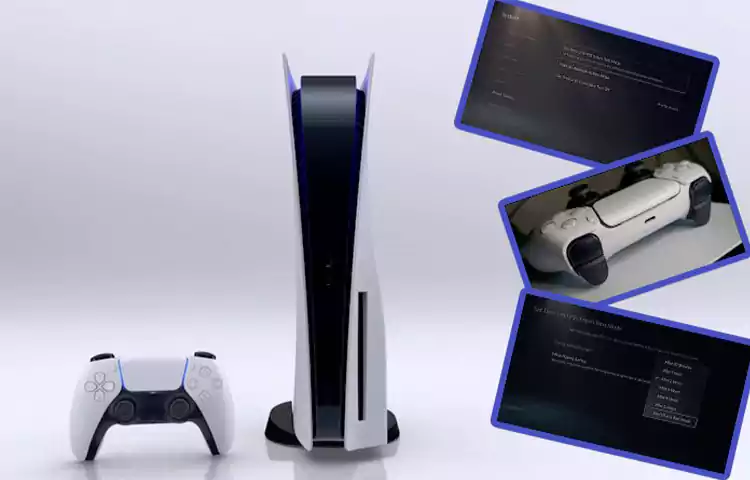
- بهروزرسانی درایو دیسک: در مواردی ممکن است نیاز به بهروزرسانی نرمافزار درایو دیسک داشته باشید. از منوی تنظیمات کنسول PS5، به قسمت “سیستم” و سپس “بهروزرسانی درایو” بروید.
- تنظیم مجدد کنسول: در صورتی که هیچ یک از مراحل فوق به رفع مشکل نیازی نداشته باشد، ممکن است نیاز به تنظیم مجدد کنسول باشد. این عملیات بازگشت به تنظیمات کارخانه است و ممکن است مشکل را حل کند.
مشکل درایو ps5 به دلیل حافظه داخلی
ممکن است در مورد حافظه داخلی کمبود فضا داشته باشید یا با مشکلاتی در این زمینه مواجه شوید. راهحلهایی برای این موارد خواهیم داشت.
برای رفع مشکلات حافظه داخلی کنسول PS5، میتوانید اقدامات زیر را انجام دهید:
- پاکسازی فضای خالی: ابتدا، بررسی کنید که حافظه داخلی کنسول PS5 شما چقدر پر است. اگر فضای خالی کمی دارید، باید فایلهای غیرضروری را حذف کنید. از منوی تنظیمات به “مدیریت حافظه” بروید و فایلهایی که نیاز ندارید را پاکسازی کنید.
- استفاده از کارت حافظهها: کنسول PS5 از کارت حافظهها برای افزایش فضای ذخیرهسازی بهره میبرد. شما میتوانید کارت حافظههای اضافی را به کنسول خود اضافه کرده و فایلها و بازیها را در آن ذخیره کنید.
- حذف بازیها و برنامهها غیرضروری: اگر حافظه داخلی پر از بازیها و برنامههایی است که دیگر نیازی به آنها ندارید، آنها را حذف کنید. این عملیات فضای زیادی را آزاد میکند.
- بهروزرسانی نرمافزار: اطمینان حاصل کنید که سیستمعامل کنسول PS5 به آخرین نسخه بهروزرسانی شده است. بهروزرسانیها ممکن است بهبود در عملکرد حافظه داخلی داشته باشند.
مشکل درایو ps5 به دلیل اتصال به اینترنت
برای برطرف کردن مشکلات اتصال به اینترنت در کنسول PS5، میتوانید اقدامات زیر را انجام دهید:
- بررسی اتصال فیزیکی: ابتدا اطمینان حاصل کنید که کابل شبکه یا وایفای (Wi-Fi) به درستی به کنسول متصل شده است و در حالت عادی قرار دارد.
- راهاندازی مجدد مودم و روتر: گاهی اوقات مشکل اتصال به اینترنت به دلیل مشکلات در مودم یا روتر شما ممکن است. در این صورت، مودم و روتر خود را خاموش کنید، حدود 30 ثانیه منتظر بمانید، و سپس آنها را مجدداً روشن کنید.
- بررسی وضعیت اتصال اینترنت: از منوی تنظیمات کنسول PS5 به قسمت “شبکه” بروید و وضعیت اتصال اینترنت را بررسی کنید. اینجا میتوانید مشکلات مربوط به IP آدرس، DNS، وضعیت سرورها و دیگر موارد را بررسی کنید.
- تنظیم مجدد اتصال اینترنت: اگر مشکل همچنان ادامه دارد، تنظیمات اتصال اینترنت را مجدداً انجام دهید. این ممکن است به مشکلات تنظیمات ارتباطی کمک کند.
- بررسی سرعت اینترنت: مطمئن شوید که سرعت اینترنت شما مناسب برای بازیهای آنلاین است. سرعت پایین ممکن است بازیهای آنلاین را ناممکن و سخت کند.
- استفاده از DNS دیگر: در برخی موارد، تغییر DNS از DNS ارائهدهنده دیگری میتواند به رفع مشکل اتصال به اینترنت کمک کند.
- بهروزرسانی نرمافزار کنسول: اطمینان حاصل کنید که سیستمعامل کنسول PS5 به آخرین نسخه بهروزرسانی شده است.
دسته بازی PS5 امکانات و مشکلات معمول
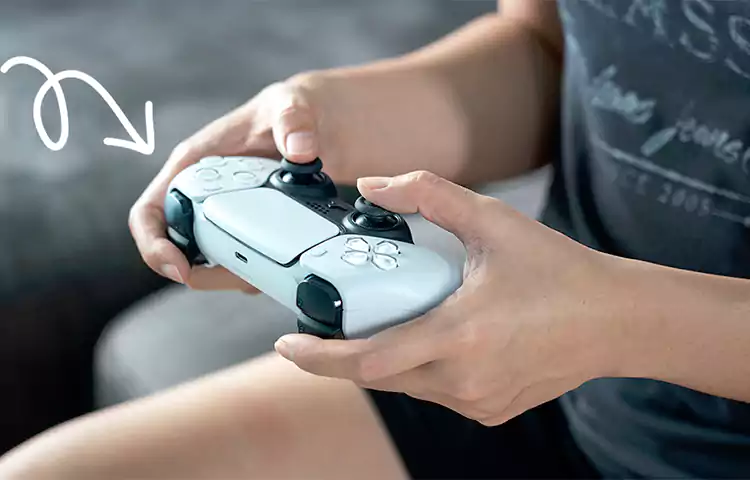
دسته بازی PS5 یکی از اجزای کلیدی تجربه بازی با این یک کنسول قدرتمند است. این دسته های بازی PS5 با ویژگیهای نسل جدیدی از تکنولوژی واقعگرایی به بازیکنان حس فوق العادهای میدهد. این ویژگیها باعث تجربه بازی واقعی میشوند و احساس حضور در بازی را تقویت میکنند.
همچنین، دسته بازی PS5 دارای تاچپد، دوربین داخلی، صداگذاری و میکروفون است که امکانات جدیدی به بازیها اضافه میکند. این دسته بازی از دیزاین زیبا و ارگونومیک بهره میبرد و باعث افزایش کیفیت تجربه بازی شما میشود.
قیمت لوازم جانبی PS5
قیمت لوازم جانبی PS5 متناسب با نوع و ویژگیهای هر لوازم متغیر است. دسته بازیها از قیمتهای مختلفی در بازار یافت میشوند و معمولاً دسته بازیهای اصل سونی از دسته بازیهای دیگر گرانتر هستند. همچنین، قیمت کارت حافظههای اضافی نیز متغیر است و به ظرفیت آنها بستگی دارد.
خرید PS5 راهنمای کامل
آیا به دنبال تجربهی بازیهای بینظیر و جذاب با کیفیت بالا هستید؟ کنسول PS5 از سونی یکی از گزینههای برتر برای شماست. از انتخاب مکان خرید گرفته تا نکات مهم در خرید لوازم جانبی، همه چیز را در اینجا بخوانید.
1. مکانهای معتبر برای خرید PS5
- مغازههای آنلاین معتبر
یکی از راههای محبوب برای خرید PS5، مغازههای آنلاین معتبر است. سایتهای معروف مثل Amazon و eBay اغلب کنسول PS5 را ارائه میدهند. همچنین، مغازههای آنلاین رسمی سونی نیز گزینهای عالی هستند.
- مغازههای فیزیکی و زنجیرههای معتبر
اگر تمایل دارید کنسول PS5 را از مغازههای فیزیکی خرید کنید، باید به مغازههای معتبر و زنجیرههای شناخته شده مراجعه کنید. این مغازهها به عنوان نمایندههای رسمی سونی عمل میکنند و از جنبههای امانت و ضمانت بیشتری برخوردارند.
2. بررسی قیمت و پیشنهادات
- توجه به پیشنهادات و تخفیفات
قبل از خرید، به دقت تمام پیشنهادات و تخفیفات موجود را بررسی کنید. ممکن است برخی از مغازهها پیشنهادات ویژهای برای خرید کنسول PS5 داشته باشند که میتواند به صرفهترین گزینه برای شما باشد.
- توصیههایی برای خرید اقساطی
اگر نمیخواهید یکباره مبلغ کامل کنسول PS5 را پرداخت کنید، باید به خرید اقساطی فکر کنید. برخی از مغازهها و شرکتها این امکان را ارائه میدهند. در این صورت، به نرخ بهره و شرایط بازپرداخت دقت کنید تا تصمیم درست بگیرید.
3. تضمین کیفیت و اصالت محصول
- چک کردن شماره سریال
هنگامی که کنسول PS5 را دریافت میکنید، شماره سریال را بررسی کنید. اطمینان حاصل کنید که این شماره سریال در سیستم سونی ثبت شده است تا از اصالت محصول اطمینان حاصل شود.
- گارانتی و خدمات پس از فروش
مطمئن شوید که کنسول PS5 از گارانتی تولیدکننده برخوردار است. همچنین، به خدمات پس از فروش مغازه یا شرکت سازنده توجه کنید. این خدمات میتوانند در صورت بروز مشکلات مفید باشند.
- کارت حافظهها
اگر نیاز به حافظه اضافی دارید، کارت حافظههای سونی را در انتخاب کنید. از منابع معتبر برای تهیه کارت حافظهها استفاده کنید تا از کیفیت آنها مطمئن شوید.
کلام آخر
در این مقاله به مشکلات شایع درایو PS5 پرداختیم و راهحلهایی برای هریک ارائه دادیم. همچنین به مشکلات و امکانات دسته بازی PS5 پرداختیم و راهنمایی برای خرید این کنسول و لوازم جانبی آن ارائه کردیم. حالا با اطلاعات به دست آمده، میتوانید تجربه بازی بهتری را با کنسول PS5 داشته باشید.
من موقعی که دیسکو میزارم بازی میکنم بعد چند دقیقه بازی کرش میکنه و ارور something wrong with this app میاد
چیکار کنم؟
سلام کنسول من چرا دیسک رو داخل نمی کشد
سلام دوست عزیز وقتتون بخیر . این مورد باید توسط واحد تعمیرات بررسی بشه احتمال داره قسمت درایوتون آسیب دیده باشه .
من این مدت زیاد از دیسک استفاده میکردم هی میزاشتم هی در میوردم الان دیگه دیسکو به خودش نمیکشه قبلا اینطوری شده بود خاموش روشن کردم درست شد الان دیگه نمیشه فک کنم کشش درایو خراب شده ایا قابل تعمیره؟ قطعاتش پیدا میشه لطفا یه قیمت تقریبی بدین با تشکر
سلام دوست عزیز وقتتون بخیر . م واحد فروش محصولات هستیم جهت تعمیرات فقط باید با جاهایی که تمیرات انجام میدن ارتباط بگیرید .
سلام خسته نباشید ps5 من حافظه اش کامل پر شده درحالی که من کلا ۴ تا بازی دارم و سر جمع باید ۳۰۰ گیگ پرشده باشه اما ۸۰۰ گیگ کامل پر شده علتش چیه؟
سلام دوست عزیز وقتتون بخیر . این مورد میتونه به علت وجود انواع فایل های پنهان داخل دستگاهتون باشه . برای مدیریت فضای دستگاهتون به تنظیمات برید و اطلاعات مربوط به هر بخش رو بررسی کنید و داده های غیر ضروری رو حذف کنید .
اگه دیسک رو از دستگاه جدا کنیم بازی پاک میشه از دستگاه ؟؟؟
موقعی که دیسکو تو دستگاه گذاشتم نوشته بود درحال کپی شدن
سلام دوست عزیز وقتتون بخیر . بازی رو دیسک قابل اجراست