













دکمه input تلویزیون سونی کجاست؟

فروردین
تلویزیون های سونی با ویژگیهای پیشرفتهای که دارند، نیاز به تنظیمات دقیقی برای انتخاب ورودیها و پورتها دارند. یکی از این تنظیمات مهم، دکمه input تلویزیون سونی است که به شما این امکان را میدهد تا ورودیهای مختلف مانند HDMI، USB یا AV را انتخاب کنید. این دکمه به شما کمک میکند تا منابع مختلفی مثل کنسول بازی، پخشکننده Blu-ray یا دستگاههای دیگر را به تلویزیون سونی متصل کرده و به راحتی بین آنها جابجا شوید.
یافتن این دکمه و آگاهی از عملکرد آن اهمیت زیادی دارد، زیرا شما را قادر میسازد که از تمام امکانات تلویزیون براویا 7 سونی یا حتی مدلهای دیگر مانند تلویزیون Bravia 3 سونی به بهترین نحو استفاده کنید. در این مقاله به معرفی دکمه input تلویزیون سونی و نحوه استفاده از آن پرداخته خواهد شد.
انواع پورتها و ورودیهای تلویزیون سونی

تلویزیونهای سونی مجهز به پورتها و ورودیهای مختلفی هستند که هرکدام برای اتصال دستگاههای مختلف به تلویزیون طراحی شدهاند. این ورودیها به شما امکان میدهند تا از تلویزیون خود به بهترین نحو استفاده کنید.
- پورت HDMI: پورت HDMI یکی از پرکاربردترین ورودیها برای اتصال دستگاههایی مانند کنسول بازی، پخشکننده Blu-ray، و لپتاپ به تلویزیون است. این پورت کیفیت تصویر و صدای بالایی را منتقل میکند و معمولاً برای تماشای محتوا با وضوح بالا مانند 4K یا 1080p استفاده میشود.
- پورت USB: پورت USB به شما این امکان را میدهد که دستگاههای جانبی مانند فلشدرایوها یا هارددیسکهای خارجی را به تلویزیون متصل کنید و محتوا را از این دستگاهها پخش کنید. این ورودی برای مشاهده فیلمها، تصاویر و موسیقی از دستگاههای ذخیرهسازی خارجی بسیار مفید است.
- پورت AV: پورت AV برای اتصال دستگاههای قدیمیتر که از کابلهای سهگانه (قرمز، سفید و زرد) استفاده میکنند، به کار میرود. این پورت برای دستگاههایی مثل ویدیو رکوردرها و برخی پخشکنندههای قدیمی مناسب است، ولی کیفیت تصویر و صدا پایینتر از HDMI است.
با شناسایی این پورتها و ورودیها، میتوانید بهراحتی دستگاههای مختلف را به تلویزیون سونی خود متصل کرده و از تجربه تماشای محتوا بهرهمند شوید.
روشهای پیدا کردن دکمه input تلویزیون سونی
دکمه input تلویزیون سونی یکی از دکمههای مهم است که به شما این امکان را میدهد تا ورودیهای مختلف تلویزیون را تغییر دهید و بین دستگاههای متصل به تلویزیون مانند کنسولهای بازی، پخشکنندههای Blu-ray یا دستگاههای دیگر جابجا شوید. در ادامه روشهای مختلفی برای پیدا کردن و استفاده از دکمه input تلویزیون سونی آورده شده است:
1. بررسی دکمههای فیزیکی تلویزیون
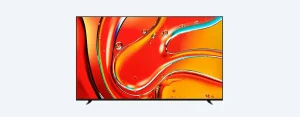
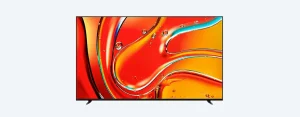
در برخی مدلهای تلویزیون سونی، دکمه input بهطور فیزیکی بر روی بدنه تلویزیون قرار دارد. این دکمه معمولاً در قسمت پایین یا کنار صفحه تلویزیون قرار دارد. برای استفاده از این دکمه، کافیست به تلویزیون نزدیک شده و آن را فشار دهید. پس از فشار دکمه، منویی ظاهر میشود که به شما امکان میدهد ورودیهای مختلف تلویزیون را مشاهده کرده و ورودی مورد نظر را انتخاب کنید.
2. استفاده از ریموت کنترل تلویزیون سونی
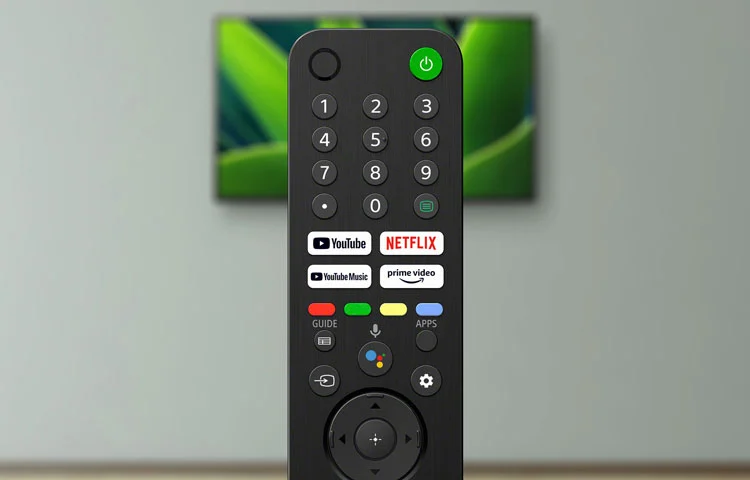
یکی از سادهترین و پرکاربردترین روشها برای دسترسی به ورودیها، استفاده از ریموت کنترل است. دکمه input معمولاً بهطور واضح بر روی ریموت کنترل قرار دارد. برای انتخاب ورودی، کافیست دکمه input را فشار دهید. سپس منوی ورودیهای مختلف تلویزیون نمایش داده میشود و شما میتوانید ورودی مورد نظر خود را انتخاب کنید. این روش بسیار راحت و سریع است و معمولاً در اکثر مدلهای تلویزیون سونی در دسترس است.
3. بررسی منوی تنظیمات تلویزیون
در برخی از مدلها، شما میتوانید از طریق منوی تنظیمات تلویزیون ورودیها را انتخاب کنید. برای این کار، وارد منوی تنظیمات تلویزیون شده و به بخش ورودیها یا منابع (Source) بروید. در این بخش، ورودیهای مختلف مانند HDMI، USB و AV قابل مشاهده هستند و شما میتوانید ورودی مورد نظر خود را انتخاب کنید. این روش برای مواقعی مفید است که دکمه فیزیکی یا ریموت کنترل در دسترس نباشد.
4. استفاده از اپلیکیشنهای موبایل
در تلویزیونهای جدید سونی، امکان کنترل تلویزیون از طریق اپلیکیشنهای موبایل نیز وجود دارد. شما میتوانید از طریق اپلیکیشنهای اختصاصی مانند “Sony TV Remote” ورودیهای تلویزیون خود را تغییر دهید. این اپلیکیشنها عملکردی مشابه ریموت کنترل دارند و به شما امکان میدهند از طریق گوشی هوشمند خود ورودیهای مختلف را انتخاب کنید.
این روشها به شما این امکان را میدهند که بهراحتی دکمه input تلویزیون سونی را پیدا کرده و بین ورودیهای مختلف تلویزیون جابجا شوید. با استفاده از این امکانات، تجربه استفاده از تلویزیون سونی برای شما راحتتر و کاربرپسندتر خواهد بود.
مشکلات رایج و راهحلها در استفاده از دکمه input تلویزیون
در استفاده از دکمه input تلویزیون سونی ممکن است مشکلاتی پیش آید که در اینجا به برخی از رایجترین مشکلات و راهحلهای آنها پرداختهایم:
1. عدم نمایش ورودیها روی صفحه تلویزیون
اگر پس از فشار دادن دکمه input تلویزیون سونی ورودیها نمایش داده نمیشوند، ابتدا بررسی کنید که کابلها به درستی متصل باشند. اطمینان حاصل کنید که دستگاهها به پورتهای صحیح وصل شدهاند. همچنین، ممکن است تلویزیون نیاز به ریست کردن داشته باشد؛ بنابراین، تلویزیون را خاموش کرده و دوباره روشن کنید.
2. مشکلات در شناسایی ورودیها
گاهی ممکن است تلویزیون نتواند ورودیها را شناسایی کند. این مشکل ممکن است به دلیل مشکلات نرمافزاری یا عدم اتصال صحیح دستگاهها به پورتها باشد. برای رفع این مشکل، تلویزیون را بهروزرسانی کنید و همچنین ورودیهای مختلف را از نظر فیزیکی بررسی کنید. اگر ورودی مورد نظر شناسایی نشد، پورتها و کابلها را تعویض کرده و دوباره امتحان کنید.
3. مشکل در تغییر ورودیها با ریموت کنترل
اگر دکمه input روی ریموت کنترل کار نمیکند، ابتدا باتری ریموت کنترل را بررسی کرده و مطمئن شوید که بهدرستی کار میکند. اگر مشکل ادامه داشت، ریموت را دوباره سینک کرده یا از طریق منوی تنظیمات تلویزیون ورودیها را تغییر دهید.
4. نمایش تصویر بدون صدا
گاهی ممکن است تصویر ورودی بهدرستی نمایش داده شود اما صدایی پخش نشود. در این صورت، تنظیمات صدا تلویزیون را بررسی کنید و مطمئن شوید که خروجی صدا به درستی روی گزینه مناسب تنظیم شده است.
با انجام این مراحل، مشکلات مربوط به دکمه input تلویزیون سونی به راحتی قابل حل خواهند بود و شما میتوانید از تلویزیون خود بدون مشکل استفاده کنید.
سخن پایانی
دکمه input تلویزیون سونی ابزار مهمی برای تغییر ورودیها و استفاده از دستگاههای مختلف متصل به تلویزیون است. آشنایی با انواع ورودیها مانند HDMI، USB و AV و نحوه استفاده از دکمه input به شما کمک میکند تا تجربه بهتری از تلویزیون خود داشته باشید. همچنین، با استفاده از ریموت کنترل، منوی تنظیمات و دکمههای فیزیکی تلویزیون، میتوانید به راحتی ورودیهای مختلف را انتخاب کنید.
در صورت بروز مشکلات، بررسی اتصالات، بهروزرسانی نرمافزار تلویزیون و استفاده از روشهای مختلف برای تغییر ورودیها میتواند به رفع آنها کمک کند. با این اطلاعات، به راحتی میتوانید از تمام قابلیتهای تلویزیون سونی خود بهرهبرداری کنید.