









چگونه نینتندو سوییچ را به تلویزیون وصل کنیم؟
آذر
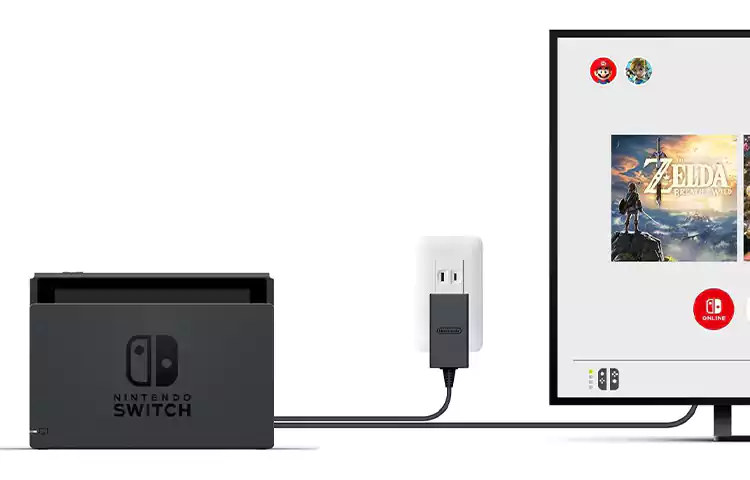
اتصال نینتندو سوییچ به تلویزیون فرصتی عالی برای تجربه بازیها روی صفحهای بزرگتر و لذت بیشتر از جزئیات گرافیکی است؛ با این حال، گاهی ممکن است با چالشهایی مثل عدم نمایش تصویر، قطع شدن صدا، یا مشکلات مربوط به کابل مواجه شوید. نگران نباشید! این مقاله برای کمک به شما است. ابتدا با مراحل صحیح اتصال آشنا میشویم و سپس به بررسی مشکلات رایج در این فرایند میپردازیم.
برای اتصال نینتندو سوییچ به تلویزیون به چه چیزهایی نیاز داریم؟
اتصال کنسول نینتندو سوییچ به تلویزیون نیاز به یک سری ملزومات دارد. در ادامه تمام موارد ضروری را بررسی میکنیم تا بتوانید بهراحتی کنسول خود را به تلویزیون متصل کنید و از تجربهای بینقص لذت ببرید:
- کنسول نینتندو سوییچ
- داک (Dock)
- کابل HDMI
- آداپتور برق و کابل USB-C
- تلویزیون یا مانیتور با پورت HDMI
- دستگاه کنترل (Joy-Con یا Pro Controller)

کنسول نینتندو سوییچ
برای اتصال کنسول به تلویزیون، اولین و مهمترین چیزی که نیاز دارید، خود کنسول نینتندو سوییچ است. ولی توجه داشته باشید که فقط مدلهای استاندارد و OLED این کنسول از قابلیت اتصال به تلویزیون پشتیبانی میکنند. این مدلها بهگونهای طراحی شدهاند که بتوانند سیگنال ویدئویی و صوتی را از طریق داک به تلویزیون منتقل کنند.
در مقابل، اگر کنسول شما از نوع نینتندو سوییچ لایت (Lite) باشد، به دلیل محدودیتهای سختافزاری و طراحی متفاوت، امکان اتصال به تلویزیون را ندارد. نینتندو سوییچ لایت بهطور اختصاصی برای بازی در حالت دستی (Handheld Mode) طراحی شده و داک یا خروجی HDMI برای انتقال تصویر به تلویزیون در این مدل تعبیه نشده است.
داک (Dock) نینتندو سوییچ
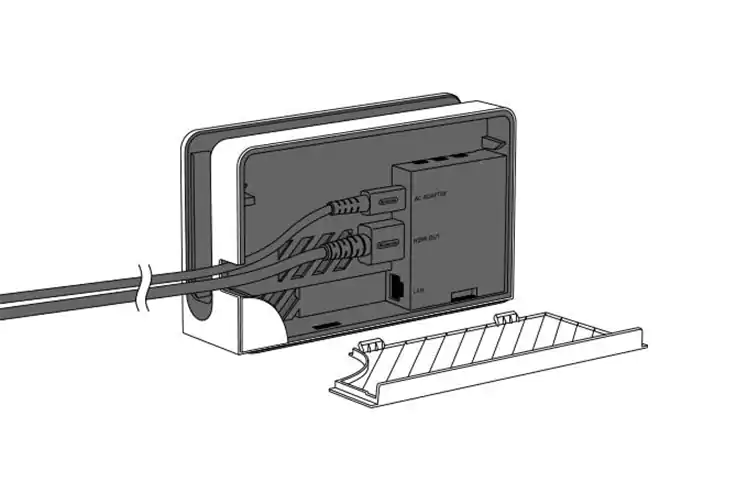
داک نینتندو سوییچ یکی از مهمترین ابزارها برای اتصال به تلویزیون است. این دستگاه کوچک، سیگنال ویدئویی را از کنسول به تلویزیون منتقل کرده و همچنین کنسول را هنگام بازی شارژ میکند. مطمئن شوید که داک سالم باشد و پورتهای آن تمیز باشند. اگر داک اصلی در دسترس نیست، میتوانید از داکهای معتبر برندهای دیگر استفاده کنید، اما به کیفیت و استاندارد بودن آنها توجه داشته باشید تا به کنسول آسیب نرسانند.
کابل HDMI برای اتصال
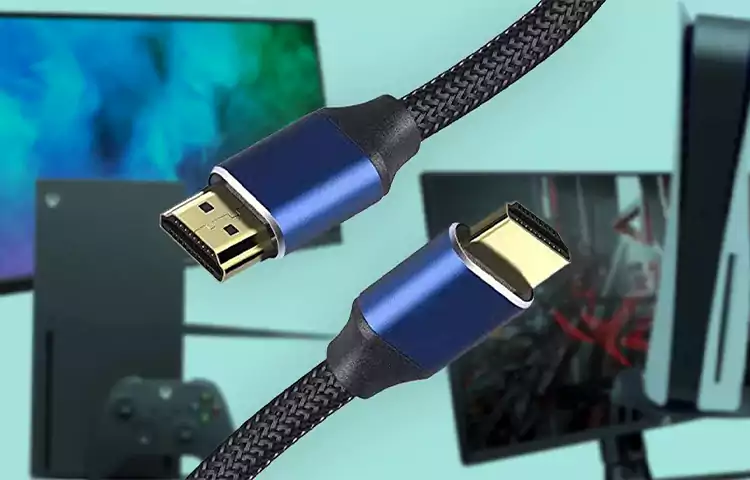
کابل HDMI وظیفه انتقال تصویر و صدا از داک به تلویزیون را برعهده دارد. از یک کابل باکیفیت و بدون آسیب استفاده کرده تا بهترین کیفیت صدا و تصویر را دریافت کنید.
آداپتور برق و کابل USB-C نینتندو
در هنگام اتصال نینتندو سوییچ به تلویزیون، آداپتور برق نینتندو و کابل USB-C وظیفه تامین انرژی کنسول و داک را دارند. مطمئن شوید که این کابلها سالم باشند و بهدرستی به داک و پریز برق متصل شوند. استفاده از شارژرهای غیر استاندارد ممکن است مشکلاتی برای دستگاه ایجاد کند، پس بهتر است از شارژر اصلی یا یک جایگزین معتبر استفاده کنید.
تلویزیون یا مانیتور با پورت HDMI
تلویزیون یا مانیتوری که میخواهید سوییچ را به آن متصل کنید، باید دارای پورت HDMI باشد. این پورت معمولاً در پشت یا کنار تلویزیون قرار دارد. اگر تلویزیون شما پورت HDMI ندارد، به مبدلهای HDMI-to-RCA یا دیگر روشهای جایگزین نیاز خواهید داشت. اگر میخواهید بازی را روی تلویزیونهای سونی تجربه کنید برای اطلاع از قیمت تلویزیون سونی مدل 85XR70 به بخش محصولات سایت مراجعه نمایید.
دستگاه کنترل (Joy-Con یا Pro Controller)
برای کنترل کنسول در حالت تلویزیونی، به جویکان یا کنترلر پرو نیاز دارید. قبل از اتصال، مطمئن شوید که کنترلرها به کنسول متصل و شارژ شده باشند.
مراحل اتصال کنسول به تلویزیون
پس از آماده کردن وسایل مورد نیاز، نوبت به اتصال میرسد. در این مرحله، کافی است طبق مراحلی که در ادامه توضیح خواهیم داد، پیش بروید.
اتصال کابلها به داک نینتندو سوییچ
برای شروع، درب پشتی داک نینتندو را باز کنید تا پورتهای داخلی آن نمایان شوند. سپس کابل آداپتور برق را به پورت مخصوص آن که در پشت داک قرار دارد وصل کنید و سر دیگر کابل را به پریز برق متصل کنید. حال نوبت به اتصال کابل HDMI میرسد. یک سر کابل HDMI را به پورت HDMI Out در پشت داک وصل کرده و سر دیگر آن را به یکی از پورتهای HDMI تلویزیون متصل کنید.
قرار دادن نینتندو در داک
کنسول نینتندو سوییچ را از حالت دستی خارج کرده و جوی-کانها را جدا کنید (اگر به صورت دستی به کنسول متصل هستند). کنسول را بهآرامی در داک قرار دهید بهطوری که پورت USB-C کنسول به درستی با داک متصل شود. هنگامی که اتصال برقرار گردد، باید چراغ کوچک روی داک روشن شود که نشاندهنده عملکرد صحیح داک است.
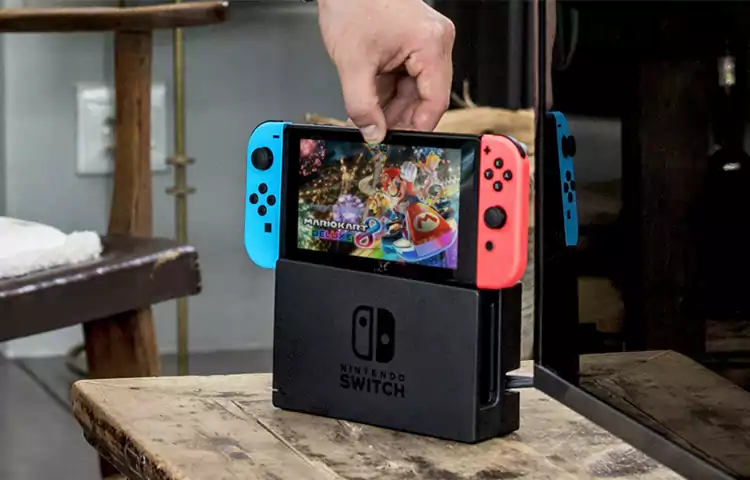
تنظیم تلویزیون
تلویزیون خود را روشن کنید و با استفاده از کنترل تلویزیون، ورودی یا منبع (Input) تصویر را به پورتی که کابل HDMI به آن متصل است تغییر دهید (مثلاً HDMI 1 یا HDMI 2). اگر همه چیز به درستی متصل شده باشد، باید تصویر نینتندو سوییچ را روی تلویزیون ببینید. قیمت تلویزیون سونی 85 اینچ نسبت به کیفیت ارائه شده در این سری، بسیار رقابتی است و از تجربه بازی روی این تلویزیون نباید غافل شد.
مشکلات رایج هنگام اتصال نینتندو سوییچ به تلویزیون + راهحل
اتصال نینتندو سوییچ به تلویزیون بهظاهر کار راحتی است، اما اگر همهچیز طبق برنامه پیش نرود، ممکن است با چالشهایی روبهرو شوید که تجربه بازی شما را خراب کند. در ادامه به بررسی مشکلات رایج و راهحل آنها میپردازیم.
عدم نمایش تصویر روی تلویزیون
اگر تلویزیون سیگنال تصویری از کنسول دریافت نمیکند و صفحه سیاه میماند، به ترتیب روشهای زیر را برای حل مشکل تست کنید:
- ابتدا اطمینان حاصل کنید که کابل HDMI به درستی به داک و تلویزیون متصل شده است.
- کابل HDMI را به پورت دیگری روی تلویزیون وصل کنید و ورودی تلویزیون (Input) را به همان پورت تغییر دهید.
- از یک کابل HDMI دیگر استفاده کنید تا مطمئن شوید مشکل از کابل نیست.
- تلویزیون و کنسول را خاموش کرده، کابلها را جدا و دوباره به ترتیب صحیح وصل کنید: اول کابل برق به داک، سپس HDMI به داک و تلویزیون.
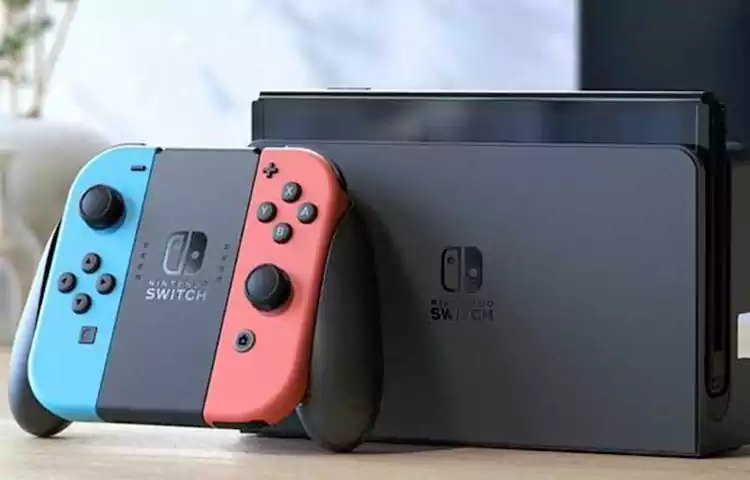
روشن نشدن داک نینتندو یا نمایش ندادن چراغ آن
در صورتی که داک روشن نمیشود یا چراغ نشانگر آن فعال نیست، مشکل را به روشهای زیر میتوانید برطرف کنید:
- بررسی کنید که آداپتور برق به درستی به داک متصل و به یک پریز برق سالم وصل شده باشد.
- داک را برای آسیبهای فیزیکی مانند خم شدن پورتها یا کابل بررسی کنید.
قطع و وصل شدن تصویر در تلویزیون
گاهی اتصال نینتندو سوییچ به تلویزیون انجام میشود، اما تصویر روی تلویزیون مدام قطع و وصل میشود. در این حالت راهحل یکی از موارد زیر خواهد بود:
- کابل HDMI را بررسی کنید تا مطمئن شوید که کاملاً در پورتها محکم شده است.
- اگر کنسول هنگام جابجایی یا تکان خوردن مشکل ایجاد میکند، احتمالاً پورت USB-C آن شل یا آسیبدیده است. این مورد نیاز به تعمیر تخصصی دارد.
- تلویزیون را به حالت رزولوشن پایینتر (مثلاً720p ) تغییر دهید.
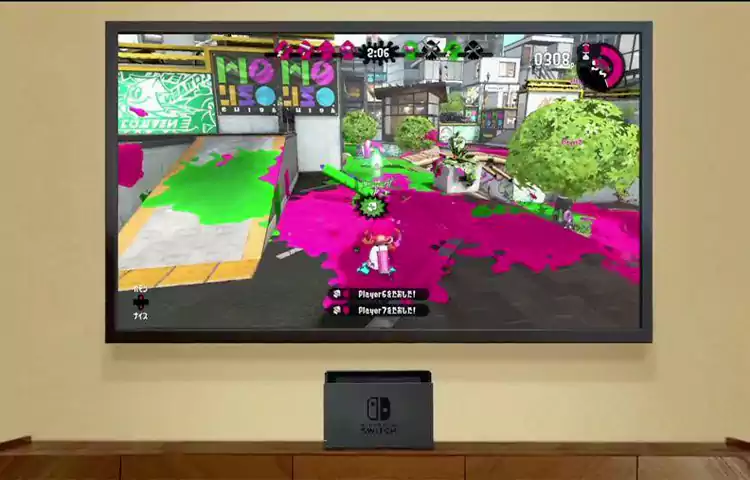
نبود صدا در تلویزیون
اگر تصویر بدون مشکل نمایش داده میشود، اما صدایی پخش نمیشود:
- کابل HDMI را بررسی یا عوض کنید تا مطمئن شوید که مشکل از کابل نیست.
- در تنظیمات نینتندو سوییچ به بخش System Settings > TV Settings > Audio Output بروید و مطمئن شوید خروجی صدا روی حالت Stereo یا Automatic تنظیم شده باشد.
عدم شناسایی کنسول توسط تلویزیون
در برخی موارد کابلها به درستی متصل شدهاند، اما همچنان تلویزیون کنسول را شناسایی نمیکند. در این حالت از روشهای زیر برای حل مشکل استفاده کنید:
- داک را از برق بکشید و برای چند دقیقه صبر کنید، سپس دوباره آن را وصل کنید. این کار ممکن است مشکلات نرمافزاری را حل کند.
- نینتندو سوییچ را ریاستارت کنید. برای این کار دکمه پاور را حداقل 12 ثانیه نگه دارید، سپس دستگاه را دوباره روشن کنید.
- اگر از داک اصلی استفاده نمیکنید، مطمئن شوید که داک جایگزین، سازگار با نینتندو سوییچ باشد.
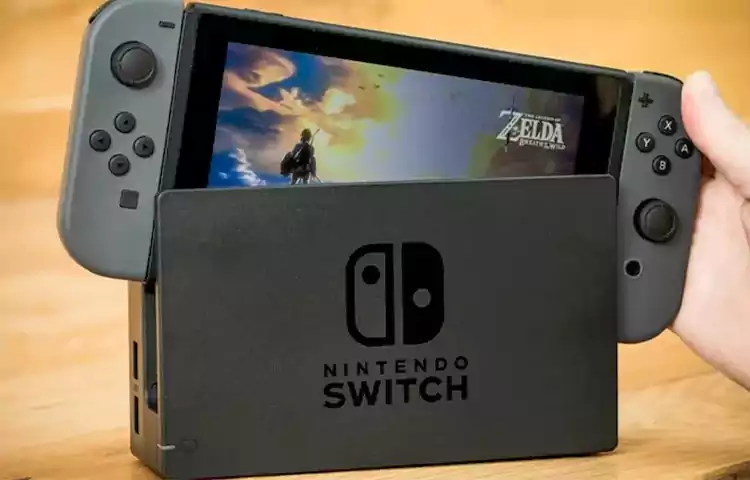
مشکل در تنظیمات رزولوشن
گاهی مشکل اتصال از این نشات میگیرد که تلویزیون نمیتواند رزولوشن کنسول را پشتیبانی کند. برای برطرف کردن این مشکل طبق مراحل زیر عمل کنید:
- کنسول را در حالت دستی روشن کنید و به System Settings > TV Settings > TV Resolution بروید. رزولوشن را به گزینههای پایینتر مانند 480p یا 720p تغییر دهید.
- اگر باز هم مشکل حل نشد، تنظیمات رنگ تلویزیون را در همان بخش به حالت Automatic تغییر دهید.
تلویزیون سونی سری XR70 با پشتیبانی از رزولوشن 4K و نرخ تازهسازی 120 هرتز میتواند تصاویری بسیار روان و باکیفیت ارائه دهد که برای بازیهای ویدیویی بهویژه نسل جدید و کنسولهایی مانند نینتندو سوییچ بسیار مناسب است.
سخن پایانی
اتصال نینتندو سوییچ به تلویزیون از طریق مراحلی که در این مطلب به آنها اشاره کردیم، بدون مشکل پیش خواهد رفت. اگر در فرآیند اتصال با مشکل روبهرو شدید، کافی است از طریق راهکارهای ارائه شده آن را برطرف کنید. همچنین، اگر قصد دارید یک تلویزیون جدید خریداری کنید یا از خدمات پس از فروش بهرهمند شوید، پیشنهاد میکنیم به نمایندگی تلویزیون سونی تهران مراجعه کنید. این نمایندگی با ارائه محصولات باکیفیت و خدمات حرفهای، تجربه خرید را بسیار آسان کرده است.