شهریور
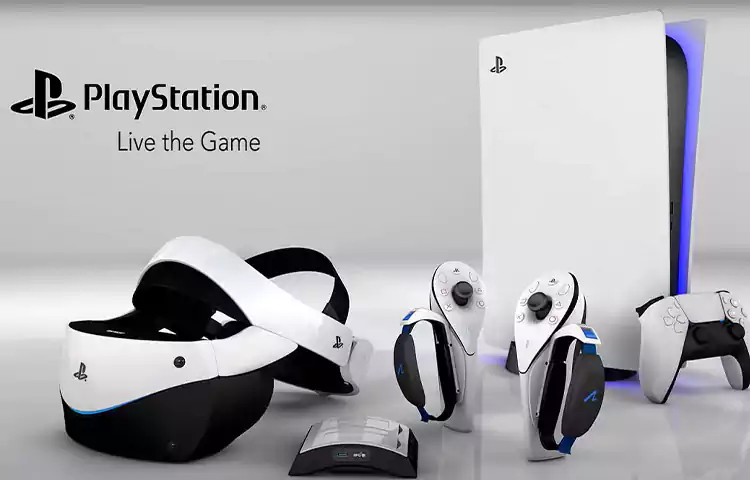
در سالهای اخیر، ورود سونی به دنیای واقعیت مجازی با استفاده از برند پلیاستیشن برای بسیاری از افراد جذابیت ویژهای داشته است. پس از معرفی پلیاستیشن ویآر برای کنسول پلیاستیشن ۴، بسیاری انتظار معرفی نسخه جدیدی از پلیاستیشن ویآر برای کنسولهای نسل نهم را داشتند. سونی، مراحل توسعه پلیاستیشن ویآر ۲ را بهتدریج و بدون برگزاری کنفرانسهای بزرگ عرضه کرد. این محصول دارای تغییرات متعددی است که در بازار عرضه شده است.
بهعنوانمثال، دستههای ویآر سنس ۲، حسگر ردیابی حرکت چشم، نمایشگر 4K HDR برای هر چشم، تکنولوژی هپتیک فیدبک روی هدست، و همچنین قیمت ۵۵۰ دلاری از ویژگیهای مهم این محصول هستند. سونی تلاش کرده است تا یک محصول باکیفیت را برای دارندگان کنسول پلیاستیشن ۵ عرضه کند. اما نحوه اتصال هدست vr2 به ps5 چگونه است؟ در ادامه این مقاله قصد داریم به بررسی کامل اتصال هدست جدید سونی به پلیاستیشن 5 بپردازیم.
نیمنگاهی به پلیاستیشن VR 2
قبل از اینکه به بررسی نحوه اتصال هدست vr2 به ps5 بپردازیم، بد نیست نیمنگاهی کوتاهی به عملکرد و ساختار پلیاستیشن VR 2 بیندازیم. در این خصوص باید گفت تغییر نسل از ویآر به ویآر ۲ در اولین تجربه با هدست، بهشدت قابلمشاهده است، چرا که دیگر نیازی به کابلها، دستگاههای مجزا برای اتصال، و کنترلرهای فرسوده پلیاستیشن Move نیست. اکنون با یک کابل USB تایپ سی ساده میتوانید هدست پلیاستیشن ویآر ۲ را به کنسول متصل کنید و بدون هیچ مشکلی از بازی لذت ببرید. البته ممکن است قرارگیری کابل در برخی بازیهای کمی پیچیدگی و دردسر داشته باشد، اما بهمرورزمان با آن عادت میکنید.
راهاندازی پلیاستیشن ویآر ۲ نیز بسیار آسان است و لذت اولین تجربه با این هدست واقعیت مجازی را افزایش میدهد. سونی با برگزاری تور و استفاده از انیمیشنها تمام نکات و هشدارهای موردنیاز برای استفاده از هدست را به کاربر منتقل میکند. برای شروع، شما باید محیط اطراف خود را اسکن کنید و انیمیشن اسکن محیط با تشخیص اشیا اطراف شما را در مراحل تشخیص محیط همراهی میکند.
بااینحال، دوربینهای ویآر ۲ در محیطهای با نور قوی ممکن است دچار مشکل شوند، بهویژه در تشخیص دیوارهای با رنگ ثابت مثل استودیوها. این مشکل ممکن است در تجربه اسکن محیط نیز مزاحمت ایجاد کند.
ویآر ۲ دیگر نیازی به دوربین جداگانه برای تشخیص محیط اطراف ندارد. سونی با قراردادن چهار دوربین روی هدست، تجربه کار با پلیاستیشن ویآر ۲ را آسان کرده است. این دوربینها به شما امکان اسکن محیط و تعیین محدوده اتاق را میدهند. همچنین اگر به محدوده خطرناک نزدیک شوید، پلیاستیشن ویآر ۲ شما را با نمایش حاشیه امن، از خطر دور میکند. همچنین یک دکمه فانکشن زیر هدست وجود دارد که با فشاردادن آن، تصاویر دوربینها نمایش داده میشوند.
تکنولوژی هدست مجازی VR2
هدست واقعیت مجازی ویآر ۲ از لحاظ تکنولوژی به طور چشمگیری پیشرفت کرده است. این هدست دو نمایشگر OLED با وضوح ۲۰۰۰ در ۲۰۴۰ دارد که از همه مهمتر، از کیفیت 4K HDR و نرخ ۱۲۰ هرتز نیز پشتیبانی میکنند. علاوه بر این، فیلد اف ویو ۱۱۰ درجهای همچنین به شما این امکان را میدهد که به طور کامل در محیط بازی غرق شده و تجربه بینظیری را تجربه کنید.
همچنین، سونی حسگر ردیابی چشم را نیز به ویآر ۲ اضافه کرده است. این ردیاب چشم به شما امکان میدهد با نگاهکردن به نقاط مختلف در بازی، وضوح نقاط موردنظر را افزایش داده و تجربة واقعیت مجازی با تأثیر بیشتری را فراهم کنید.
کمپانی سونی همچنین بهراحتی و سهولت قرارگیری این هدست مجازی بر روی سر کاربران نیز توجه کرده است، بهطوریکه این هدست با وزن حدود ۵۶۰ گرم، در مقایسه با هدست ویآر ۴۰ گرم سبکتر به نظر میرسد، اما توزیع وزن آن باعث میشود که فشار زیادی به گردن و بهویژه بینی کاربر وارد شود و احساس سنگینی کنید. وزن اضافی ویآر ۲ به حدود ۵۵ گرم از متاکوئست ناشی میشود، بهویژه از قطعات مجزا برای ایجاد هپتیک فیدبک در آن نصب شده است. اما بااینحال، در مقایسه با ولو ایندکس که وزن حدود ۸۰۰ گرم دارد، ویآر ۲ بهمراتب سبکتر است.
اتصال هدست vr2 به ps5
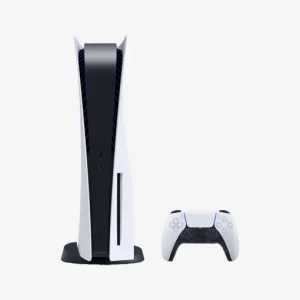
زمانی که صحبت از پلیاستیشن 5 میشود، اولین چیزی که به ذهن مخاطبین خطور میکند، قیمت PS5 است. اما در این مطلب قصد داریم به بررسی اتصال هدست vr2 به ps5 بپردازیم، چرا که بی شک قصد خرید و البته راهاندازی این هدست مجازی را دارید. در این خصوص باید گفت راهاندازی درست و اصولی هدست واقعیت مجازی PS VR در ابتدا ممکن است کمی گیجکننده است، اما برای راحت کردن کار شما، در ادامه، مرحلهبهمرحله نحوه اتصال این هدست مجازی به PS5 را به همراه تصویر در دسترس شما قرار میدهیم. برای این کار، کافی است مطابق با مراحل زیر عمل کنید.
- از کابل USB Type-C (A) ارائه شده با سیستم PS VR2 برای اتصال هدست به درگاه USB-C (B) که در جلوی کنسول PlayStation®5 قرار گرفته شده است، استفاده کنید.
- در محله دوم، دکمه پاور را روی کنسول PS5 خود فشار دهید و کنسول را روشن کنید.
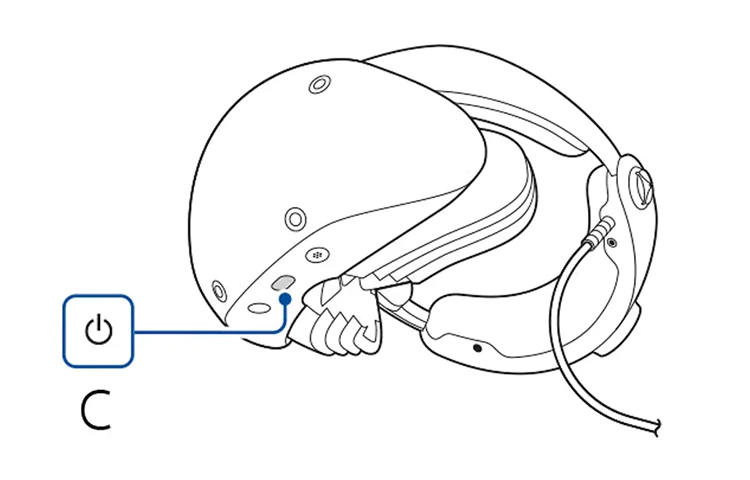
- سپس در مرحله سوم، دکمه پاور (C) را روی هدست PS VR2 خود فشار دهید و هدست را روشن کنید.
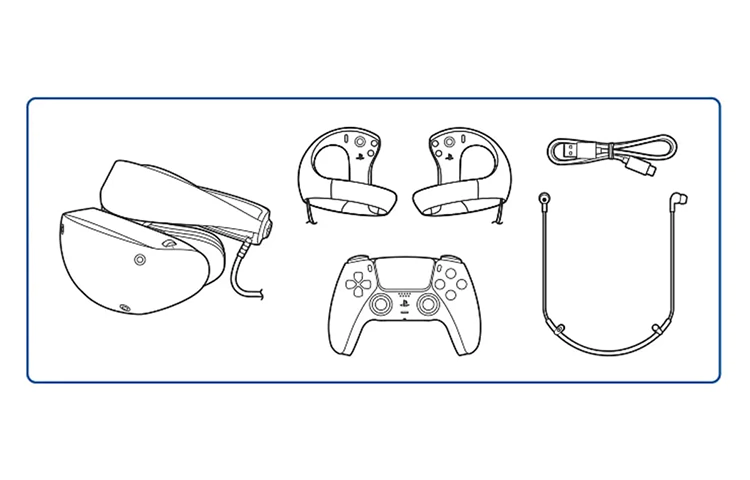
- در مرحله آخر نیز اطمینان حاصل کنید که تمامی لوازم جانبی موردنیاز برای راهاندازی را در اختیار دارید.
نحوه راهاندازی پلیاستیشن وی آر 2
قبل از اینکه به فکر خرید بازی PS5 و تجربه بینظیری از هدست مجازی این برند معروف داشته باشید، الزامی است با نحوه راهاندازی پلیاستیشن وی آر 2 آشنا شوید. برای این کار، کافی است مطابق با مراحل زیر عمل کنید.
- در مرحله اول، هدفون استریو را به هدست واقعیت مجازی خود متصل کنید.
- کنترلر مناسب PlayStation VR2 Sense را با استفاده از کابل USB ارائه شده به کنسول PS5 خود متصل کرده و کنسول را روشن کنید. سپس این کار را با کنترلر PS VR2 Sense سمت چپ هم تکرار کنید.
- پس از جفتشدن و شارژشدن کنترلرها، کابل USB را بردارید و دکمه Function هدست واقعیت مجازی را فشار دهید.
- مقداری از فضای اطراف خود را خالی کنید تا چیزی اضافی که ممکن است در منطقه بازی به آن برخورد کنید، وجود نداشته باشد.
- چراغهای اتاقتان را روشن کنید تا هدست واقعیت مجازی بتواند محیط اطرافتان را ردیابی کند. برای جلوگیری از تابش مستقیم نور خورشید، پردهها را بسته نگه دارید و سپس دکمه عملکرد را فشار دهید تا سطوح نور بررسی شود.
- دستورالعملهای روی صفحه را دنبال کنید تا محدوده را شناسایی و سپس هدبند را رها کرده و هدست واقعیت مجازی خود را قرار دهید. سپس میتوانید هدست را سفت کنید و Scope را تنظیم کنید.
- برای اطمینان از اینکه میتوانید صفحهنمایش را بهوضوح ببینید، فاصله لنز را طوری تنظیم کنید که چشمان شما در وسط لنز قرار گیرند و در آخردکمه عملکرد را فشار دهید.
- در مرحله بعدی، کنترلرهای خود را بردارید و بندها را محکم روی مچ دست خود ببندید. دستورالعملهای روی صفحه را دنبال کنید تا با ویژگیهای کنترلر آشنا شوید.
- برای کالیبره کردن ردیابی چشم، نقطه روی صفحه را دنبال کنید.
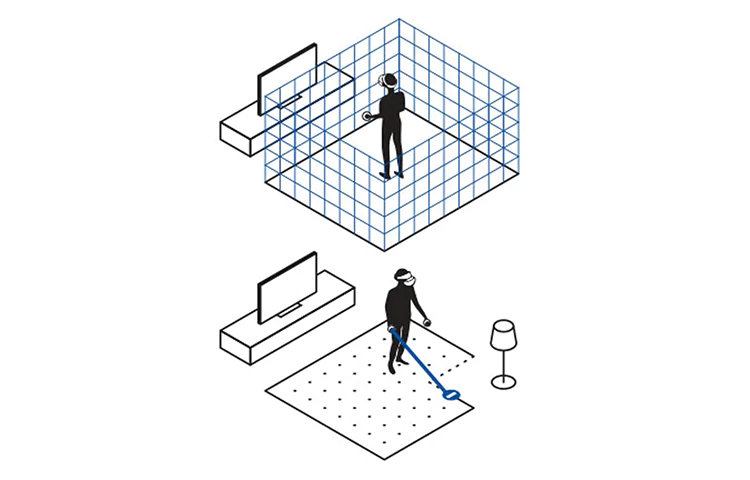
- در مرحله آخر، منطقهای را تنظیم کنید که بتوانید با خیال راحت در آن بازی کنید. سپس اتاق خود را با استفاده از دوربین هدست واقعیت مجازی اسکن کرده و ارتفاع کف را نیز تنظیم کنید.

نحوه تنظیم محیط بازی PS VR2
بعد از اتصال هدست vr2 به ps5 و راهاندازی پلیاستیشن وی آر 2، اکنون نوبت به نحوه تنظیم محیط بازی است. برای این کار، مطابق با مراحل زیر عمل کنید:
- در مرحله اول، PS VR2 خود را روشن کرده و به صفحه اصلی این دستگاه بروید. سپس به بخش تنظیمات رفته و در بخش ‘Accessories’ (لوازم جانبی) گزینه ‘PlayStation VR2’ را انتخاب کنید.
- در منوی PlayStation VR2، ‘Play Area’ (منطقه بازی) را انتخاب کنید. اکنون میتوانید تنظیمات محیط بازی را انجام دهید:
- Set Play Area : این گزینه به شما این امکان را میدهد تا منطقه بازی را تنظیم یا ویرایش کنید.
- Set Floor Height: بهواسطه این گزینه ارتفاع زمین بازی را میتوانید تنظیم کنید.
- Boundary Display Sensitivity: این گزینه برای تغییر حساسیت نمایش مرزهای منطقه بازی در زمان نزدیکشدن به آنها استفاده میشود. میتوانید حساسیت را روی ‘High’ (زیاد) یا ‘Low’ (کم) تنظیم کنید.
- Clear Play Area Data : اگر پس از تغییر تنظیمات محیط بازی به مشکل برخوردید، از این گزینه برای پاککردن تمام دادههای مرتبط با منطقه بازی استفاده کنید. سپس محیط بازی را دوباره راهاندازی کنید.
- با انجام این مراحل، میتوانید منطقه بازی خود را بهدرستی تنظیم کرده و از تجربه بازی بهتری در PS VR2 بهرهببرید.
سخن پایانی
در این مقاله سعی بر آن شد تا بررسی کاملی از اتصال هدست vr2 به ps5 داشته باشیم. همانطور که مطالعه کردید، ظهور پلیاستیشن وی آر 2 سروصدای زیادی در بازار به پا کرد. ازجمله اصلیترین ویژگیهای این محصول میتوان به دستههای ویآر سنس ۲، حسگر ردیابی حرکت چشم، نمایشگر 4KHDR برای هر چشم و…، اشاره کرد. در این مقاله علاوه بر نحوه اتصال هدست مجازی سونی به PS5، به بررسی نحوه تنظیم محیط بازی PS VR2 پرداختیم. برای اطلاعات بیشتر نسبت به این محصول، خرید بازی PS5، جدیدترین بازیها و…، میتوانید از وبسایت خانه سونی بهعنوان یکی دیگر از نمایندگیهای رسمی سونی استفاده کنید.