









چگونه در تلویزیونهای اندرویدی اسکرین شات بگیریم؟
تیر
امروزه در جهان جدید بسیاری از فرمهای محتوایی دیگر به شکل فیزیکی در دسترس ما نیستند و باید به شکل مجازی به آنها دست پیدا کنیم. بنابراین اسکرین شات گرفتن در تلویزیون اندرویدی به قابلیتی مهم برای کاربران تبدیل شده است.
از آنجا که شما میتوانید روی تلویزیون هوشمند خود وب گردی کنید یا با نصب بازی و اپلیکیشنهای مختلف، امکانات آن را گسترش دهید؛ احتمالاً به اسکرین شات گرفتن در جاهایی نیاز داشته باشید. اما یک مشکل وجود دارد! برخی از تلویزیونها هیچ امکان خاصی برای ثبت اسکرین شات ندارند، اسکرین شات گرفتن در آنها به مراتب پیچیدهتر از گوشی هوشمند است.
در این مقاله ما به بررسی و توضیح شیوه اسکرین شات در تلویزیونهای اندرویدی از جمله تلویزیون سونی میپردازیم؛ پس تا پایان این مطلب همراه ما باشید.
نحوه اسکرین شات گرفتن در تلویزیونهای اندرویدی؟
برای اسکرین شات گرفتن در گوشیهای اندرویدی، براساس نوع برند میتوانید کلیدهای پاور و کنترل صدا را فشار دهید یا دستتان را از چپ به راست یا برعکس و یا از بالا به پایین صفحه بکشید. همچنین میتوانید از پلی استور اپلیکیشنهای شخص ثالث زیادی را دانلود کنید و به کمک آنها از صفحه فیلمبرداری کنید یا اسکرین شات بگیرید.
ولی زمانی که در مورد تلویزیون اندرویدی حرف میزنیم؛ این عمل به آن آسانی هم که فکر میکنیم نیست. شوربختانه برخی از شرکتهای تولیدکننده تلویزیونهای هوشمند، به دلایلی که بعضی از آنها نا مشخص است، محصولاتشان را به این قابلیت کاربردی و مهم مجهز نمیکنند. البته جای نگرانی نیست! چرا که همچنان میتوانید با برخی ترفندها و از راههایی کمابیش ساده، از صفحه تلویزین خود عکس بگیرید. به عنوان مثال، یک راهکار این است که محتوای تلویزیون را بر کامپیوتر استریم کنید. با استفاده از این شیوه میتوانید از هر صفحه یا اپلیکیشنی که در تلویزیونتان نمایش داده میشود، اسکرین شات بگیرید.
برای این عمل باید روی کامپیوتر خود برنامههای ADB (شکل اختصاری Android Debug Bridge) و scrcpy را نصب کنید. ADB در واقع یک ابزار خط فرمان است که با کمک آن میتوانید بین دستگاه اندرویدی و سیستم ارتباط برقرار کنید و از این ارتباط در راستای کنترل دستگاههای اندرویدی همچون اندروید تی وی خود بهره بگیرید.
بنابراین، این برنامه و برنامههای مشابه آن، به شما امکان انجام کارهایی مانند ثبت اسکرینشات را نیز میدهد. خوشبختانه این برنامهها در سیستم عاملهای گوناگون شامل ویندوز، لینوکس و مک وجود قابل دسترسی و اجرا هستند. اگر تجربه برنامهنویسی نداشتهاید، شاید آموزش فرآیندهای زیر کمی دشوار و گیج کننده به چشم بیاید. ولی ما میکوشیم آن را با سادهترین زبان ممکن بیان کنیم تا حتی با دانستن تنها اندکی کار با کامپیوتر نیز، بتوانید آنها را انجام دهید و به هیچ مشکلی برنخورید.
روش یکم: اسکرین شات گرفتن در تلویزیونهای اندرویدی که امکان ثبت اسکرین شات را ندارند
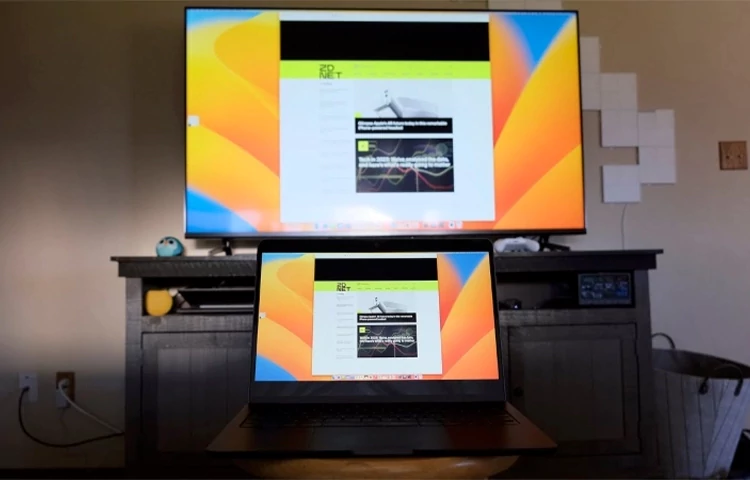
برای استریم تلویزیون اندرویدی روی لپ تاپ، به منظور اسکرین شات گرفتن از تلویزیون هوشمند خود، به ترتیب نیاز به نصب ADB و scrcpy روی سیستم خود دارید. در واقع در نخستین گام باید به نصب اپلیکیشن Scoop روی کامپیوتر خود بپردازید و سپس برای استفاده از آن، اپلیکیشن ADB را به روی سیستم خود دانلود و نصب نمایید.
گام نخست: نصب برنامه Scoop
در مک کافی است ADB را با بهرهگیری از Homebrew در ترمینال نصب کنید. همچنین در سیستم لینوکس هم میتوانید بی هیچ فرآیند دشواری و از طریق ترمینال، به نصب این اپلیکیشن اقدام کنید.
در ویندوز اما از Scoop برای نصب ADB استفاده میشود. Scoop برای ویندوز در واقع یک نصبکننده خط فرمان است و به شما این امکان را میدهد تا اپها یا افزونههای دیگری را نیز به ترمینال خود بیفزایید. در آغاز باید Scoop را به روش زیر نصب کنید:
- برای پیدا کردن Windows Powershell در ویندوز، تنها باید نامش را در قسمت جستوجوی منوی Start وارد کنید و بعد با کلیک راست روی آن، به اجرای سرویس به عنوان ادمین بپردازید.
- دستور زیر را زمانی که وارد Windows Powershell شدید، وارد کنید:
Set-ExecutionPolicy RemoteSigned -scope CurrentUser
این دستور امکان نصب برنامهها روی ترمینال را برای شما میسر میکند.
- پس از اجرای دستور بالا، تنها باید دستور زیر را هم وارد کنید و آنگاه کلید اینتر را بزنید:
iwr -useb get.scoop.sh | iex
این دستور برای نصب Scoop روی سیستم شما درخواستی به وب میفرستد.
- در این گام شما باید منتظر پیامی باشید که از نصب موفقیتآمیز Scoop خبر میدهد (Scoop was successfully installed). اگر چنین پیامی برایتان نمایش داده شد یعنی اینک دارای پلتفرمی هستید که میتوانید به وسیله آن به نصب اپهایی مانند ADB و scrcpy اقدام کنید.
گام دوم: نصب برنامه ADB
اینک باید نصب ADB را در دستور کار قرار دهید. ADB ابزاری است توسعهدهنده که به شما امکان میدهد از راه کامپیوتر، فرمانهایی روی دستگاه اندرویدی خود اجرا کنید. در اینجا نیز این اپ باید کمک کند تا بتوانید از طریق لپ تاپ، در دستگاه اندرویدیتان اسکرینشات بگیرید.
به کمک Scoop، که آن را در مرحله پیش روی سیستم نصب کردید، میتوانید ADB را نصب کنید. برای این کار تنها کافی است به بخش CMD رفته و فرمانی یک خطی بنویسید. برای آن نیز باید گامهای زیر را به ترتیب طی کنید:
- «CMD» را در بخش جستوجوی ویندوز تایپ کرده و با کلیک راست روی عبارت « Command Prompt» و انتخاب «Run As Administrator»، این سرویس را به عنوان ادمین اجرا کنید.
- با وارد کردن کد زیر، ADB از طریق Scoop روی سیستم نصب خواهد شد.
scoop install ADB
این فرایند باید سریع انجام شود. البته گاهی ممکن است کمی طولانی شود. در حقیقت سرعت نصب برنامه در اینجا، بیش از هر چیز وابسته به سرعت اینترنت شماست. از اینرو، اینترنت پر سرعت حتماً در موفقیتآمیز بودن این فرآیند بسیار مؤثر است. زمانی که پیام نصب موفقیتآمیز ADB را دریافت کردید، میتوانید گامهای بعدی را طی کنید.
گام سوم: نصب Scrcpy
پیش از هر چیز بهتر است بدانیم scrcpy چیست؟ در واقع این برنامه پلتفرم متنبازی است که کمک میکند دستگاه اندرویدی را روی سیستم استریم کنیم؛ بنابراین، اهمیتی ندارد از چه دستگاه اندرویدی بهره میبرید. چون با کمک scrcpy، میتوانید به سادگی آن را کنترل کنید.
برای نصب این برنامه نیز لازم است به CMD بروید و اینبار با کد وارد شده، scrcpy را از طریق scoop روی سیستم نصب کنید. اپلیکیشن scrcpy نزدیک به 30 مگابایت حجم دارد و نصب آن با توجه به سرعت اینترنت شما میتواند زمانبر باشد. با پایان این فرآیند، جز دو گام دیگر، چیز خاصی برای انجام نمیماند!
فعالسازی حالت توسعهدهنده و عیبزدایی در تلویزیون اندرویدی
ADB برای اتصال به تلویزیون شما، نیازمند اجازه آن است. بنابراین شما باید اقدام به فعال کردن گزینه عیبزدایی یا همان دیباگینگ (Debugging) کنید. در آغاز باید حالت توسعهدهنده در تلویزیون فعال باشد. برای این عمل مراحل زیر را به ترتیب انجام دهید:
- به بخش تنظیمات تلویزیون خود بروید.
- Device Preferences را برگزیده و آنگاه به بخش About بروید.
- به گزینه Build رفته و آن قدر کلید OK را فشار دهید تا حالت توسعهدهنده فعال شود.
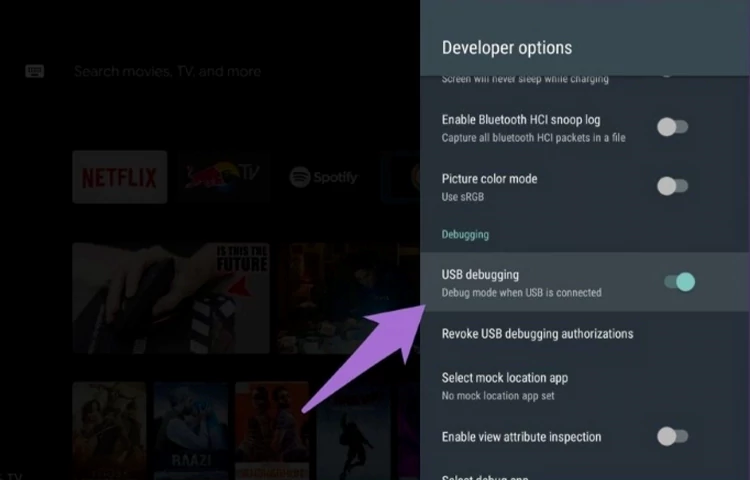
اکنون که دستگاه شما یک توسعهدهنده است، میتوانید به گزینههای توسعهدهنده هم دسترسی بیابید. اکنون میتوانید اقدام به فعال نمودن حالت عیبزدایی کنید. برای فعال کردن Debugging باید:
- به بخش تنظیمات تلویزیون بروید.
- Device Preferences را برگزینید.
- Developer Options را انتخاب کنید.
- USB Debugging یا همان عیبزدایی USB را فعال کنید. همچنین اگر دستگاه شما گزینهای برای عیبزدایی بیسیم (Wireless) دارد، آن را نیز فعال نمایید.
اینک میتوانید تلویزیون اندرویدی خود را به سیستم متصل کنید. تنها کار باقی مانده این است که نشانی IP تلویزیون خود را دریافت نمایید. برای دستیابی به نشانی IP تلویزیون خود به این ترتیب عمل کنید:
- به قسمت تنظیمات تلویزیون بروید.
- Device Preferences را برگزینید. آنگاه به بخش About بروید.
- به بخش وضعیت یا همان Status بروید تا آدرس IP خود را ببینید. یادداشتش کنید. زیرا در گام بعدی به آن نیاز خواهید داشت.
استریم تلویزیون روی کامپیوتر برای اسکرین شات گرفتن در تلویزیون
اکنون زمان آن فرارسیده است تا تلویزیون را به کامپیوتر متصل کنید. به همین دلیل باید از طریق آدرس IP که در بالا شیوه دریافت آن را شرح دادیم استریم را انجام دهید.
- منوی CMD را اجرا و دستور زیر را در آن تایپ کنید و کلید اینتر را بزنید.
adb connect IP_ADDRESS
ناگفته نماند به جای عبارت IP_ADDRESS، شمارهای را که در گام پیش به عنوان آدرس IP از تلویزیون دریافت داشتهاید، وارد کنید.
- زمانی که پیامی در رابطه با برقراری ارتباط دریافت کردید، کد «scrcpy» را اجرا کرده و کلید اینتر را فشار دهید.
- اکنون پنجرهای تازه باز میشود که محتوای تلویزیون شما را نشان میدهد. حالا به سادگی میتوانید پنجره را کوچک کنید. همچنین میتوانید با صفحه کلید و یا ماوس به گردش در رابط کاربری تلویزیون خود بپردازید.
سرانجام باید به شیوه اسکرینشات گرفتن از صفحه تلویزیون بپردازیم. اگر همه مرحلههای پیشگفته را با موفقیت به ثمر رساندید، دیگر دشواری در کار نخواهد بود. شما بسیار ساده و تنها با فشردن کلیدهای ترکیبی ویندوز + شیفت + S و یا ویندوز + prtsc (پرینت اسکرین) میتوانید از صفحهی تلویزیون خود اسکرین شات بگیرید؛ درست مانند همان شیوهای که در ویندوز این کار را میکردید. همچنین میتوانید از صفحه تلویزیون خود فیلمبرداری هم نمایید.
روش دوم: اسکرین شات گرفتن در تلویزیونهای اندرویدی بدون نیاز به کدنویسی
پیشتر گفتیم برخی از شرکتهای سازنده تلویزیونهای هوشمند امکان اسکرین شات گرفتن را به کاربر میدهند. اگر تلویزیون شما نیز جزو همان دسته از تلویزیونهاست، میتوانید برای عکس برداشتن از صفحه خود به روش زیر عمل کنید:
1- ثبت اسکرین شات در تلویزیون اندرویدی با استفاده از اندروید TV Box
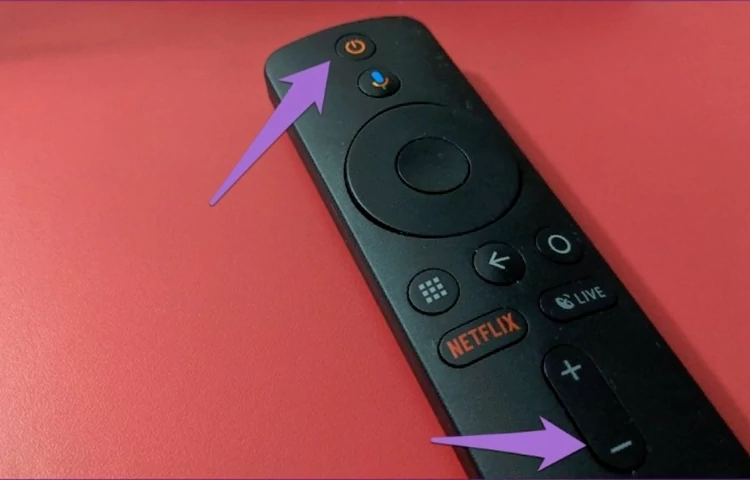
کاربرانی هستند که از اندروید TV Box بهره میبرند. این محصول کاربردی قابلیتهای هوشمند سیستم عامل اندروید را به تلویزوین شما منتقل میکند. بیشتر اوقات روی ریموت این محصولات دکمهای برای اسکرین شات گرفتن وجود دارد. مثلاً در می باکس S شیائومی درست همانند گوشی هوشمند، تنها باید کلید پاور و کاهش صدا را همزمان نگه دارید تا از صفحه تلویزیون اسکرین شات گرفته شود. لازم به یادآوری است که این شیوه بدون نیاز به اندروید TV Box هم در بسیاری از تلویزیونها برای عکس برداشتن از صفحه تلویزیون به خوبی کارآیی دارد. بنابراین در آغاز و پیش از انجام هر کاری، به این عمل اقدام کنید.
همچنین برخی از تلویزیونها هم بدون نیاز به هیچ ابزار دیگری امکان ثبت اسکرین شات را به شما میدهند. برای مثال میتوانید با نگه داشتن کلید پاور، گزینههایی را مشاهده کنید که در میان این گزینهها یکی هم گزینه اسکرین شات است.
روشن است برخی از تیوی باکسها دارای اپهای اختصاصی خود هستند که میتوان به کمک آنها از صفحه تلویزیون عکس گرفت. بسیاری از کاربران تلویزیونهای هوشمند، پس از خرید ال ای دی سونی یا انواع تلویزیونهای دیگر برندها میتوانند با نصب این اپها روی گوشی هوشمند خود، تلویزیون را کنترل کنند.
2- ثبت اسکرین شات در تلویزیون اندرویدی با کمک اپلیکیشن
در پلی استور برنامههای گوناگونی خواهید یافت که میتوانید برای ثبت اسکرین شات در اندروید تی وی خود از آنها بهره ببرید.
اپلیکیشن Button Mapper app
اپلیکیشن کم حجم و رایگان Button Mapper app یکی از این برنامههاست که امکان تغییر عملکرد دکمههای ریموت کنترل را فراهم میآورد؛ به گونهای که بتوانید با زدن یکی از دکمههای کنترل تلویزیون، به جای عملکرد پیشفرض آن، کارهای دیگری همچون اسکرینشات گرفتن را انجام دهید. استفاده از این اپ ساده است و برای آن باید:
- Button Mapper app را دانلود و روی تلویزیون نصب کنید.
- در پایین گزینهی Add Buttons را برگزینید.
- از روی ریموت کنترل دکمهای را فشار دهید که میخواهید با آن اسکرین شات بگیرید.
- پس از نمایان شدن دکمه مورد نظر روی نمایشگر تلویزیون، روی آن کلیک کنید.
- شخصیسازی (Customize) را در صفحه جدید فعال کرده و شیوه ثبت اسکرین شات با کلید مورد نظر را (مثلا اینکه با یک کلیک انجام شود یا دو کلیک) تعیین کنید.
- با اسکرول به پایین صفحه، امکان ثبت اسکرین شات را به کلید مورد نظر اضافه کنید.
اپلیکیشن CetusPlay
از دیگر اپهای خوب و کاربردی میتوان به CetusPlay اشاره داشت که شما میتوانید با نصب آن روی تلویزیون یا گوشی هوشمند خود به سادگی از صفحه تلویزیون اسکرین شات بگیرید. در ابتدا به اپ مجوزهای مربوطه را بدهید. آنگاه آن را روی گوشی اجرا نموده و سپس به تلویزیون وصل نمایید. اکنون میتوانید با بهرهگیری از این اپ به ثبت اسکرین شات و یا کنترل تلویزیون خود بپردازید. ناگفته نماند باید یک شبکه وای فای از اتصال هر دو دستگاه پشتیبانی کند.
- در ابتدا حالت USB debugging را روی تلویزیون خود اجرا کنید.
- اکنون با کمک گرفتن از اپلیکیشن CetusPlay در گوشی روی گزینه سه نقطه در بالا سمت چپ کلیک کنید.
- نهایتاً روی Screen Capture کلیک نمایید.
3- ثبت اسکرین شات در تلویزیون اندرویدی گرفتن بدون نصب اپلیکیشن
با ریموت کنترل
برای این کار تنها باید به انجام مراحل زیر مبادرت ورزید:
- 5 ثانیه دکمه Home ریموت کنترل تلویزیون را فشار دهید.
- منوی جدیدی به شکل pop up در صفحه نمایش تلویزیون به نمایش درمیآید.
- از میان گزینههای نمایش داده شده در قسمت سمت راست، روی گزینه ScreenShot بروید.
- سپس دکمه Home ریموت کنترل تلویزیون را دوباره فشار دهید.
- اینک از گزینههای موجود یکی از گزینههای Save to photos یا Save and Share را برگزینید.
- اگر دست به انتخاب گزینه Save and Share زدید، در گام بعدی باید به انتخاب اپلیکیشنی که میخواهید از طریق آن اسکرین شات را به اشتراک بگذارید، انتخاب نمایید.
بدون ریموت کنترل
آنچه گفتیم هنگامی کاربرد دارد که تلویزیون شما دارای ریموت کنترل باشد. در غیر این صورت برای اسکرین شات گرفتن میتوانید از شیوههای زیر بهره ببرید:
- اگر تلویزیون شما دارای پورت USB باشد با اتصال یک کیبورد وایرلس به آن میتوانید برای اسکرین شات گرفتن از دکمه Print Screen روی کیبورد استفاده کنید.
- اگر دستگاه شما پورت USB ندارد، میتوانید با دانلود و نصب یکی از برنامههای دسترسی ریموت به تلویزیون اندروید، از فروشگاه گوگل پلی استور، مشکل را حل کنید. تمامی این برنامهها به دکمه Home مجهز هستند. اکنون دوباره با استفاده از مراحل پیشگفته میتوانید از صفحه دستگاه خود اسکرین شات بگیرید.
مشاهدهی اسکرین شات تلویزیون
با فرستادن اسکرین شاتها به تلویزیون یا گوشی میتوانید به سادگی آنها را تماشا کنید. در آغاز باید برای تماشای تصاویر روی تلویزیون خود یک فایل اکسپلورر نصب کنید. پیشنهاد ما به شما ES File Explorer است. اکنون میتوانید با رفتن به بخش تصاویر و انتخاب اسکرینشات مورد نظر، به مشاهده تصویر ثبت شده بپردازید.
همچنین جهت منتقل نمودن آنها به کامپیوتر هم میتوانید با بهرهگیری از اپهای مدیریت فایل، تصاویر را کپی کرده و پس از انتقال به فلش، به تلویزیون منتقل کنید. ناگفته نماند امکان اتصال به گوگل درایو و آپلود تصاویر در فضای ابری نیز به یاری برخی از همین اپها میسر است. خوشبختانه برند سونی قابلیت ثبت اسکرین شات از صفحه تلویزیون را برای کاربران مهیا کرده است و شما میتوانید با خرید این دستگاهها به راحتی و بدون دردسر از تلویزیونتان اسکرین شات بگیرید.
برای آگاهی از قیمت تلویزیون سونی 55 و دیگر سایزها و مدلهای تلویزیونهای این برند محبوب میتوانید به فروشگاه سایت سر بزنیدیا از فروشگاه فیزیکی ما واقع در تهران، شریعتی، پایینتر از حسینیه ارشاد دیدن کنید.
سخن پایانی
اسکرین شات گرفتن در تلویزیون اندرویدی موضوعی بود که در این مطلب مورد بررسی قرار گرفت. اگر گزینهای برای ثبت اسکرین شات در تلویزیون شما وجود نداشته باشد، انجام این عمل پیچیده و دشوار است. با این همه، اشتباه است اگر تصور کنیم این امکان وجود ندارد. ما در این مطلب به توضیح روشهایی پرداختیم که با کمک آنها شما میتوانید از صفحه نمایش تلویزیون خود به ثبت اسکرین شات بپردازید. با این همه، ممکن است برخی از این شیوهها پاسخگوی تلویزیون شما نباشد. بنابراین از پیش نیازها و درستی انجام مراحل ذکر شده مطمئن شوید. امیدواریم این مقاله مورد توجه شما قرار گرفته باشد.
اگر قصد خرید تلویزیون سونی را دارید میتوانید از فروشگاه خانه سونی خریدی آسان را تجربه کنید. این نمایندگی معتبر شرکت سونی، محصول شما را هر کجای ایران باشید که در کوتاهترین زمان ممکن به دستتان خواهد رساند. اگر فاصله محل زندگی شما با تهران زیاد است و امکان خرید از فروشگاه فیزیکی خانه سونی را ندارید. میتوانید انواع تولیدات این برند محبوب را از فروشگاه اینترنتی ما نیز تهیه کنید. فرآیند ثبت سفارش جدیدترین مدلهای تلویزیون سونی همچون تلویزیون سونی سری x75k و دیگر کالاهای این شرکت به سهولت قابل انجام است.