





نصب Netflix در تلویزیون سونی: راهنمای گام به گام
اسفند
این روزها که تماشای فیلمها و سریالهای آنلاین به یکی از اصلیترین سرگرمیها تبدیل شده، دسترسی راحت به سرویسهایی مثل نتفلیکس اهمیت زیادی دارد. اما آیا میدانید نحوه نصب Netflix در تلویزیون سونی چگونه است؟ اگر شما هم علاقه دارید محتوای موردعلاقهتان را روی صفحه بزرگ تلویزیون ببینید اما روش نصب و فعالسازی نتفلیکس را نمیدانید، این راهنما برای شماست. در این مقاله از خانه سونی، مراحل نصب و راهاندازی نتفلیکس روی تلویزیون سونی را به صورت گامبهگام توضیح میدهیم تا بتوانید بهسادگی از این سرویس محبوب استفاده کنید.
نصب و فعالسازی نتفلیکس روی تلویزیون سونی
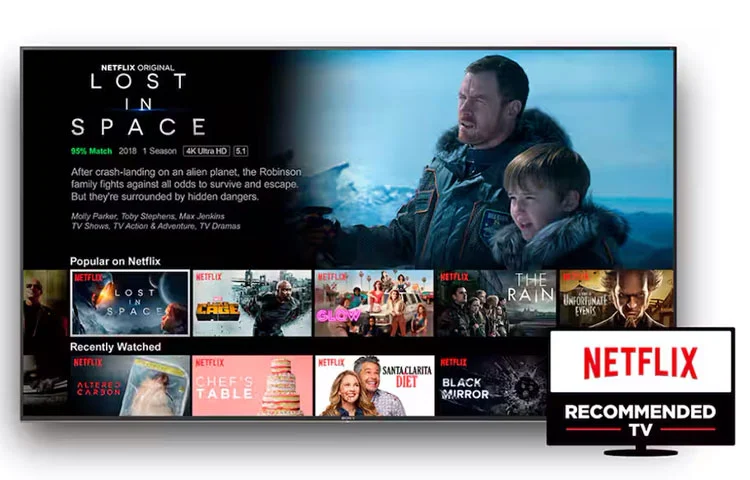
برای نصب Netflix در تلویزیون سونی و تماشای فیلمها و سریالهای موردعلاقهتان در نتفلیکس، باید چند مرحله را طی کنید. در ادامه، نحوه اتصال تلویزیون به اینترنت، ثبت آن در سایت سونی و فعالسازی نتفلیکس را توضیح میدهیم.
1) اتصال تلویزیون به اینترنت
قبل از هر چیز، تلویزیون شما باید به اینترنت متصل باشد. اگر تلویزیونتان وایفای داخلی دارد، بهراحتی میتوانید آن را به شبکه بیسیم وصل کنید.
برای انجام این کار:
- دکمه Home را روی کنترل فشار دهید و به تنظیمات شبکه (Network) بروید.
- گزینه اتصال بیسیم (Wireless Connection) را انتخاب کنید.
- رمز وایفای خود را با استفاده از صفحهکلید روی نمایشگر وارد کنید. (دقت کنید که رمز حساس به حروف بزرگ و کوچک است.)
2) ثبت تلویزیون در سایت سونی
برای استفاده از خدمات ویدئویی اینترنتی سونی، باید تلویزیون خود را در سایتSony Essentials ثبت کنید.
- دکمهHome را فشار دهید و بهNetwork بروید.
- گزینهActivate Enhanced Features را انتخاب کنید.
- پس از فعالسازی، یک کد ثبتنام 4 رقمی روی تلویزیون نمایش داده میشود. این کد را در سایت سونی وارد کنید.
نکته: اگر حساب کاربری سونی ندارید، ابتدا باید یک حساب بسازید. این کار در تلویزیونهای پیشرفته سونی مانند تلویزیون براویا 7 سونی به علت رابطه کاربری خارقالعادهای که دارند، به سادگی قابل انجام است.
3) ثبت تلویزیون در نتفلیکس
حالا که تلویزیون شما به اینترنت وصل شده و در سونی ثبت شده، وقت آن است که نتفلیکس را فعال کنید.
- از طریق کنترل، دکمه Home را فشار دهید و به بخش Video بروید.
- گزینهNetflix را پیدا کرده و انتخاب کنید.
- تلویزیون از شما میپرسد که آیا حساب نتفلیکس دارید؟ گزینه بله را انتخاب کنید.
- یک کد فعالسازی 4 رقمی نمایش داده میشود. این کد را در سایت netflix.com/activate وارد کنید.
- پس از تأیید، دوباره به تلویزیون برگردید،Netflix را باز کنید و از تماشای فیلم و سریال لذت ببرید!
یک راه حل سریعتر
واقعیت این است که ثبت تلویزیون در سایت سونی ممکن است برای برخی کاربران آزاردهنده باشد، بهخصوص اگر فقط بخواهند از نتفلیکس استفاده کنند. این مراحل بیشتر به این دلیل وجود دارند که تلویزیون سونی دسترسی به سایر سرویسهای استریم را نیز فراهم کند.
برای سادهتر شدن کار، پیشنهاد میشود حساب نتفلیکس را ابتدا روی کامپیوتر یا موبایل بسازید و سپس فقط تلویزیون را با آن همگامسازی کنید. این کار باعث میشود سریعتر به محتوای موردعلاقه خود دسترسی پیدا کنید.
استفاده از Chromecast برای نصب نتفلیکس روی تلویزیون هوشمند سونی
اگر تلویزیون سونی شما از نتفلیکس پشتیبانی نمیکند یا حوصله نصب Netflix در تلویزیون سونی را ندارید، میتوانید از Chromecast کمک بگیرید. این دستگاه کوچک را به پورت HDMI تلویزیون وصل کرده، آن را به برق متصل کنید و سپس از طریق گوشی یا تبلت، فیلم یا سریال موردنظر خود را در اپلیکیشن نتفلیکس پخش کنید. تنها کافی است پس از انتخاب فیلم، روی دکمهCast کلیک کنید وChromecast را انتخاب کنید تا تصویر روی تلویزیون نمایش داده شود. با این روش، بدون نیاز به تنظیمات پیچیده، میتوانید از تماشای نتفلیکس روی صفحه بزرگ تلویزیون لذت ببرید.
رفع مشکلات اتصال نتفلیکس در تلویزیون سونی
اگر هنگام اجرای نتفلیکس روی تلویزیون خود با مشکل مواجه شدهاید، نگران نباشید! در بسیاری از موارد، این مشکلات به سادگی قابل حل هستند. در ادامه چند روش کاربردی برای برطرف کردن مشکل اتصال به نتفلیکس آورده شده است:
1. بررسی اتصال اینترنت
ابتدا مطمئن شوید که تلویزیون یا دستگاه استریم شما به اینترنت متصل است. اگر اتصال ضعیف یا ناپایدار باشد، ممکن است نتفلیکس به درستی اجرا نشود. در صورت نیاز، مودم و روتر خود را ریاستارت کنید یا به یک شبکه دیگر متصل شوید. در برخی از تلویزیونهای نسل جدید سونی مانند تلویزیون مدل براویا 8 سونی، قابلیت ترابل شوتینگ یا رفع مشکل وجود دارد که در چند ثانیه، عامل اصلی ایجاد مشکل را پیدا میکند و در قالب یک پیام، به کاربر نمایش میدهد.
2. بهروزرسانی نرمافزار
گاهی اوقات، نسخه قدیمی نرمافزار تلویزیون، دستگاه استریم یا اپلیکیشن نتفلیکس باعث بروز مشکلات میشود. به بخش تنظیمات (Settings) تلویزیون خود بروید و بررسی کنید که آیا بهروزرسانی جدیدی برای سیستم یا اپلیکیشن موجود است یا خیر.
3. راهاندازی مجدد دستگاهها
یکی از سادهترین راهکارها خاموش و روشن کردن تلویزیون، مودم یا روتر است. دستگاهها را خاموش کنید، چند دقیقه صبر کنید و سپس آنها را دوباره روشن کنید. این کار میتواند مشکلات موقتی اتصال را برطرف کند.
4. پاک کردن کش اپلیکیشن
اگر اپلیکیشن نتفلیکس به درستی کار نمیکند و در نصب Netflix در تلویزیون سونی با مشکل مواجه شدهاید، پاک کردن کش (Cache) برنامه میتواند مشکل را حل کند. برای این کار، به تنظیمات تلویزیون یا دستگاه استریم خود بروید، بخش برنامهها (Apps) را باز کنید و گزینه پاک کردن کش (Clear Cache) را انتخاب کنید.
5. بررسی وضعیت نتفلیکس
گاهی ممکن است مشکل از سمت نتفلیکس باشد. برای بررسی، میتوانید بهNetflix Help Center یا سایتهایی مانند DownDetector مراجعه کنید تا ببینید آیا مشکل گستردهای در سرورهای نتفلیکس وجود دارد یا خیر. اگر مشکل از سمت آنها باشد، باید منتظر بمانید تا سرویس مجددا فعال شود.
چالشهای استفاده از نتفلیکس در ایران
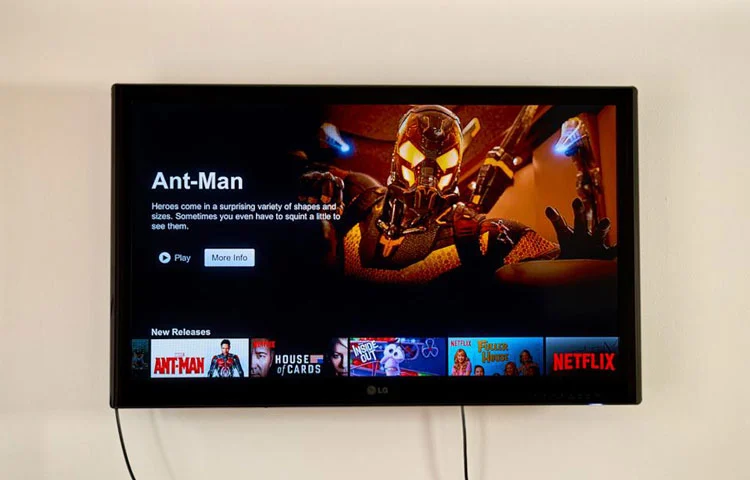
نصب Netflix در تلویزیون سونی همیشه هم به آن سادگی که در بالا اشاره شد نیست و در ایران با محدودیتها و مشکلات خاصی همراه است که میتواند کاربران را دچار دردسر کند. از مشکلات پرداخت گرفته تا مسائل فنی و تحریمهای منطقهای، همه این چالشها باعث میشوند که دسترسی به این پلتفرم برای کاربران ایرانی کمی پیچیده باشد. در ادامه به چند مورد از شایعترین این مشکلات اشاره میکنیم.
محدودیت در نصب و اجرا
یکی از اولین موانع، عدم امکان نصب نتفلیکس روی برخی دستگاهها است. بهعنوان مثال، در برخی تلویزیونهای هوشمند یا Apple TV، دسترسی به این سرویس از طریق اپ استور مسدود شده است. در چنین شرایطی، کاربران باید راههای جایگزین مثل استفاده از دستگاههای استریم مانند Chromecast،Roku یا Fire Stick را امتحان کنند.
مشکلات پرداخت و تمدید اشتراک
نتفلیکس فقط از ویزا کارت، مسترکارت یا گیفت کارتهای معتبر پشتیبانی میکند. از آنجایی که این کارتهای اعتباری در ایران قابل استفاده نیستند، کاربران مجبورند از روشهای واسطهای مانند خرید اکانتهای اشتراکی یا کارتهای هدیه (Gift Card) از وبسایتهای معتبر ایرانی استفاده کنند. با این حال، همیشه خطر غیرفعال شدن اشتراک یا محدودیتهای جدید از طرف نتفلیکس وجود دارد.
نیاز به تغییر IP و خطر مسدود شدن حساب
نتفلیکس بهصورت منطقهای سرویس میدهد و محتوای هر کشور متفاوت است. در ایران، بدون فیلترشکن (VPN) نمیتوان به این سرویس دسترسی داشت. اما مشکل اینجاست که نتفلیکس بهشدت روی تغییر IP حساس است و در صورت شناسایی استفاده از VPN، ممکن است اجازه پخش محتوا را ندهد یا حتی حساب کاربری را مسدود کند. به همین دلیل، انتخاب یک VPN مناسب با IP پایدار و غیرقابل شناسایی ضروری است.
چالشهای فنی برای تماشای نتفلیکس روی تلویزیونهای کاربران ایرانی
اگر تلویزیون شما از اپلیکیشن نتفلیکس پشتیبانی نمیکند، ابتدا باید با فیلترشکن برنامه را دانلود و نصب کنید. سپس، با یک اکانت معتبر وارد حساب خود شوید. همچنین، برخی از کاربران از اتصال لپتاپ یا موبایل به تلویزیون از طریق کابل HDMI استفاده میکنند تا محتوای نتفلیکس را روی صفحه بزرگتر ببینند. البته چندین سال است که سونی تلویزیونهایش را مجهز به پشتیبانی از نتفلیکس کرده است و از این نظر جای نگرانی وجود ندارد. قیمت تلویزیونهای سونی مخصوصا قیمت تلویزیون bravia 3 سونی برای افرادی که به دنبال یک تلویزیون میانرده با قدرتی در حد تلویزونهای فوق پیشرفته هستند، بسیار مقرون به صرفه است.
سخن پایانی
برای لذت بردن از تجربه تماشای نتفلیکس روی تلویزیون سونی، نیاز به تنظیمات ساده و گاهی استفاده از دستگاههای کمکی دارید. با استفاده از روشها و دستگاههای مختلف مانند کرومکست، ستاپباکسها یا کنسولهای بازی، میتوانید محتوای دلخواه خود را حتی روی تلویزیونهای غیرهوشمند هم تماشا کنید. همچنین، با رعایت نکاتی مثل بهروزرسانی نرمافزار دستگاه و بررسی سرعت اینترنت، تجربهای بیدغدغه و با کیفیت خواهید داشت. در نهایت، با انتخاب اشتراک مناسب و تنظیمات درست، میتوانید نصب نتفلیکس در تلویزیون سونی را به راحتی انجام داده و از تماشای فیلمها و سریالهای محبوب نتفلیکس در خانه خود لذت ببرید.
سوالات متداول
این مشکل بطور کلی به سرعت اینترنت و تنظیمات حساب کاربری مربوط میشود. در تنظیمات نتفلیکس، بررسی کنید که کیفیت پخش روی “High” تنظیم شده باشد