









راهنمای گام به گام راهاندازی اندروید تی وی
آبان
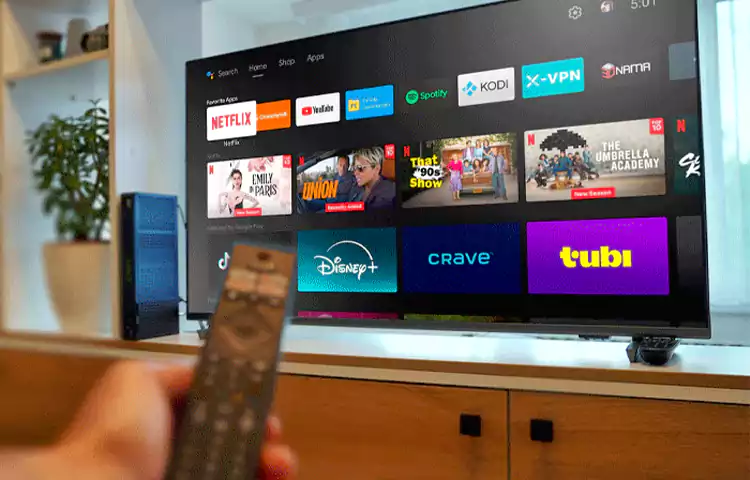
اندروید تی وی یکی از قدرتمندترین پلتفرمهای هوشمند تلویزیونی است که تجربهای بینظیر از تماشای محتواهای مختلف را به شما ارائه میدهد. اگر به تازگی یک اندروید تی وی خریداری کردهاید یا قصد دارید آن را برای اولین بار راهاندازی کنید، این مقاله به شما کمک میکند تا به سادگی و با اطمینان این فرآیند را انجام دهید. در این راهنمای گام به گام راهاندازی اندروید تی وی، مراحل مختلف از اتصال اولیه تا تنظیمات پیشرفته را با دقت توضیح خواهیم داد تا بتوانید به سرعت از امکانات فوقالعاده این پلتفرم بهرهمند شوید.
تعریف اندروید تی وی
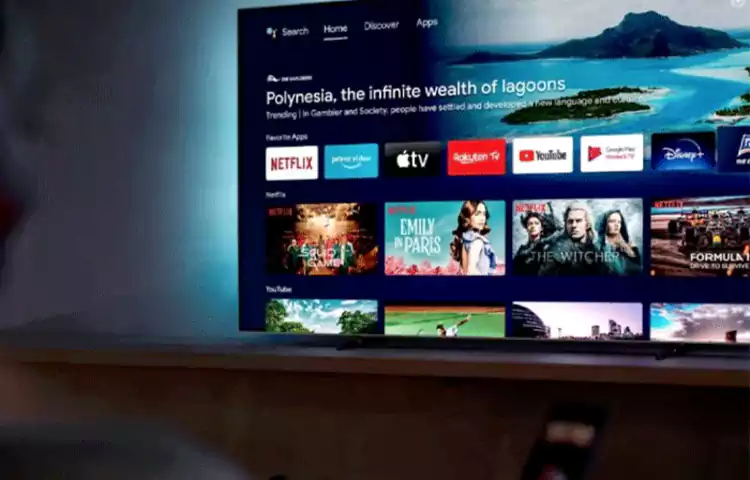
اندروید تی وی یک پلتفرم هوشمند تلویزیونی است که توسط گوگل توسعه داده شده و بر اساس سیستم عامل اندروید کار میکند. این پلتفرم امکانات متنوعی مانند پخش محتواهای آنلاین، نصب اپلیکیشنها، دسترسی به بازیها و ارتباط با دستگاههای دیگر را فراهم میکند. با اندروید تی وی، تلویزیون شما به یک مرکز سرگرمی کامل تبدیل میشود که تجربهای منحصربهفرد از تماشای تلویزیون هوشمند را ارائه میدهد. برای داشتن تجربهای بهتر از تلویزیونهای هوشمند، میتوانید به قیمت تلویزیون سونی سری BRAVIA 3 نیز نگاهی بیندازید و از امکانات فوقالعاده این سری بهرهمند شوید.
راهاندازی اندروید تی وی
اندروید تی وی یکی از پرقدرتترین پلتفرمهای تلویزیونی است که امکانات هوشمند و بینظیری را به شما ارائه میدهد. با راهاندازی صحیح این پلتفرم، میتوانید به طیف وسیعی از محتواها و اپلیکیشنها دسترسی پیدا کنید و تجربهای فوقالعاده از تماشای تلویزیون داشته باشید. در ادامه، مراحل راهاندازی اندروید تی وی به تفصیل توضیح داده شده است.
- ابتدا اندروید تی وی را به تلویزیون و برق متصل کنید. مطمئن شوید که کابل HDMI به درستی وصل شده و دستگاه به منبع برق متصل است.
- تلویزیون خود را روشن کنید و منبع ورودی (Input) را به پورت HDMI که اندروید تی وی به آن متصل است، تغییر دهید. حالا دستگاه اندروید تی وی خود را روشن کنید.
- در منوی تنظیمات، به بخش شبکه یا وایفای بروید و شبکه وایفای خود را انتخاب کنید. رمز عبور شبکه را وارد کنید تا اتصال برقرار شود.
- برای دسترسی به تمامی امکانات اندروید تی وی، به حساب گوگل خود وارد شوید. اگر حساب ندارید، میتوانید یک حساب جدید ایجاد کنید.
- به فروشگاه گوگل پلی بروید و اپلیکیشنهای مورد نیاز خود را جستجو و نصب کنید. اپلیکیشنها به طور خودکار روی دستگاه نصب خواهند شد.
- به تنظیمات دستگاه بروید و بخش تصویر و صدا را انتخاب کنید. وضوح تصویر، روشنایی، کنتراست و کیفیت صدا را به دلخواه تنظیم کنید تا تجربه تماشای بهتری داشته باشید.
- مطمئن شوید که نرمافزار اندروید تی وی شما بهروز است. به بخش تنظیمات بروید و گزینه بهروزرسانی نرمافزار را انتخاب کنید.
- از طریق بلوتوث یا پورتهای USB و HDMI، اندروید تی وی خود را به دستگاههای دیگری مانند تلفن هوشمند، لپ تاپ یا سیستم صوتی متصل کنید.
- اگر از دستگاههای جانبی مانند کنترلهای هوشمند استفاده میکنید، آنها را با دستگاه اندروید تی وی خود پیکربندی کنید.
با اجرای این مراحل، تلویزیون سونی 85 اینچ شما به یک مرکز سرگرمی هوشمند تبدیل خواهد شد و میتوانید از تمامی امکانات اندروید تی وی بهرهمند شوید.
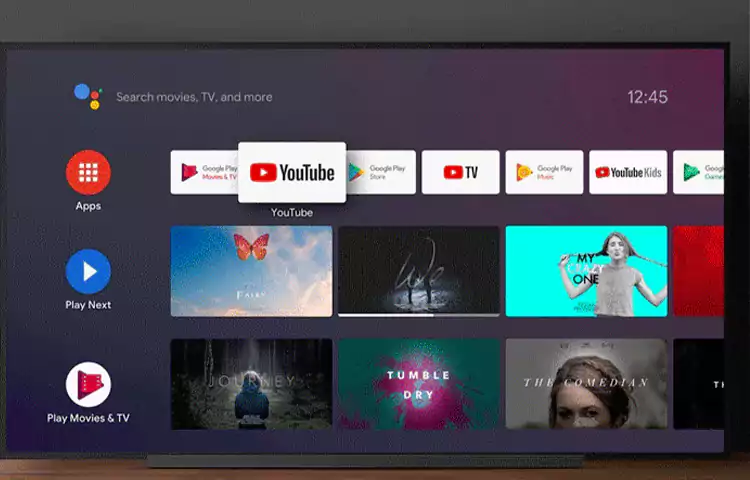
چگونه اندروید تی وی را به دستگاههای دیگر مثل لپتاپ یا گوشی هوشمند متصل کنیم
اتصال اندروید تی وی به دستگاههای دیگر مانند لپ تاپ یا گوشی هوشمند میتواند تجربه تماشای شما را بهبود بخشد و امکان انتقال آسان محتوا بین دستگاهها را فراهم کند. برای اتصال اندروید تی وی به لپ تاپ، ابتدا باید مطمئن شوید که هر دو دستگاه به همان شبکه وایفای متصل هستند. سپس، از طریق تنظیمات اندروید تی وی، به بخش “Screen Mirroring” یا “Cast” بروید و گزینه مربوطه را انتخاب کنید.
در لپ تاپ خود، به تنظیمات “Display” یا “Project” بروید و گزینه “Connect to a wireless display” را انتخاب کنید تا لپ تاپ شما به اندروید تی وی متصل شود و تصویر صفحه نمایش را به تلویزیون منتقل کند.
برای اتصال اندروید تی وی به گوشی هوشمند، میتوانید از قابلیت “Chromecast” که به طور پیش فرض در بیشتر دستگاههای اندروید تی وی وجود دارد، استفاده کنید. ابتدا مطمئن شوید که هر دو دستگاه به همان شبکه وای فای متصل هستند. سپس، در گوشی هوشمند خود برنامه “Google Home” را باز کنید و گزینه “Cast screen/audio” را انتخاب کنید. دستگاه اندروید تی وی خود را از لیست دستگاههای موجود انتخاب کنید تا صفحه نمایش گوشی به تلویزیون منتقل شود. این کار به شما امکان میدهد تا ویدیوها، عکسها و محتوا های دیگر را به راحتی بر روی صفحه بزرگ تلویزیون مشاهده کنید.
چگونگی نصب اپلیکیشنهای جدید بر روی اندروید تی وی
برای نصب اپلیکیشنهای جدید بر روی اندروید تی وی، ابتدا باید به فروشگاه گوگل پلی بروید. پس از باز کردن فروشگاه، اپلیکیشن مورد نظر خود را جستجو کرده و سپس دکمه “نصب” را فشار دهید. پس از دانلود، اپلیکیشن به طور خودکار روی دستگاه نصب خواهد شد و شما میتوانید از آن استفاده کنید. این فرآیند بسیار ساده است و به شما اجازه میدهد تا به راحتی به مجموعه گستردهای از اپلیکیشنها دسترسی پیدا کنید و تجربه تماشای خود را بهبود بخشید. با توجه به قیمت تلویزیون سونی، این قابلیت میتواند ارزش خرید این تلویزیونها را بیشتر کند و امکانات بیشتری را در اختیار شما قرار دهد.
چگونه اندروید تی وی به وای فای متصل شود
برای اتصال اندروید تی وی به وایفای، ابتدا دستگاه را روشن کنید و به قسمت تنظیمات بروید. سپس بخش “شبکه” یا “وایفای” را انتخاب کنید. لیستی از شبکههای وایفای موجود نمایش داده میشود؛ شبکه خود را پیدا کرده و آن را انتخاب کنید. در مرحله بعد، رمز عبور وای فای را وارد کرده و صبر کنید تا اتصال برقرار شود. این مراحل به شما کمک میکنند تا به سرعت و با اطمینان اندروید تی وی خود را به اینترنت متصل کنید و از امکانات بینظیر آن بهرهمند شوید.
ملزومات پیش از تنظیم برای راهاندازی اندروید تی وی
پیش از راهاندازی اندروید تی وی، باید چندین ملزومات را در نظر بگیرید تا فرآیند تنظیم و استفاده از این دستگاه به بهترین شکل ممکن انجام شود.
اولین مورد، داشتن یک اتصال اینترنت پایدار و با سرعت بالا است. اتصال اینترنتی مطمئن به شما اجازه میدهد تا بتوانید به راحتی اپلیکیشنها و محتوای آنلاین را دانلود و پخش کنید. برای این منظور، توصیه میشود از وایفای با کیفیت و پهنای باند مناسب استفاده کنید.
یکی دیگر از ملزومات مهم، داشتن یک حساب کاربری گوگل است. با ورود به حساب گوگل، میتوانید به تمامی امکانات و اپلیکیشنهای گوگل پلی دسترسی پیدا کنید و از آنها بهره ببرید. همچنین، برای بهرهمندی از تمامی امکانات اندروید تی وی، داشتن کابل HDMI با کیفیت برای اتصال به تلویزیون و همچنین ریموت کنترل معتبر و فعال بسیار مهم است.
پیش از شروع به استفاده از اندروید تی وی، مطمئن شوید که دستگاه بهروز شده است. بهروزرسانی نرمافزار دستگاه، هم عملکرد آن را بهبود میبخشد و هم از لحاظ امنیتی بسیار اهمیت دارد. در این راهنمای گام به گام راهاندازی اندروید تی وی، تمامی مراحل بهروزرسانی و تنظیمات اولیه به تفصیل توضیح داده شده است تا شما بتوانید از تمامی امکانات دستگاه خود به بهترین نحو بهرهمند شوید.
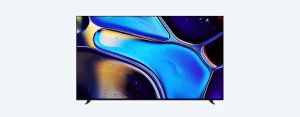
با توجه به قیمت تلویزیون سونی مدل 85s30، این تلویزیونها با امکانات تنظیمات پیشرفته، تجربهای عالی از کیفیت تصویر و صدا ارائه میدهند.
طریقه به روز رسانی نرمافزار و برنامهها در اندروید تی وی
بهروز رسانی نرمافزار و برنامهها در اندروید تی وی بسیار مهم است تا از عملکرد بهتر و امنتر دستگاه بهرهمند شوید. ابتدا به قسمت تنظیمات دستگاه بروید و بخش “سیستم” یا “درباره دستگاه” را انتخاب کنید. در اینجا گزینه “بهروزرسانی نرمافزار” را پیدا کرده و آن را انتخاب کنید. دستگاه به طور خودکار بررسی میکند که آیا بهروزرسانی جدیدی موجود است یا خیر. اگر موجود باشد، میتوانید آن را دانلود و نصب کنید. این فرآیند ممکن است چند دقیقه طول بکشد و پس از آن دستگاه بهروز خواهد شد.
برای بهروزرسانی برنامه ها، به فروشگاه گوگل پلی بروید و بخش “برنامهها و بازی های من” را انتخاب کنید. در این قسمت، لیستی از برنامههایی که نیاز به بهروزرسانی دارند نمایش داده میشود. میتوانید همه برنامهها را به صورت همزمان بهروزرسانی کنید یا هر برنامه را به صورت جداگانه انتخاب کرده و بهروزرسانی کنید. بهروزرسانی برنامهها باعث میشود تا از نسخههای جدیدتر و بهینهتر آنها بهرهمند شوید.
همچنین توصیه میشود که به طور منظم دستگاه و برنامهها را بهروزرسانی کنید تا همیشه از بهترین امکانات و امنیت بالاتری برخوردار باشید. این کار باعث بهبود عملکرد دستگاه و تجربه بهتر شما از اندروید تی وی میشود.
سخن پایانی
با راهنمای گام به گام راهاندازی اندروید تی وی، اکنون میتوانید تجربهای بهینه و بینقص از تماشای محتواهای مختلف بر روی تلویزیون هوشمند خود داشته باشید. با اجرای مراحل ذکر شده، از اتصال اولیه تا تنظیمات پیشرفته، مطمئن شوید که همه امکانات این پلتفرم را به خوبی بهرهبرداری کردهاید. اگر به دنبال بهترین تلویزیونهای هوشمند و لوازم جانبی هستید، مجموعه خانه سونی میتواند بهترین انتخاب برای شما باشد و به شما در داشتن تجربهای بینظیر از دنیای دیجیتال کمک کند.