









خرداد
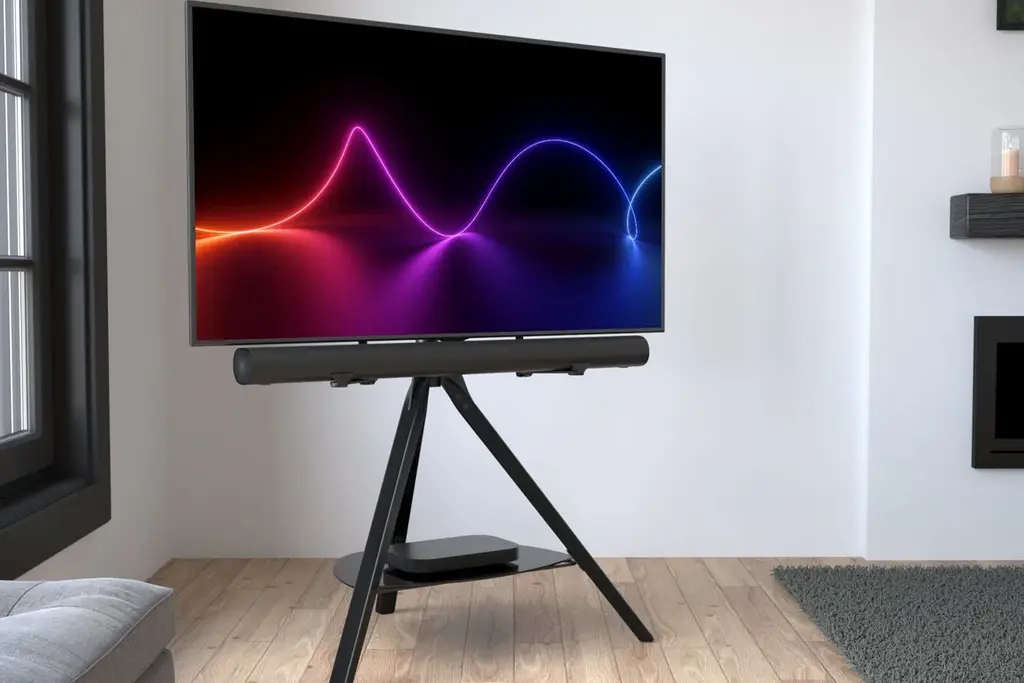
ساندبار سونی یکی از محبوبترین تجهیزات صوتی خانگی است که کیفیت صدای بسیار بالایی ارائه میدهد و طراحی زیبا و امکانات متنوعی دارد. اما گاهی ممکن است با مشکل عدم خروج صدا مواجه شوید که این مسئله میتواند دلایل مختلفی داشته باشد. برخی از این دلایل ممکن است تنظیمات سادهای باشد که به درستی انجام نشدهاند، مانند فعال بودن حالت بیصدا یا تنظیم نادرست خروجی صدا، و برخی دیگر ممکن است ناشی از مشکلات سختافزاری مانند خرابی کابلها، اتصالات، برد اصلی یا بلندگوهای داخلی دستگاه باشد. همچنین در مدلهای بلوتوثی، اطمینان از اتصال صحیح دو دستگاه نیز اهمیت دارد. اگر میخواهید بدانید چرا ساندبار سونی صدا ندارد و چگونه میتوانید این مشکل را برطرف کنید، این راهنما را تا انتها دنبال کنید.
بررسی اینکه چرا ساندبار سونی صدا ندارد؟
در بسیاری از موارد ممکن است قطع صدای ساندبار در مدلهای سونی به دلیل مشکلات دستگاه نباشد. گاها تغییر در برخی تنظیمات یا دقت به مواردی از جمله برق تامین کننده ساندبار نیز میتواند مشکل را رفع کند. در ادامه با خانه سونی به بررسی مهمترین دلایل اینکه چرا ساندبار سونی صدا ندارد؟ می پردازیم.
بررسی روشن بودن دستگاه
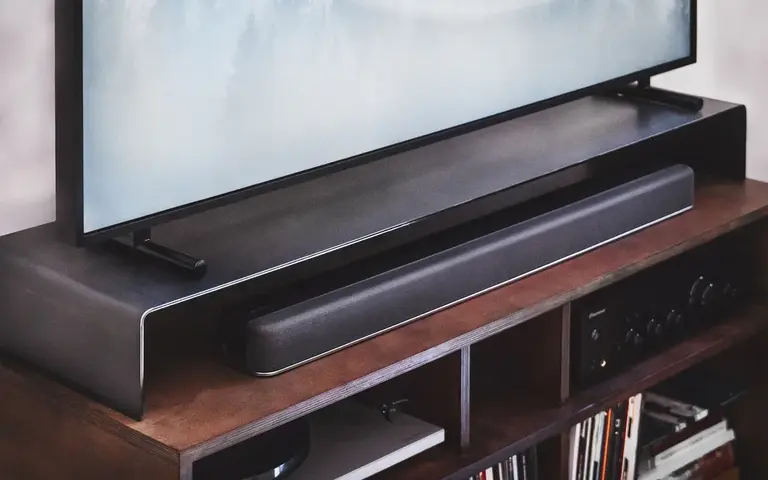
ممکن است این نکته ساده به نظر برسد، اما گاهی خاموش بودن ساندبار دلیل اصلی عدم خروج صدا است. ابتدا مطمئن شوید که ساندبار روشن است و چراغ نشانگر روی دستگاه روشن باشد. اگر چراغ خاموش بود، بررسی کنید که دستگاه به درستی به برق متصل شده باشد؛ آداپتور و دوشاخه را کنترل کنید و در صورت لزوم از یک پریز دیگر استفاده کنید تا مطمئن شوید مشکل از برق نیست.
بررسی کابلها و اتصالات فیزیکی
یکی از رایجترین دلایل نداشتن صدا، مشکل در کابلها و اتصالات بین ساندبار و تلویزیون یا منبع صوتی است. ابتدا کابل HDMI را بررسی کنید و مطمئن شوید که به درستی و در پورت مناسب وصل شده است. سپس کابل اپتیکال را چک کنید؛ باید به طور کامل وارد پورت شده و پورتها تمیز باشند. اگر از کابلهای آنالوگ استفاده میکنید، آنها را نیز بررسی کنید تا اتصالشان محکم و بدون مشکل باشد. هرگونه خرابی یا اتصال ناقص در این کابلها میتواند مانع انتقال صدا شود.
هماهنگی بین ساندبار و تلویزیون
بسیاری از تلویزیونها برای ارسال صدا به ساندبار نیاز به فعال سازی تنظیمات خاصی دارند. در تلویزیونهای سونی، این قابلیت با نام Bravia Sync شناخته میشود و باید گزینه HDMI-CEC را فعال کنید. برای این کار وارد منوی تنظیمات تلویزیون شوید، بخش External Inputs را باز کنید، سپس به Bravia Sync Settings بروید و آن را روشن کنید. همچنین مطمئن شوید که گزینه Audio Output روی حالت Audio System تنظیم شده باشد تا صدای تلویزیون به ساندبار منتقل شود.
بررسی تنظیمات ورودی و خروجی صدا
یکی از دلایل رایج برای مشکل عدم صدای ساندبار سونی، ناسازگاری تنظیمات ورودی و خروجی صدا با کابلی است که استفاده میکنید. برای مثال، اگر از کابل HDMI برای اتصال استفاده میکنید، باید ورودی ساندبار و تلویزیون روی حالت HDMI تنظیم شده باشد تا صدا به درستی منتقل شود. به همین ترتیب، اگر از کابل اپتیکال استفاده میکنید، ورودی دستگاه باید روی حالت Digital In قرار گیرد. در غیر این صورت، حتی اگر کابلها به درستی متصل باشند، صدایی دریافت نخواهید کرد. بنابراین، حتماً قبل از هر چیز این تنظیمات را بررسی و مطابقت دهید تا از انتقال صحیح صدا اطمینان حاصل کنید.
به روز رسانی نرمافزار ساندبار
گاهی اوقات ممکن است بعد از خرید ساندبار سونی نیاز به به روز رسانی نرمافزار در آن وجود داشته؛ مخصوصاً اگر ساندبار هوشمند داشته باشید. برای اینکه مطمئن شوید به روز رسانی نیاز دارید یا خیر، باید وارد سایت رسمی سونی شوید. مدل دقیق ساندبار را باید در آنجا سرچ کنید. همچنین باید اقدام به دانلود درایور یا فایل آپدیت شده کنید و طبق دستورالعمل، اقدام به آپدیت کردن ساندبار کنید که احتمالاً بعد از آن مشکل حل خواهد شد.
بررسی بلوتوث یا اتصال وایرلس
اگر از اتصال بی سیم برای پخش صدا از گوشی، لپتاپ یا تلویزیون استفاده میکنید، باید اطمینان حاصل کنید که ساندبار در حالت جفت شدن (Pairing) قرار دارد و اتصال بلوتوث به درستی برقرار شده است. همچنین بررسی کنید که دستگاه منبع صدا (مثلاً گوشی) روی حالت بیصدا یا ولوم پایین تنظیم نشده باشد. در صورت بروز مشکل، بهتر است اتصال بلوتوث را حذف کرده و دوباره جفت کنید تا ارتباط به صورت کامل برقرار شود. این روش معمولاً مشکلات مربوط به اتصال بیسیم را به سرعت حل میکند و تجربه شنیداری شما را بهبود میبخشد. برای خرید ساندبار سونی با امکانات بینظیر و پشتیبانی کامل، حتماً از مراکز معتبر اقدام کنید تا از خدمات پس از فروش و کیفیت محصول مطمئن باشید.
تنظیمات صدای داخلی تلویزیون
یکی از دلایل متداول عدم انتقال صدا به ساندبار، تنظیمات نادرست صدای داخلی تلویزیون است که ممکن است باعث تداخل در فرمتهای صوتی شود. به عنوان مثال، اگر تلویزیون شما از ساندبار پشتیبانی نکند یا گزینه Dolby Atmos فعال باشد، ممکن است صدا به درستی منتقل نشود. همچنین فرمتهای خروجی مانند DTS یا Bitstream گاهی با ساندبار سازگار نیستند و باعث قطع صدا میشوند. برای رفع این مشکل، باید وارد تنظیمات صدای تلویزیون شوید و فرمت خروجی را روی حالت PCM یا Auto قرار دهید تا صدای تلویزیون به صورت هماهنگ و بدون مشکل به ساندبار ارسال شود.
تست با یک دستگاه دیگر
اگر پس از بررسی تنظیمات و کابلها هنوز صدایی از ساندبار نمیشنوید، بهتر است دستگاه را با منبع صوتی دیگری امتحان کنید. برای این کار میتوانید ساندبار را به لپتاپ، گوشی یا تلویزیون دیگری متصل کنید. اگر در دستگاه جدید هم صدا نداشت، احتمالاً مشکل از خود ساندبار است. اما اگر صدای ساندبار در دستگاه دیگر پخش شد، مشکل از تنظیمات یا پورتهای تلویزیون اولیه شماست. این روش ساده به شما کمک میکند تا منبع مشکل را دقیقتر شناسایی کنید و راهحل مناسب را انتخاب نمایید.
بررسی کدکهای صوتی
ساندبارها ممکن است از برخی فرمتهای صوتی خاص پشتیبانی نکنند و این موضوع باعث عدم پخش صدا شود. به عنوان مثال، فایلهایی با فرمتهای DTS-HD یا Dolby TrueHD ممکن است توسط برخی ساندبارها به درستی پخش نشوند. در این شرایط، میتوانید یا از دستگاه دیگری برای پخش فایل استفاده کنید یا فرمت خروجی صدا را روی حالت PCM تنظیم کنید. همچنین استفاده از کنسولهای بازی مانند ایکسباکس یا PS5 و تنظیم خروجی صدا روی PCM میتواند این مشکل را برطرف کند و صدای باکیفیتی را به ساندبار منتقل نماید.
بازنشانی تنظیمات کارخانه
اگر با انجام تمام مراحل قبلی هنوز مشکل صدا حل نشده است، میتوانید تنظیمات ساندبار را به حالت کارخانه بازگردانید. برای این کار معمولاً باید دکمههای “Power” و “Volume Down” را همزمان نگه دارید تا چراغ دستگاه شروع به چشمک زدن کند. سپس دستگاه را خاموش و دوباره روشن کنید. این کار باعث پاک شدن تمام تنظیمات قبلی میشود و ممکن است مشکلات نرمافزاری یا تنظیماتی که باعث قطع صدا شدهاند را برطرف کند. البته اگر نمیخواهید تنظیمات شخصی خود را از دست بدهید، بهتر است این مرحله را به عنوان آخرین راهکار در نظر بگیرید.
بررسی مشکلات سختافزاری
در نهایت، اگر پس از طی کردن تمام مراحل عیبیابی، هنوز صدایی از ساندبار شنیده نمیشود، احتمال وجود مشکل سختافزاری وجود دارد. این مشکلات میتواند شامل خرابی برد داخلی، بلندگوهای داخلی، چیپست پردازش صدا یا پورتهای HDMI و اپتیکال باشد. در این شرایط بهتر است دستگاه را به یک تعمیرکار متخصص بسپارید تا با تجهیزات مناسب مشکل را تشخیص داده و رفع کند. توجه داشته باشید که تعمیرات غیرحرفهای ممکن است باعث آسیب بیشتر به دستگاه شود، بنابراین مراجعه به مراکز معتبر و تخصصی اهمیت زیادی دارد.
نکات پیشگیرانه برای جلوگیری از مشکلات ساندبار
اگر میخواهید مشکلات ساندبار به وجود نیاید و به دنبال پاسخ چرا ساندبار سونی صدا ندارد نباشید، باید راهکارهای زیر را در پیش بگیرید:
- همیشه به دنبال استفاده از کابلهای اورجینال و سالم بروید.
- زمانی که تلویزیون را خاموش میکنید، حتماً ساندبار هم باید با آن خاموش شود. با انجام این کار تنظیمات حفظ خواهد شد.
- نرمافزار ساندبار باید آپدیت و به روز باشد.
- حتماً هر چند وقت یکبار اقدام به تمیز کردن پورتها کنید.
- از منابع صوتی با کیفیت و فرمت مناسب هم استفاده کنید.
چه زمانی باید به تعمیرکار مراجعه کنیم؟
اگر یک سری شرایط برایتان اتفاق افتاد، حتماً نیاز به مراجعه به تعمیرکار دارید که در این قسمت برای شما شرح میدهیم.
- اگر ساندبار روشن شد اما صدایی تولید نکرد.
- اگر ساندبار در هیچ دستگاه دیگری کار نکرد.
- اگر بعد از ریست دستگاه باز تغییری به وجود نیامد.
در چنین شرایطی حتماً باید با خدمات پس از فروش رسمی سونی یا نمایندگی معتبر مانند خانه سونی تماس بگیرید. توجه داشته باشید که برای بهرهمندی از خدمات گارانتی و پشتیبانی کامل، خرید خود را حتماً از مراکز معتبر و نمایندگیهای رسمی انجام داده باشید.
جمعن بندی قطع صدای ساندبار سونی
ساندبار سونی یکی از بهترین گزینهها برای تجربه صدای سینمایی در خانه است، اما مانند هر دستگاه الکترونیکی ممکن است با مشکلاتی از جمله عدم خروج صدا مواجه شود. برای رفع این مشکل، بهتر است به صورت مرحلهای و منطقی تمام تنظیمات و اتصالات را بررسی کنید تا علت دقیق مشکل مشخص شود. اگر پس از انجام این بررسیها هنوز صدایی دریافت نکردید، مراجعه به خدمات پس از فروش رسمی و تعمیرکاران متخصص بهترین راهکار است تا دستگاه شما به صورت حرفهای عیبیابی و تعمیر شود و بتوانید دوباره از کیفیت صدای مطلوب ساندبار خود لذت ببرید.