









مرداد
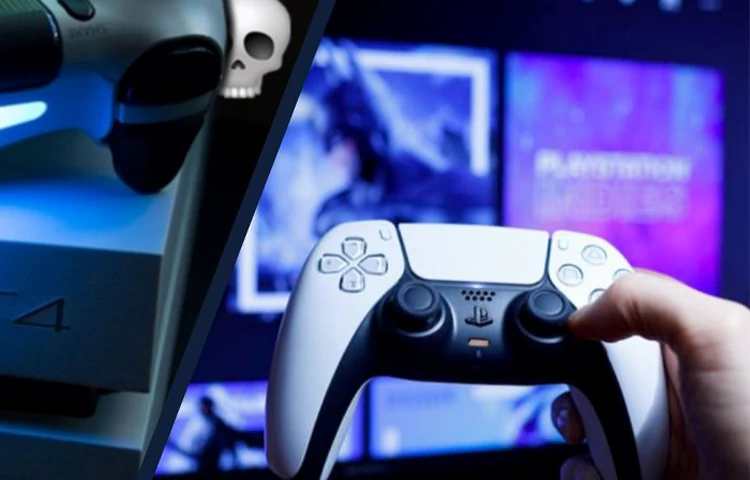
از سال 2019 با روی کار آمدن کنسول جدید سونی یعنی PS5، همه افراد گیمر باید با تنظیمات PS5 آشنا شوند تا بتوانند پس از خرید این کنسول به راحتی آن را راه اندازی کنند. به غیر از تنظیمات خود پلی استیشن فایو، راه اندازی و تنظیمات لوازم جانبی PS5 نیز اهمیت بسیار زیادی دارد. در ادامه همراه ما باشید تا هر آنچه درمورد راهاندازی این کنسول وجود دارد را بدانید.
آموزش نصب پایه PS5
یکی از مهمترین مراحل در راهاندازی اولیه پلی استیشن فایو، نصب پایه آن است؛ زیرا این پایه باعث میشود بتوانید کنسول را در هر مکانی بدون لرزش و احتمال افتادن قرار دهید. زمانی که جعبه کنسول را باز کنید و آن را در بیاورید، یک پایه گرد درون جعبه میبینید. شما میتوانید با توجه به سلیقه خود کنسول را به حالت عمودی یا افقی به بر روی پایه نصب کنید.
نصب به صورت عمودی
نصب کنسول بر روی پایه به حالت عمودی متداولتر است و افراد بیشتر از آن استفاده میکنند. برای این که کنسول را به صورت عمودی بر روی پایه نصب کنید، باید آن را در وسط پایه دایرهای شکل روی سوراخی که وجود دارد قرار دهید. این کار را به صورتی انجام دهید که دستگاه به پایهها چسبیده باشد. محافظت از پلی استیشن فایو بر عهده گیرهای است که در دو سمت پایه گرد قرار دارد.
نصب به صورت افقی
این روش برای زمانی است که فضای کافی برای قرار دادن پلی فایو وجود ندارد. در سمت راست پایه PS5 گیرههایی موجود است و از طرفی در قسمتی از پشت کنسول علائمی مانند مربع و مثلث وجود دارد. این قسمتها را پیدا کنید و سپس گیره پایه را درون بخش مربع و مثلثی قرار دهید. در نظر داشته باشید در راهاندازی این کنسول، درست قرار دادن آن بر روی پایه از تمامی تنظیمات PS5 مهمتر است، زیرا بحث امنیت و حفاظت از کنسول مطرح هست.
آموزش اتصال PS5 به تلویزیون
در ادامه آموزش راهاندازی کنسول جدید سونی، باید بتوانید آن را به تلویزیون متصل کنید. پس از این که پلی استیشن را بر روی پایه خود قرار دهید، حال باید اچ دی ام آی را از جعبه در بیاورید تا آن را به تلویزیون و مانیتور خود متصل کنید. مراحل زیر را دنبال کنید تا تصویر PS5 بر روی تلویزیون شما به نمایش در بیاید.
- هر دو سر HDMI شبیه به هم هستند؛ بنابراین یک سر آن را به درگاه HDMI OUT در کنسول متصل کنید.
- سمت دیگر کابل اچ دی ام آی را به پورت ورودی تلویزیون خود وصل کنید.
- کابل برق کنسول را ابتدا به کنسول و سپس به پریز برق وصل کنید.
- در آخر بر روی ورودیهای تلویزیون بروید و بر روی HDMI که به پلی استیشن فایو متصل است کلیک کنید.
آموزش راه اندازی PS5
پس از این که توانستید کنسول خود را بر روی پایه خودش قرار دهید و یک مکان مناسب برای آن پیدا کردید و تصویر آن روی تلویزیون به نمایش در آمد. حال نوبت به تنظیمات PS5 رسیده است که پس از آن میتوانید وارد کنسول شوید و با آن بازی کنید.
- در مرحله اول کنسول خود را روشن کنید.
- حال دسته Ps5 را با استفاده از کابل USB از نوع C به پلی استیشن فایو متصل کنید.
- دکمهای در وسط دوآل سنس کنسول قرار دارد بر روی آن ضربه بزنید.
- حال دستگاه از شما میخواهد زبان خود را انتخاب کنید.
- بر روی زبان انگلیسی رفته و آن را انتخاب کنید.
- حال باید دستگاه را به اینترنت متصل کنید.
- یکی از مهمترین کارها در ابتدای راهاندازی، تنظیم فضای نمایشگر است. شما باید به گونهای صفحه را تنظیم کنید که تمام فضای نمایشگر دیده شود. با استفاده از دکمههای کناری دسته به چپ و راست و بالا و پایین بروید تا تمام گوشههای تصویر به خوبی دیده شود.
- حال در این مرحله اگر کنسول شما دیسک خور است یا از دیسک بازی استفاده میکنید، دیسک بازی را درون دستگاه قرار دهید. اگر از دیسک استفاده نمیکنید باید بر روی گزینه Continue without disk ضربه بزنید.
- در این قسمت از تنظیمات PS5 کنسول از شما میخواهد که مشخص کنید در زمان استراحت یا استندبای از چه مقدار برق استفاده کند.
- حال یک سری از قوانین برای شما بر روی صفحه به نمایش در میآید، نیازی به خواندن آنها نیست و فقط باید آنها را تأیید کنید.
- پس از تأیید قوانین اگر بروز رسانی برای کنسول شما موجود باشد، به شما اطلاع داده میشود. اگر میخواهید همین ابتدای کار سیستم شما بهروزرسانی شود بر روی گزینه Continue ضربه بزنید وگرنه میتوانید گزینه DO this later را انتخاب کنید.
- در این قسمت دوباره باید بر روی دکمه وسط دوآل سنس کنسول ضربه بزنید.
- در این بخش اگر برای دوآل سنس بروزرسانی در دسترس باشد، دستگاه به شما خبر میدهد. شما میتوانید با انتخاب گزینه update now همان لحظه بهروزرسانی دسته را انجام دهید. اگر میخواهید بعداً این کار را بکنید، باید بر روی گزینه Reminde me later کلیک کنید.
- در این مرحله باید وارد اکانت پلی استیشن فایو خود شوید، اگر مایل به انجام این کار نیستید، بر روی گزینه Do this later ضربه بزنید. البته اگر اکانت ندارید و میخواهید بسازید، میتوانید بر روی Create an account ضربه بزنید.
- حال در این مرحله کنسول تعدادی برنامه را برای دانلود به شما پیشنهاد میدهد که مطمئناً نیازی به آنها ندارید. این برنامهها شامل اسپاتیفای و نتفلیکس و… است. شما میتوانید بر روی Do this later ضربه بزنید تا از این بخش به سرعت رد شوید.
- به آخر خط رسیدید، حال شما وارد پلی استیشن فایو خود شدید و میتوانید از بازی با آن لذت ببرید.
ساخت اکانت psn در ps5
اگر پلی استیشن فور دارید و یک اکانت psn در آن موجود باشد، میتوانید از همان اکانت بر روی پلی استیشن فایو خود استفاده کنید. اگر اکانت psn ندارید، مراحل زیر را دنبال کنید.
- وارد صفحه اصلی کنسول پلی استیشن فایو شوید.
- حال بر روی گزینه Add user به معنای افزودن کاربر کلیک کنید.
- در این مرحله بر روی Get start کلیک کنید و سپس شرایط استفاده را بپذیرید.
- در این بخش باید بر روی Create an account کلیک کنید.
- اطلاعاتی که مورد نیاز است را پر کنید و آدرس ایمیل خود را تأیید نمایید.
انتقال اطلاعات از روی ps4 به روی ps5
با توجه به قیمت Ps5 انتظار می رفت که بتوان اطلاعات قدیمی خود را از روی کنسول قبلی بر روی پلی استیشن فایو بارگذاری کرد. شاید پس از انجام تنظیمات PS5 این یکی از مهمترین مراحل راهاندازی و بازی با کنسول باشد. برای این که اطلاعات لازم را از ps4 به ps5 منتقل کنید، تنها یک راه وجود دارد، آن هم این است که از وای فای استفاده کنید. از آن جایی که پلی استیشن فایو تمامی اطلاعات را در فضای ابری ذخیره سازی میکند، شما باید هر دو کنسول را به یک وای فای وصل کنید. پس از این مراحل زیر را انجام دهید تا اطلاعات را جا به جا کنید.
- به سراغ تنظیمات کنسول PS4 بروید.
- حال گزینه System را پیدا کرده و سپس آن را انتخاب کنید.
- در این مرحله دنبال System software باشید و پس از پیدا کردن، آن را انتخاب کنید.
- در این قسمت گزینهای وجود دارد به نام data transfer on your ps5 بر روی آن ضربه بزنید.
- حال در این مرحله باید دست خود را روی دکمه پاور پلی استیشن فور گذاشته و آن را تا چند ثانیه فشار دهید. دست خود را بر روی آن نگه دارید تا زمانی که صدای بوق را بشنوید.
- در این بخش شما می توانید به راحتی آن اطلاعاتی که میخواهید را انتخاب کنید و سپس آنها را انتقال دهید.
سخن پایانی
در این مطلب به خوبی آن چه در رابطه با تنظیمات PS5 وجود داشت را شرح دادیم. هم چنین به خوبی با نحوه اتصال پلی استیشن فایو بر روی پایه آن آشنا شدید و مراحل راه اندازی اولیه آن را مشاهده کردید. حال می توانید به سرعت با انتقال اطلاعات کنسول قبلی خود بر روی Ps5 از بازی با کنسول جدید سونی لذت ببرید.
کسری میگوید:
میشه رو بازی جی تی ای وی فارسی ساز زد ps5