










دی
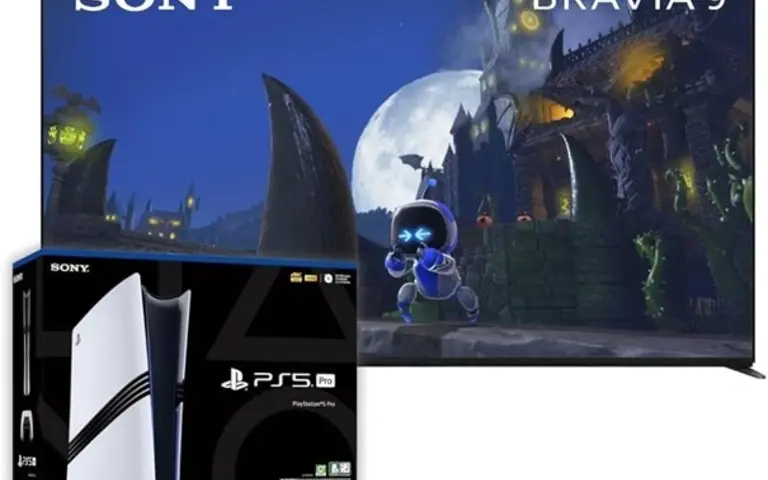
تجربه بازیهای ویدیویی زمانی به اوج لذت خود میرسد که فاصله زمانی میان فشردن دکمه و اجرای فرمان در تصویر به حداقل ممکن برسد. سونی با ارائه تلویزیونهای سری Bravia و کنسول قدرتمند PS5 Pro، اکوسیستمی را طراحی کرده که هدف اصلی آن حذف تأخیرهای آزاردهنده است.
هماهنگی میان پردازنده قدرتمند تلویزیون و خروجی تصویر کنسول، بستری را مهیا کرده که گیمرها میتوانند واکنشهای خود را در لحظه مشاهده کنند. در این مقاله تخصصی، راهکارهای فنی و تنظیمات دقیقی بررسی میشود که با اعمال آنها میتوان به ایدهآلترین وضعیت ممکن، یعنی لگ ورودی نزدیک به صفر دست یافت و برتری محسوسی در بازیهای آنلاین به دست آورد.
Bravia دقیقاً چطور Input Lag را کاهش میدهد؟
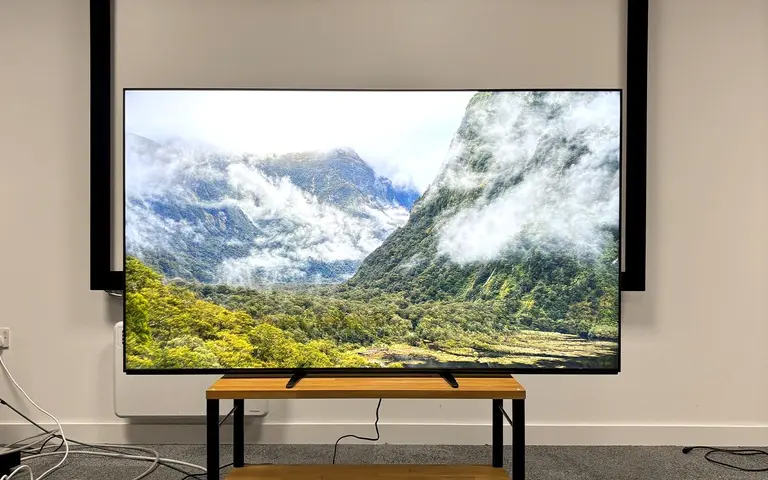
تلویزیونهای سری Bravia به واسطه پردازندههای شناختی (Cognitive Processor XR) عملکردی متفاوت نسبت به نمایشگرهای عادی دارند. این پردازندهها به محض تشخیص سیگنال ورودی از کنسول بازی، تمامی پردازشهای غیرضروری تصویر را که موجب کندی میشوند، متوقف میسازند. با ایجاد یک مسیر مستقیم برای انتقال دادهها از پورت HDMI به پنل نمایشگر، زمان پردازش تصویر به میلیثانیه کاهش مییابد. این فرآیند هوشمند باعث میشود تا تصاویر با سرعت نور و بدون هیچگونه واسطهی پردازشی سنگین، پیش روی چشمان مخاطب قرار گیرند.
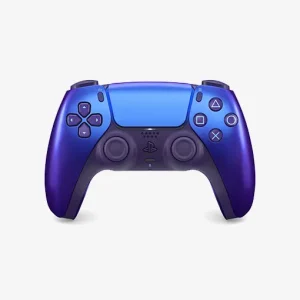
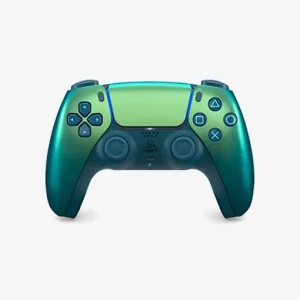
تکنولوژیهای همگامسازی تصویر مانند VRR در این تلویزیونها نقش کلیدی ایفا میکنند. ناهماهنگی میان نرخ فریم خروجی کنسول و نرخ تازهسازی تلویزیون، عامل اصلی بریدگی تصویر و لگ است. Bravia با تطبیق لحظهای این دو نرخ، روانی تصویر را تضمین میکند. کسانی که پیگیر قیمت PS5 و لوازم جانبی آن هستند، باید بدانند که خرید بهترین کنسول بدون داشتن نمایشگری که توانایی پردازش سیگنالهای پرسرعت آن را داشته باشد، نتیجه نهایی را تحت تاثیر قرار میدهد و این تلویزیونها دقیقاً برای همین هدف کالیبره شدهاند.
چرا PS5 Pro برای بازی بدون تأخیر ساخته شده است؟
نسخه پرو پلیاستیشن ۵ صرفاً یک ارتقای گرافیکی ساده نیست، بلکه بازمهندسی معماری سختافزاری برای دستیابی به سرعت انتقال داده بالاتر است. این معماری پیشرفته موارد زیر را شامل میشود:
- استفاده از درگاه HDMI 2.1 با پهنای باند کامل ۴۸ گیگابیت بر ثانیه
- پشتیبانی ذاتی از خروجی تصویر ۱۲۰ هرتز در رزولوشنهای بالا
- معماری بهینهشده AMD RDNA برای رندر سریعتر فریمها
- حذف لایههای نرمافزاری اضافی در سیستم عامل برای سبکسازی پردازش
- ارتباط مستقیم و بیسیم سریعتر با کنترلر برای کاهش تأخیر بلوتوث
- تکنولوژی PSSR برای ارتقای رزولوشن بدون تحمیل بار پردازشی سنگین
- مدیریت حرارتی پیشرفته برای جلوگیری از افت فرکانس پردازنده در فشار بالا
تنظیمات طلایی تلویزیون Bravia برای گیمرهای حرفهای
داشتن سختافزار قدرتمند شرط لازم است، اما کافی نیست؛ تنظیمات دقیق نرمافزاری است که قدرت واقعی سیستم را آزاد میکند. بسیاری از کاربران تلویزیون را با تنظیمات پیشفرض کارخانه استفاده میکنند که اولویت آن نمایش فیلم با رنگهای اغراقشده است، نه سرعت. برای دستیابی به کمترین میزان تأخیر، باید وارد منوی تنظیمات شد و تغییرات خاصی را اعمال کرد. در ادامه ۵ تنظیم حیاتی که پرفورمنس را دگرگون میکنند بررسی میشود:
فعالسازی اجباری Game Mode
اولین و مهمترین قدم، قرار دادن حالت تصویر روی “Game” است. تلویزیونها در حالتهای استاندارد یا سینمایی، فیلترهای متعددی برای بهبود رنگ و کاهش نویز روی تصویر اعمال میکنند. هر کدام از این فیلترها چند میلیثانیه به زمان نمایش تصویر اضافه میکنند. با انتخاب حالت بازی، تمامی این افکتهای پسپردازشی غیرفعال میشوند و تلویزیون تمام تمرکز خود را صرفاً روی نمایش سریع پیکسلها میگذارد.
تنظیم فرمت سیگنال HDMI
بسیاری از پورتهای HDMI به صورت پیشفرض روی حالت “Standard” تنظیم شدهاند که پهنای باند را محدود میکند. برای دریافت خروجی ۱۲۰ هرتز و HDR واقعی، باید از منوی ورودیهای خارجی، فرمت سیگنال HDMI متصل به کنسول را روی گزینه “Enhanced Format” یا “VRR” قرار داد. این کار مسیر عبور دادههای حجیم را باز میکند و گلوگاههای احتمالی در انتقال تصویر را از بین میبرد.
غیرفعال کردن سنسور نور محیط (Light Sensor)
سنسورهای تشخیص نور محیط برای تنظیم روشنایی صفحه بر اساس نور اتاق طراحی شدهاند. این فرآیند پایش مداوم و تغییر پارامترهای تصویر، بخشی از توان پردازنده تلویزیون را اشغال میکند و گاهی موجب نوسانات لحظهای در فریمریت میشود. خاموش کردن این گزینه، علاوه بر تثبیت روشنایی تصویر، بار پردازشی را از دوش CPU تلویزیون برمیدارد و تمام توان آن را به گیمپلی اختصاص میدهد.
تنظیم دستی HDR Tone Mapping
تلویزیونهای Bravia قابلیتی برای نگاشت تنالیته رنگی HDR دارند. اگر این تنظیم روی حالت خودکار باشد، تلویزیون دائماً در حال تحلیل متادیتای تصویر است. بهتر است این گزینه روی حالت “Gradation Preferred” تنظیم شود و یا کالیبراسیون HDR از طریق خود کنسول انجام گیرد. این کار باعث میشود تلویزیون نیازی به محاسبات لحظهای برای اصلاح نور و رنگ نداشته باشد و سرعت پاسخگویی افزایش یابد.
خاموش کردن Motionflow و CineMotion
تکنولوژیهای روانسازی حرکت برای فیلمهای ۲۴ فریم سینمایی عالی هستند، اما دشمن اصلی گیمرها محسوب میشوند. این قابلیتها با ساخت فریمهای مصنوعی در بین فریمهای اصلی، حرکت را نرم میکنند اما تأخیر بسیار زیادی (Input Lag) ایجاد میکنند. اطمینان حاصل کنید که هرگونه گزینه مربوط به Motionflow یا درونریزی فریم (Interpolation) در تنظیمات تصویر کاملاً خاموش باشد.
تفاوت واقعی بین Input Lag و Response Time
این دو اصطلاح فنی اغلب به اشتباه به جای یکدیگر به کار میروند، اما مفاهیم کاملاً متمایزی دارند. درک این تفاوت به گیمر کمک میکند تا بداند مشکل از کجاست؛ آیا فرمان دیر ارسال میشود یا تصویر تار دیده میشود. دانستن این جزئیات فنی هنگام خرید دسته PS5 یا مانیتور گیمینگ، دید بازتری به خریدار میدهد تا محصولی متناسب با نیازهای سرعتی خود تهیه کند. جدول زیر این تفاوتها را آشکار میسازد:
| ویژگی | لگ ورودی (Input Lag) | زمان پاسخگویی (Response Time) |
| تعریف | فاصله زمانی بین فشردن دکمه و دیدن واکنش در تصویر | مدت زمانی که یک پیکسل نیاز دارد تا رنگ خود را تغییر دهد |
| تأثیر در بازی | احساس سنگینی و تأخیر در کنترل شخصیت | ایجاد شبح (Ghosting) و تاری در حرکات سریع |
| عامل اصلی | پردازشگر تلویزیون و نرخ نوسازی | نوع پنل (OLED, IPS, VA) و کیفیت ساخت |
| واحد اندازهگیری | میلیثانیه (ms) – مربوط به کل سیستم | میلیثانیه (ms) – مربوط به پیکسلها |
| حالت ایدهآل | زیر ۱۰ میلیثانیه برای بازیهای حرفهای | زیر ۱ میلیثانیه (G-t-G) |
اشتباهات رایج که باعث افزایش Lag میشوند
گاهی اوقات کاربر بهترین تجهیزات را در اختیار دارد، اما به دلیل عدم آگاهی از جزئیات فنی ریز، ناخواسته باعث ایجاد کندی در سیستم میشود. اتصالات نادرست، استفاده از کابلهای نامرغوب و تنظیمات صوتی اشتباه از جمله مواردی هستند که پتانسیل سختافزار را هدر میدهند. شناسایی این گلوگاههای پنهان، قدم نهایی برای داشتن تجربهای روان است. از همین رو مهمترین خطاهایی که در این بخش بروز میکند را بیان میکنیم:
- استفاده از کابل HDMI 2.0 قدیمی به جای کابل Ultra High Speed داخل جعبه
- اتصال کنسول به ساندبار یا سینمای خانگی قبل از اتصال به تلویزیون (Pass-through)
- بازی کردن با اتصال Wi-Fi در محیطهای پر نویز به جای کابل LAN
- اتصال کنترلر از طریق بلوتوث در محیطهایی با تداخل امواج رادیویی بالا
- استفاده از پورتهای HDMI شماره ۱ یا ۲ در برخی مدلها که پهنای باند کمتری دارند.
- روشن گذاشتن گزینههای کاهش نویز تصویر (Noise Reduction)
راهکار اصلی برای رفع این مشکلات، سادهسازی مسیر اتصال است. همیشه کنسول باید مستقیماً به پورت HDMI 2.1 تلویزیون (که معمولاً با نشان ۴K/120Hz مشخص شده) متصل شود. برای انتقال صدا نیز استفاده از قابلیت eARC توصیه میشود تا تصویر بدون واسطه به نمایشگر برسد. اگر با وجود رعایت تمام موارد همچنان احساس تأخیر وجود دارد، مراجعه به یک نمایندگی سونی معتبر جهت بررسی تخصصی سختافزار و پورتهای کنسول، اقدامی هوشمندانه خواهد بود.
جمع بندی
دستیابی به یک سیستم گیمینگ با Input Lag صفر، یک هدف دستیافتنی است که در گرو هماهنگی کامل سختافزار و نرمافزار قرار دارد. ترکیب تلویزیونهای Bravia و کنسول PS5 Pro بستر لازم را ایجاد کرده است، اما این کاربر است که با اعمال تنظیمات صحیح، غیرفعال کردن پردازشهای مزاحم و استفاده از اتصالات استاندارد، این پتانسیل را بالفعل میکند. خوشبختانه ما در خانه سونی بهترین تلویزیون براویا را موجود کردهایم که میتوانید گیمینگ واقعی را با آن تجربه کنید.