









راهنمای نحوه تنظیم و تغییر DNS در PS5 (رفع تحریم و کاهش پینگ)

خرداد
تجربه بازیهای آنلاین بدون لگ و تاخیر، آرزوی هر گیمری است که از کنسول قدرتمند سونی استفاده میکند. با این حال، بسیاری از کاربران در ایران هنگام اتصال به پلیاستیشن نتورک (PSN) یا استفاده از فروشگاه پلیاستیشن با مشکلاتی نظیر سرعت پایین دانلود، خطاهای اتصال و یا محدودیتهای دسترسی مواجه میشوند. یکی از راهکارهای بسیار موثر، سریع و بدون هزینه برای رفع این چالشها، تغییر تنظیمات شبکه است. در این مقاله به بررسی مفهوم DNS و آموزش کامل نحوه DNS زدن در PS5 برای تجربه یک بازی روان و بدون تحریم میپردازیم.
چرا باید در کنسول PS5 از DNS استفاده کنیم؟
استفاده از DNS مناسب در PS5 راهی کاربردی برای بهبود کیفیت اتصال، دسترسی بهتر به سرویسهای پلیاستیشن و کاهش مشکلات رایج شبکه است. در بسیاری از مواقع، DNS پیشفرض اپراتور اینترنت نمیتواند بهترین مسیر را برای ارتباط با سرورهای سونی انتخاب کند و همین موضوع باعث بروز خطا در ورود به PSN، کندی در باز شدن استور، افزایش پینگ و حتی قطع شدن اتصال در بازیهای آنلاین میشود.
اگر قصد دارید تجربه کاملتری از این کنسول داشته باشید یا پیش از خرید درباره امکانات آن بیشتر بدانید، بررسی گزینههایی مانند خرید PS5 اسلیم نیز میتواند دید بهتری نسبت به جدیدترین مدل این کنسول به شما بدهد.
دور زدن تحریم های بین المللی شبکه پلی استیشن (PSN)
بسیاری از کاربران ایرانی در هنگام استفاده از سرویسهای آنلاین سونی با محدودیتهای دسترسی یا پیامهای خطای سرور مواجه میشوند که مانع از اجرای بازیها یا استفاده از قابلیتهای شبکه میشود. این چالشها عمدتا ناشی از اعمال تحریمهای فنی بر روی IPهای ایران است که باعث میشود کنسول در زمان اتصال به سرورهای سونی، شناسایی و مسدود شود.
کاهش پینگ، رفع تایم اوت و پایداری در بازی های آنلاین
لگهای شدید و نوسان پینگ در بازیهای رقابتی، تجربه گیمینگ را برای کاربران به شدت تحتالشعاع قرار میدهد. DNSهای پیشفرض اپراتورها کوتاهترین یا سریعترین مسیر را برای بستههای داده انتخاب نمیکنند که منجر به تاخیر در پاسخدهی (Latency) میشود.
تغییر تنظیمات DNS یکی از ضروریترین اقدامات برای ارتقای کیفیت شبکه است که با کمترین هزینه، بهترین نتیجه را برای گیمرها به ارمغان میآورد. با انتخاب آگاهانه یک سرور DNS مناسب، پایداری و سرعت اتصال کنسول خود را برای همیشه تضمین کنید.
آموزش گام به گام تنظیم DNS در پلی استیشن 5
برای بهرهمندی از اتصال پایدارتر و کاهش محدودیتهای شبکه، اعمال تنظیمات دستی DNS در کنسول PS5 یکی از موثرترین اقدامات است. این فرایند که جایگزین تنظیمات پیشفرض و خودکار اپراتور اینترنت شما میشود، مسیر برقراری ارتباط با سرورهای پلیاستیشن را بهینهسازی میکند. اگرچه ممکن است در نگاه اول پیچیده به نظر برسد، اما با دنبال کردن مراحل زیر میتوانید بهراحتی و بدون نیاز به دانش فنی تخصصی، نحوه DNS زدن در PS5 را روی کنسول خود پیادهسازی کرده و کیفیت تجربه آنلاین خود را ارتقا دهید.
در ادامه، این مراحل را بهصورت دقیق و کاربردی بررسی میکنیم. همچنین اگر قصد ارتقا یا خرید این کنسول را دارید، بررسی قیمت پی اس فایو در فروشگاههای معتبر میتواند به تصمیمگیری بهتر شما کمک کند.
مرحله اول: ورود به بخش تنظیمات (Settings) و Network
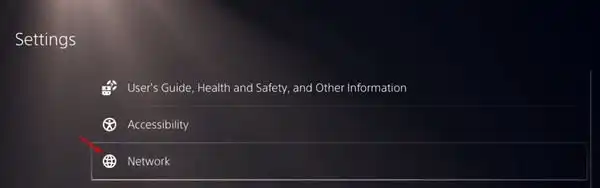
اولین قدم برای تغییر تنظیمات شبکه، دسترسی به منوی تنظیمات اصلی سیستمعامل پلیاستیشن ۵ است. کنسول خود را روشن کنید و پس از ورود به محیط کاربری، از نوار ابزار بالا، آیکون چرخدندهای شکل “Settings” را انتخاب کنید. پس از باز شدن منو، به پایین اسکرول کرده و گزینه “Network” را پیدا کنید.
در اینجا شما میتوانید وضعیت فعلی اینترنت، تست اتصال و تنظیمات پیشرفته را مشاهده کنید. اطمینان حاصل کنید که کنسول شما در حال حاضر به اینترنت متصل است تا گزینههای بعدی بهدرستی برای شما نمایان شود.
- رفتن به منوی اصلی کنسول (Home Screen)
- انتخاب آیکون Settings در گوشه سمت راست بالا
- اسکرول کردن و ورود به بخش Network
مرحله دوم: انتخاب گزینه Set Up Internet Connection
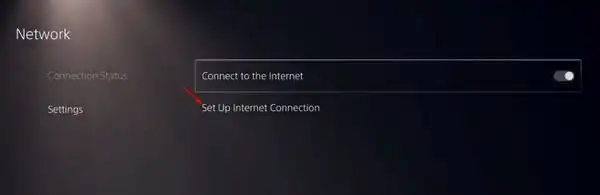
پس از ورود به بخش Network، باید به تنظیمات مربوط به اتصال فعال خود دسترسی پیدا کنید. در نوار سمت چپ منوی Network، گزینه “Settings” را انتخاب کنید تا پنل تنظیمات شبکه باز شود. سپس در سمت راست، اولین گزینه یعنی “Set Up Internet Connection” را انتخاب نمایید.
هدف ما در این مرحله شناسایی شبکه اینترنت فعال (چه وایفای و چه کابل LAN) است تا بتوانیم تنظیمات اختصاصی آن را ویرایش کنیم. این گام یکی از حساسترین بخشهای تنظیم DNS است، زیرا هرگونه اشتباه در انتخاب شبکه میتواند منجر به عدم اعمال تغییرات روی اتصال اصلی شما شود.
- انتخاب گزینه Settings در نوار سمت چپ منو
- ورود به بخش Set Up Internet Connection
- مشاهده لیست اتصالات شبکه در سمت راست صفحه
مرحله سوم: ورود به Advanced Settings شبکه متصل شده
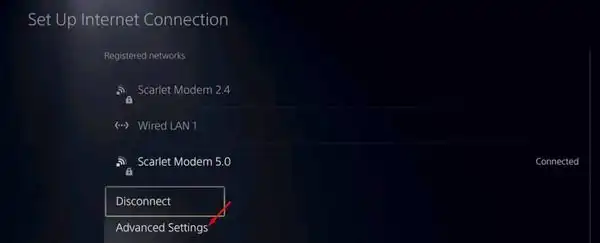
بعد از لیست شدن شبکهها، باید به تنظیمات پیشرفته شبکه فعال خود وارد شوید. اگر از وایفای استفاده میکنید، روی نام شبکه خود دکمه Options را روی دسته بزنید یا مستقیما آن را انتخاب کنید؛ اگر از کابل استفاده میکنید، شبکه “Wired LAN” را انتخاب نمایید. سپس گزینه “Advanced Settings” را انتخاب کنید.
به یاد داشته باشید که در اینجا نباید هیچکدام از مقادیر دیگر مانند IP Address یا Subnet Mask را بدون آگاهی تغییر دهید، چرا که این کار ممکن است منجر به قطع کامل دسترسی شما به اینترنت شود. تمرکز ما در اینجا فقط بر روی بخش DNS است.
- فشردن دکمه Options روی اتصال فعال (یا انتخاب شبکه)
- انتخاب گزینه Advanced Settings
- آمادهسازی برای تغییر تنظیمات اختصاصی DNS
مرحله چهارم: تغییر حالت DNS Settings از Automatic به Manual
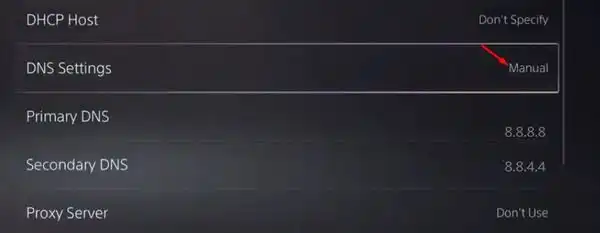
پس از ورود به بخش Advanced Settings، گزینهای به نام “DNS Settings” را مشاهده خواهید کرد که بهصورت پیشفرض روی حالت “Automatic” قرار دارد. برای اینکه بتوانید کدهای DNS اختصاصی و بهینه را وارد کنید، باید این وضعیت را تغییر دهید. روی این گزینه کلیک کرده و از لیست باز شده، گزینه “Manual” را انتخاب کنید.
با انتخاب این حالت، فیلدهای مربوط به Primary DNS و Secondary DNS فعال شده و کنسول به شما اجازه میدهد اعداد مورد نظر خود را بهصورت دستی وارد کنید. این مرحله در واقع نحوه DNS زدن در PS5 را از حالت اتوماتیک به حالت سفارشی تغییر داده و به شما کنترل کامل میدهد.
- کلیک روی DNS Settings
- انتخاب گزینه Manual از منوی باز شده
- ظاهر شدن کادرهای ورود اعداد DNS
مرحله پنجم: وارد کردن کدهای Primary و Secondary DNS
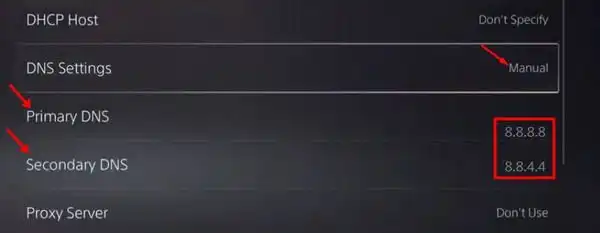
اکنون نوبت به وارد کردن کدهای DNS میرسد که پیشتر انتخاب کردهاید. ابتدا روی فیلد “Primary DNS” کلیک کرده و آدرس اول (مثلا 1.1.1.1 یا کدهای مربوط به سرویسهای رفع تحریم) را با دقت تایپ کنید. پس از تایید، به سراغ فیلد “Secondary DNS” بروید و آدرس دوم را وارد نمایید.
پس از وارد کردن هر دو کد، گزینه “OK” را در پایین صفحه فشار دهید تا تنظیمات ذخیره شود. پس از تایید، کنسول بهطور خودکار یک تست اتصال انجام میدهد تا صحت وارد کردن DNSها را بررسی کند. اگر تست موفقیتآمیز باشد، کنسول شما اکنون با تنظیمات DNS جدید به شبکه متصل است.
- وارد کردن کد Primary DNS در کادر اول
- وارد کردن کد Secondary DNS در کادر دوم
- تایید نهایی با زدن دکمه OK و انجام تست اتصال شبکه
با طی کردن این پنج مرحله، کنسول شما اکنون برای استفاده از سرورهای DNS بهینه تنظیم شده است. اگر در حین تست اتصال با خطایی مواجه شدید، یکبار دیگر اعداد وارد شده را بررسی کنید، چرا که کوچکترین اشتباه در تایپ ارقام مانع از برقراری ارتباط صحیح با شبکه خواهد شد.
معرفی بهترین و سریع ترین DNSهای رایگان برای PS5 در ایران

انتخاب یک DNS مناسب، تاثیر مستقیمی بر تجربه بازی آنلاین و سرعت دانلود در پلیاستیشن ۵ دارد. با توجه به شرایط خاص اینترنت در ایران، گیمرها نیازمند سرویسهایی هستند که علاوه بر پایداری، توانایی عبور از محدودیتهای اعمال شده بر سرورهای سونی را داشته باشند. در این بخش، برترین و کارآمدترین سرورهای DNS را دستهبندی کردهایم تا بتوانید بر اساس نیاز خود، اعم از رفع تحریم یا کاهش پینگ، بهترین گزینه را برای کنسول خود انتخاب کنید.
دی ان اس های مخصوص رفع تحریم و ارورهای اتصال
بسیاری از گیمرهای ایرانی هنگام ورود به شبکه PSN یا فروشگاه پلیاستیشن با خطاهای دسترسی مواجه میشوند. این محدودیتها که ناشی از اعمال تحریم بر IPهای ایران است، با استفاده از DNSهای مخصوص رفع تحریم بهراحتی قابل حل هستند.
شکن – Shekan
- Primary: 22.122.100 | Secondary: 185.51.200.2
بگذر – Bogzar
- Primary: 55.226.26 | Secondary: 185.55.225.25
DNS 403
- Primary: 202.10.202 | Secondary: 10.202.10.102
دی ان اس های گیمینگ با پینگ پایین؛ الکترو، رادار، گوگل و کلاودفلر
برای دستیابی به یک تجربه رقابتی بدون لگ، انتخاب یک DNS گیمینگ که مسیر کوتاهتر و پایدارتری را به سرورهای بازی فراهم کند، حیاتی است. این سرویسها با بهینهسازی فرایند ترجمه آدرس، زمان تاخیر را به حداقل رسانده و از نوسانات شدید پینگ یا تایماوت در حین بازیهای آنلاین جلوگیری میکنند.
رادار گیم – Radar Game
- Primary: 202.10.10 | Secondary: 10.202.10.11
کلودفلر – Cloudflare
- Primary: 1.1.1 | Secondary: 1.0.0.1
گوگل – Google
- Primary: 8.8.8 | Secondary: 8.8.4.4
الکترو – Electro
- Primary: 157.42.100 | Secondary: 78.157.42.101
جدول مقایسه پینگ و سرعت برترین DNSهای تست شده
انتخاب DNS ایدهآل تا حد زیادی به موقعیت جغرافیایی، اپراتور اینترنت و نوع بازی شما بستگی دارد. برخی از سرویسها تمرکز خود را بر کاهش حداکثری پینگ برای بازیهای آنلاین رقابتی گذاشتهاند، در حالی که برخی دیگر برای پایداری در دانلود و عبور از فیلترینگ طراحی شدهاند.
در جدول زیر، کاربرد اصلی برترین DNSهای معرفی شده برای کاربران پلیاستیشن ۵ گردآوری شده است تا بتوانید با یک نگاه، بهترین گزینه متناسب با نیاز خود را انتخاب کنید:
| نام DNS | Primary DNS | Secondary DNS | کاربرد اصلی |
| کلودفلر | 1.1.1.1 | 1.0.0.1 | سرعت بالا و پینگ پایین |
| گوگل | 8.8.8.8 | 8.8.4.4 | پایداری و سرعت دانلود |
| شکن | 178.22.122.100 | 185.51.200.2 | رفع تحریم بدون نرمافزار |
| الکترو | 78.157.42.100 | 78.157.42.101 | رفع فیلترهای گیمینگ |
| رادار گیم | 10.202.10.10 | 10.202.10.11 | کاهش پینگ و بهبود اتصال |
| بگذر | 185.55.226.26 | 185.55.225.25 | دسترسی به سرویسهای محدود |
| 403 | 10.202.10.202 | 10.202.10.102 | رفع محدودیتهای اینترنتی |
پیشنهاد میشود برای یافتن بهترین عملکرد روی اینترنت خود، چند مورد از DNSهای فوق را امتحان کرده و نتیجه Test Connection در PS5 را مقایسه کنید. انتخاب آگاهانه DNS، تضمینکننده روانترین تجربه آنلاین برای شما خواهد بود.
علت کار نکردن DNS در PS5 و راه های رفع مشکل اتصال

گاهی با وجود اینکه مراحل نحوه DNS زدن در PS5 را بهدرستی انجام دادهاید، همچنان با خطا در تست اتصال، وصل نشدن به PSN یا قطعی در بازیهای آنلاین مواجه میشوید. در ادامه، رایجترین دلایل کار نکردن DNS در پلیاستیشن ۵ و راهکارهای عملی برای رفع آنها را بررسی میکنیم.
- اشتباه وارد کردن اعداد DNS
کوچکترین اشتباه در وارد کردن ارقام Primary یا Secondary DNS باعث میشود کنسول نتواند آدرس سرورها را ترجمه کند و در تست اتصال با خطا مواجه شود. برای رفع مشکل، دوباره به بخش Advanced Settings بروید و اعداد را دقیق و بدون فاصله اضافی بررسی کنید. حتی جابهجایی یک رقم میتواند اتصال را کاملا مختل کند.
- اختلال یا قطعی موقت سرور DNS انتخابشده
گاهی مشکل از سمت سرور DNS است و ارتباط آن با خارج از کشور یا برخی دیتاسنترها دچار اختلال شده است. بهترین راهکار این است که موقتا DNS را روی Automatic قرار دهید یا از یک سرویس معتبر دیگر مانند 1.1.1.1 یا 8.8.8.8 استفاده کنید.
- تنظیم نادرست سایر گزینههای شبکه (IP یا MTU)
اگر هنگام تنظیم دستی شبکه، گزینههایی مانند IP Address یا MTU را تغییر داده باشید، ممکن است اتصال اینترنت بهطور کامل دچار مشکل شود. پیشنهاد میشود این بخشها را روی Automatic بگذارید و فقط DNS را روی Manual تنظیم کنید تا تداخلی در ساختار اتصال ایجاد نشود.
کار نکردن DNS در PS5 ناشی از یک خطای تنظیماتی ساده یا ناسازگاری موقت شبکه است.
نتیجه گیری؛ یک تغییر ساده، یک تجربه آنلاین حرفه ای در PS5
با انتخاب یک DNS مناسب و تنظیم صحیح آن در بخش Network کنسول، احتمال کاهش پینگ و افزایش پایداری اتصال وجود دارد؛ همچنین سرعت دانلود آپدیتها و بازیها نیز میتواند بهتر شود. تنها کافی است مراحل را با دقت انجام دهید و در صورت نیاز، چند گزینه مختلف را تست کنید تا بهترین عملکرد را روی اینترنت خود به دست آورید. برای آشنایی بیشتر با محصولات و آموزشهای مرتبط با پلیاستیشن نیز میتوانید به خانه سونی مراجعه کنید.