









روش تغییر اسکرین سیور تلویزیون اندروید
مرداد
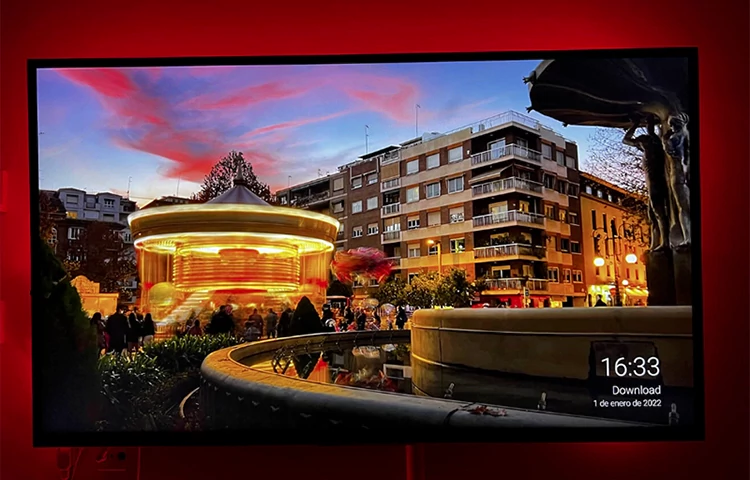
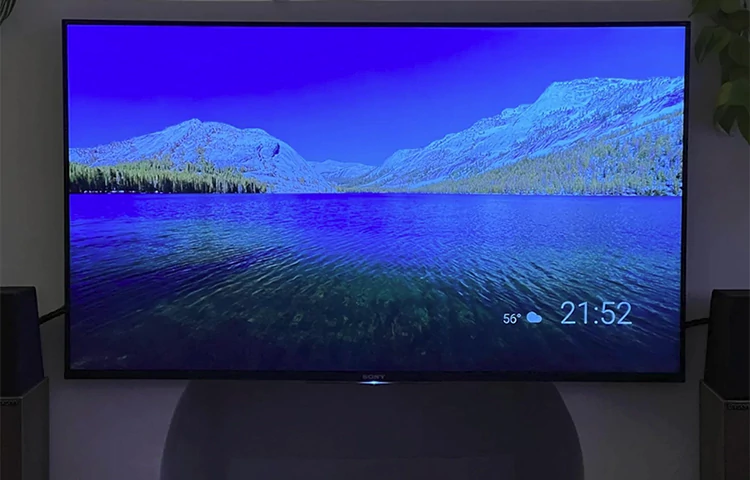
فعال کردن اسکرین سیور تلویزیونهای اندروید یکی از گزینههایی است که امکان شخصیسازی اسمارت تی وی برایتان فراهم میکند. ولی منظور از اسکرین سیور تلویزیون چیست؟ تفاوتی بین کارکرد و هدف استفاده از اسکرین سیور تلویزیون و رایانه همراه یا خانگی شما وجود ندارد. در واقع میتوانید با انجام تنظیماتی ساده در تلویزیون یا رایانه خود، گزینهای را فعال کنید تا وقتی با دستگاه کار نمیکنید، تصویری در نمایشگر آن ظاهر شود. این تصویر چه ویژگیهای خاصی باید داشته باشد؟ قرار نیست ویژگی خارقالعادهای داشته باشد؛ همین که تصویری رنگی باشد و زیبا کافیست!
بنابراین، میتوانید بسته به سلیقه شخصی و البته پرسیدن نظر دیگر اعضای خانواده، اسکرین سیور تلویزیون خود را از میان تصاویری چون مناطق زیبای طبیعی، وضعیت فصلها و عکسهایی با کیفیت خوب انتخاب کنید. ولی این تنها کاری نیست که میتوان با اسکرین سیور انجام داد! در این مطلب میکوشیم تا شما را با شیوه نصب و فعالسازی Screen Saver تلویزیون اندروید بیشتر آشنا کنیم. پس تا پایان مقاله همراه ما باشید.
هدف از فعال کردن اسکرین سیور در تلویزیون هوشمند چیست؟
تصویری که برای این کار انتخاب میکنیم تنها برای زیبایی نیست و در واقع هدف اصلی از فعال کردن حالت اسکرین سیور در تلویزیون اندروید، بهرهگیری از این قابلیت برای جلوگیری از سوختن پیکسلها است. به بیان سادهتر، وقتی که در یک پنل نمایش همچون پنل تلویزیون، تصاویری با رنگهای مختلف به نمایش درآیند، سوختن پیکسلهای آن نمایشگر تا حد بالایی کاهش مییابد. بنابراین، پیشنهاد میکنیم با انتخاب یک اسکرین سیور رنگی از صفحه نمایش خود محافظت نمایید.
همچنین ناگفته نماند، تفاوتی ندارد نوع پنل نمایشگر چه باشد. در هر صورت برای محافظت از پیکسلهای تلویزیون خود، خواه ال ای دی سونی باشد و خواه پنلهای تلویزیونهای ال سی دی یا پنلهای آمولد شرکتهای گوناگون، میتوانید از این قابلیت استفاده کنید. در ادامه، نحوه فعال کردن اسکرین سیور تلویزیون اندرویدی را با هم بررسی خواهیم کرد.
نصب اسکرین سیور تلویزیون اندرویدی
امروزه برنامههای پرشماری را در زمینه Screen Saver میتوان در گوگل پلی جستوجو و پیدا کرد. برنامههایی که هدف مشترکی دارند و از همه آنها میشود برای نصب اسکرین سیور روی تلویزیون اندروید بهره برد. با نصب این قبیل برنامهها، افزونبر اینکه جلوهای نو و بدیع به تلویزیون هوشمند خود میبخشید، از صفحه نمایش آن نیز به خوبی محافظت میکنید.
برای انجام این کار تنها کافی است به فروشگاه گوگل یا Google Play Store بروید. آنگاه در سرچ بار یا کادر جستجوی آن، Screen Saver را تایپ کنید. پس از یافتن اسکرین سیور مطلوب خود، برای دریافت و نصب آن روی گزینه نصب بزنید.
فعال کردن اسکرین سیور در تلویزیون اندروید
برای فعال کردن اسکرین سیور در تلویزیون اندرویدی خود، پس از نصب برنامه و باز کردن آن، باید به انجام تنظیمات آن بپردازید. از اینرو، با استفاده از آیکن تنظیمات که به شکل چرخ دندهای در قسمت بالا و سمت راست صفحه اصلی نمایان است، وارد منو شوید.
در منوی نمایش داده شده در بخش تنظیمات روی گزینه Device Preferences بزنید، در صفحه بعد با یک کلیک روی Screen Saver این گزینه را انتخاب کنید. پس از آن با کلیک روی عبارت مشابه که دوباره در بالای منوی Screen Saver لیست به نمایش درآمده است، بار دیگر دست به انتخاب گزینه Screen Saver زده و نهایتاً اسکرین سیور مورد نظر خود را برگزینید.
ناگفته نماند، اگر اسکرین سیور انتخابی خود را از Play Store Google دریافت کرده باشید، پس از انجام مراحل بالا، گزینههای تنظیم آن به شکل خودکار باز خواهند شد. با این همه باید گفت، در برخی از اسکرین سیورها میتوانید تنظیمات بیشتری مانند پخش صدا، حالت تمام صفحه و انواع افکتها را اعمال کنید. پس از اجرای تنظیمات دلخواه خود با فشردن دکمه بازگشت (Back) ریموت کنترل دستگاه، کار را پایان دهید.
نحوه اعمال تنظیمات در اسکرین سیور
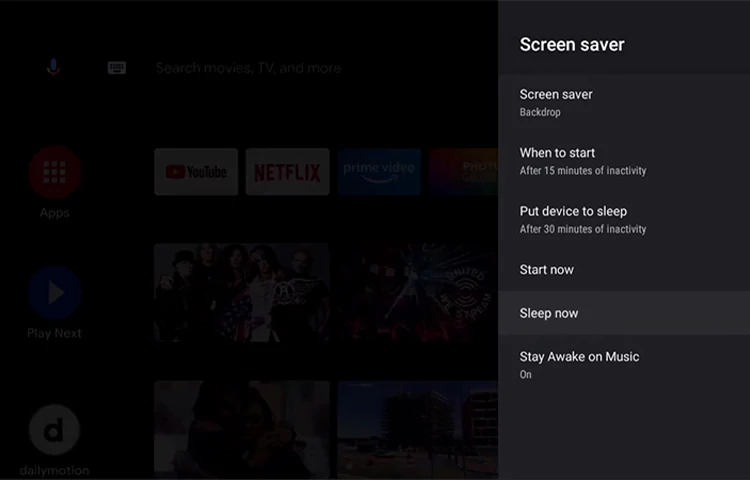
همانطور که گفته شد، کاربران میتوانند تنظیمات گوناگونی برای اسکرین سیور تلویزیون هوشمند اندرویدی از جمله تلویزیون سونی در نظر بگیرند. برای انجام این کار گزینههایی در صفحه تنظیمات اسکرین سیور در اختیار شماست که در ادامه هر یک از آنها را با یکدیگر بررسی خواهیم کرد.
- When to Start
با بهرهگرفتن از این گزینه خواهید توانست شمار دقیقههای را که به نظرتان پیش از به نمایش درآمدن اسکرین سیور به آن نیاز دارید، تعیین کنید. از اینرو، تعیین این مدت کاملاً به دلخواه شماست. مثلاً میتوانید با تنظیم آن روی پانزده دقیقه، تعیین کنید که اسکرین سیور پس از پانزده دقیقه کار نکردن با تلویزیون، فعال شود.
- Put Device to Sleep
با کمک این گزینه شما میتوانید به انتخاب شمار دقایقی بپردازید که پیش از فعال شدن حالت خواب یا وارد شدن دستگاه به وضعیت Sleep mode نیاز دارید. برای مثال پس از بیست دقیقه کار نکردن با تلویزیون، دستگاه به حالت خواب وارد شود.
- Start Now
میتوان با فعال نمودن این گزینه بهشکل سریع و از همان دقایق آغازین، اسکرین سیور را روی دستگاه خود مشاهده کنید.
- Sleep Now
از این گزینه به منظور خواب فوری دستگاه استفاده میکنند. زیرا گاهی برای انجام کاری ضروری، شما میخواهید تلویزیون همان لحظه در حالت خواب (Sleep) قرار بگیرد.
- Stay Awake on Music
این گزینه برای کسانی که به گوش سپردن به موسیقی علاقهمندند، مناسب است. درصورت فعال بودن این گزینه، اگر دستگاه در حال پخش موسیقی باشد، وارد حالت خواب یا Sleep نخواهد شد. بنابراین، روشن میماند و در حال نمایش تصویر اسکرین سیور، به پخش موسیقی ادامه خواهد داد.
تنظیمات مدت زمان نمایش اسکرین سیور
در بخش تنظیمات Screen saver برخی از مدلهای تلویزیون میتوان به تنظیم مدت زمان نمایش آن پرداخت. برای انجام این کار، نخست باید به منوی زمان وارد شوید. اکنون میتوانید به سادگی، زمان مورد نیاز خود را با استفاده از قسمت تایمر انتخاب کنید. ناگفته نماند در صورتی که قصد غیرفعال کردن اسکرین سیور را دارید؛ میتوانید در همین بخش، فارغ از تنظیمات زمان گزینه اسکرین سیور را نیز غیرفعال کنید.
در پایان لازم به یادآوری است، شوربختانه شما نمیتوانید والپیپر یا تصویر صفحه نمایش اصلی بعضی از مدلهای تلویزیون اندروید خود را تغییر دهید. کاری که ممکن است گمان کنید مشابه گوشیهای هوشمند میتوان انجامش داد. اما اهمیت زیادی ندارد؛ مساله مهم در مورد تلویزیون شما این است که هنگام کار نکردن با دستگاه، اسکرین سیور به نمایش درآید. بنابراین، سعی کنید تصاویری را برای اسکرین سیور یا محافظ صفحهای خود برگزینید که از زیبایی آن لذت ببرید. همچنین اگر میخواهید تلویزیونهای با کیفیتی داشته باشید که قابلیت پشتیبانی از حالت اسکرین سیور را دارند، میتوانید از محصولات شرکت سونی هم استفاده کنید. برای آگاهی از قیمت تلویزیون سونی 55 اینچ و سایر مدلها و اندازههای تلویزیون سونی به فروشگاه سایت سر بزنید.
سخن پایانی
اسکرین سیور تلویزیون اندروید نه تنها به تلویزیون شما، جلوهای تازه و زیبا میبخشد؛ بلکه از پیکسلهای نمایشگر آن نیز محافظت میکند. اسکرین سیور تصویری است که وقتی با دستگاه کار نمیکنید در نمایشگر، نمایش داده میشود. در این نوشتار به نحوه تغییر دادن Screen Saver، نصب آن روی دستگاه، شیوه فعالسازی و انجام تنظیمات گوناگون آن در تلویزیون اندرویدی پرداختیم. امیدواریم این مقاله مورد توجه شما قرار گرفته باشد.
در پایان لازم به یادآوری است، در صورتی که قصد خرید تلویزیون با کیفیت و بهویژه جدیدترین مدلهای تلویزیون سونی از جمله بهترین انواع تلویزیون K4 با طراحی زیبا و عمر بالا را دارید، به خانه سونی سر بزنید. شما هممیهنان گرامی میتوانید خریدی آسان و آسوده را از این نمایندگی معتبر سونی در ایران تجربه کنید.
خانه سونی با فروشگاه فیزیکی و نیز اینترنتی خود بهطور اختصاصی انواع محصولات لوازم خانگی شرکت ژاپنی سونی را به هموطنانمان در سراسر کشور عرضه میدارد. با خرید انواع کالاهای این برند نام آشنا و محبوب همچون تلویزیون سونی سری X95K از سایت یا فروشگاه حضوری خانه سونی، در کنار سادگی و سرعت بالای فرآیند ثبت سفارش و ارسال کالا، از مزایای ویژهای نیز برخوردار خواهید شد. بعضی از امکانات و خدمات این نمایندگی را میتوان شامل:
- گارانتی 18 ماهه
- نصب رایگان محصولات
- امکان پرداخت در محل
- بیمه همه محصولات تا درِ خانه
- ضمانت تعویض کالا تا 48 ساعت
- تعهد قیمت کالا در روزهای پرتلاطم نوسان قیمت ارز
دانست. افزون بر اینها، نگهداری محصول در انبار شرکت به درخواست مشتری، حداکثر تا دو هفته پس از تسویه کامل از امتیازهای ویژهای است که مانند همه خدمات ما، برای آسایش و اطمینان خاطر هر چه بیشتر شما خریداران گرامیدر نظر گرفته شده است.
حسن میگوید:
سلام من 65S30 دارم خواستم اسکرین سیور با تصاویر اختصاصی تنظیم کنم مثل عکسهای شخصی بچه ها ایا امکانش هست این ویژگی رو ساپورت میکنه
خانه سونی میگوید:
سلام دوست عزیز وقتتون بخیر . گزینه screen saver معمولا به صورت پیش فرض در تلویزیون های سونی فعال هست . برای نشان دادن عکس های دلخواهتون سونی یه اپ به نام living decor داره که میشه ازش به عنوان اسکرین سیور استفاده کنید .
رضا میگوید:
من یک تلویزیون A80k دارم. تا زمانی که فیلم از رسیور پخش میشه مشکلی نداره ولی وقتی به اینترنت وصل میشمو فیلم میبینم هر ۵ دقیقه یکبار قطع میشه و میره روی اسکرین سیور.
تمامگزینه های power saving و retail mode هم غیر فعاله. بنظرتون چکار باید بکنم؟
خانه سونی میگوید:
سلام دوست عزیز وقتتون بخیر . لطفا با ما تلفنی ارتباط بگیرید تا شمارو به کارشناس مربوطه ارجاع بدیم
سهیل میگوید:
سلام روز خوش من یک kd 55x80k دارم در زمان دیدن فیلم هر دقیقه فیلم قطع روی اسکرین سیور میرود لطفا راهنمایی بفرمایید در کدام قسمت غیرفعال کنم؟ در منو اسکرین سیور وجود ندارد
خانه سونی میگوید:
سلام دوست عزیز وقتتون بخیر . با 38904 تماس بگیرید راهنماییتون میکنن
ناشناس میگوید:
منم همین مشکل رو دارم
علتش چیه ؟
خشایار میگوید:
سلام مدل تلویزیون KD-55XL80
من retail mode خاموش کردم.
دقیقا همین مشکل برام باز تکرار میشه.
ممنون میشم راهنمایی کنید.
خانه سونی میگوید:
سلام دوست عزیز وقتتون بخیر . با ما تلفنی ارتباط بگیرید تا شمارو به کارشناس مربوطه ارتباط بدیم .