









مرداد
گاهی گیمرها به علت تجربه کردن بازیهای مختلف و فراوان با مسئله کمبود فضا برای ذخیرهسازی مواجه میشوند. باید توجه داشت اتصال هارد اکسترنال به کنسول بازی برای یک گیمر از آنجا اهمیت بیشتری مییابد که غولهای سازنده کنسولهای بازی یعنی مایکروسافت و به ویژه شرکت سونی در تولیدات خود فضای کمی را برای ذخیرهسازی دادهها و بازیها به کاربران ارائه دادهاند. در این نوشتار سعی داریم اتصال هارد اکسترنال به کنسولها را مورد بررسی بیشتری قرار دهیم. پس تا انتهای مطلب همراه ما باشید.
ضرورت اتصال هارد اکسترنال به پلی استیشن
ممکن است فکر کنید اتصال هارد اکسترنال به پی اس فایو یک ضرورت است. این تصور معمولا برای کسانی پیش میآید که تازه با دنیای بازی و کنسولها آشنا شدهاند و شاید PS5 نخستین کنسولی باشد که تهیه کردهاند. اگر شما نیز جزو این گروه از کاربران هستید؛ باید بگوییم، اتصال هارد به پلی استیشن برای همه کاربران ضروری نیست. در واقع همه ما بدون وصل کردن هارد اکسترنال یا حافظه خارجی به PS5 نیز میتوانیم از بازیها و قابلیتهای کنسول بازی سونی خود بهره ببریم.
اما چرا بعضی از کاربران این کار را انجام میدهند؟ پاسخ اصلی این پرسش در دل سوال نهفته است! همه چیز به کاربر و نیاز او بستگی دارد. بهطور کلی، دلایل اتصال هارد به انواع کنسولهای بازی را میتوان در نیاز به حافظه بیشتر خلاصه کرد. خب، پرسش تازهای که پیش میآید این است که چرا بعضی از ما به حافظه بیشتر نیاز داریم؟ میتوان گفت چون:
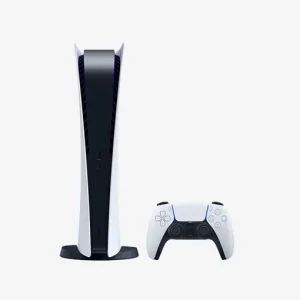
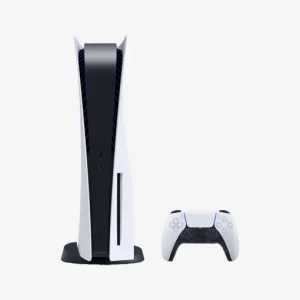
- احتمال دارد نسخه دیجیتال پی اس فایومان، از نوع حافظه کمتر، یا همان مدل 500 گیگابایتی باشد.
- فارغ از نوع کنسولمان، به بازیهای زیادی علاقه داریم و میخواهیم همه یا بیشترشان را تجربه کنیم.
- دوست داریم بازیهای پلی استیشن 4 و قدیمیمان را به پلی استیشن 5 و جدید خود منتقل کنیم و در کنسول پیشرفتهتری بازی کنیم.
نباید از نظر دور داشت، با عرضه پلی استیشن 5 به بازار، سونی مزیت دیگری نیز به این نسل از کنسولها افزود؛ و آن چیزی نبود جز بهرهگیری از حافظههای نسل NVME که از نوع حافظه SSD بهشمار میروند. با حافظه NVME میتوان به سادگی به ذخیرهسازی دادهها و اطلاعات بیشتری روی کنسولها اقدام کرد. البته این حافظهها قیمت بسیار بالایی دارند، بنابراین استفاده از هارد اکسترنال به صرفهتر است. هاردهای HDD و SSD معمولی هماکنون با قیمت به مراتب پایینتری در بازار یافت میشوند.
نحوه اتصال هارد اکسترنال به پلی استیشن 5
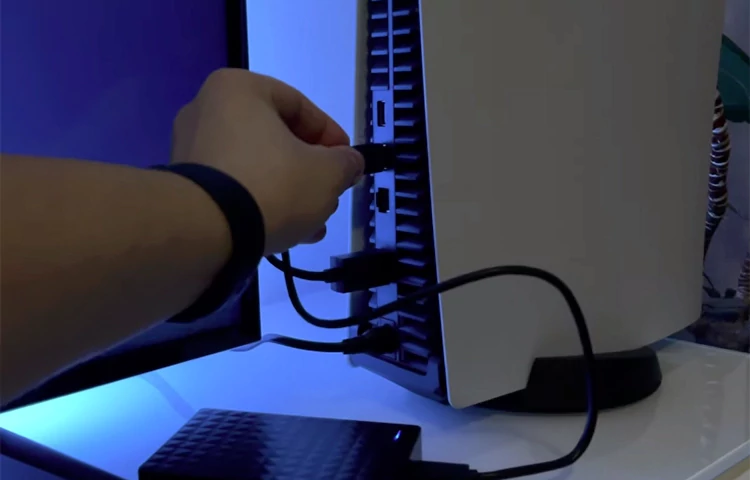
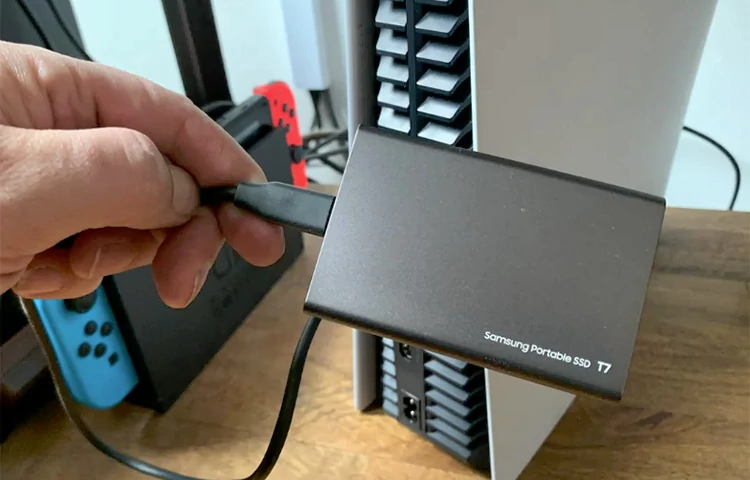
از پورتهای USB که در پشت کنسول تعبیه شدهاند برای متصل کردن هارد اکسترنال به پلی استیشن 5 بهره میگیرند. ناگفته نماند، شما میتوانید از این روش برای اتصال هارد به انواع مدل های ps5، کمک بگیرید. در ادامه شیوههای اتصال هارد به کنسول را بهطور دقیقتر بررسی خواهیم کرد.
اتصال هارد اکسترنال جدید و خالی به PS5
برای استفاده از هارد اکسترنال جدید باید در ابتدا آن را فرمت کنید و به تنظیم آن برای استفاده در PS5 بپردازید. برای انجام این کار شما باید:
- هارد را به پلی استیشن وصل کنید.
- وارد Settings شوید.
- سپس به Storage بروید.
- آنگاه به USB Extended Storage بروید.
- اکنون باید هارد را فرمت کنید. گزینه Format As Extended Storage را انتخاب کنید. کامل شدن این فرایند به چند لحظه زمان نیاز دارد؛ بنابراین، شکیبا باشید تا روند فرمت شدن به پایان برسد.
پس از اتمام این فرایند میتوان هارد را به PS5 متصل نمود و از آن استفاده کرد. ناگفته نماند، اگر قصد دارید همه برنامههای PS5 به شکل خودکار روی هارد اکسترنال ذخیره شوند، به فعال کردن گزینه Always Install PS5 Games to Extended Storage اقدام کنید.
اتصال هارد اکسترنال حاوی اطلاعات به PS5
اگر پیش از این هارد اکسترنالی داشتید که در PS4 خود از آن استفاده میکردید، باید بدانید امکان اتصال آن به PS5 را خواهید داشت و همچنان میتوانید از همان هارد قدیمی استفاده کنید. شایان ذکر است اگر پیش از این، همین هارد را به کنسول دیگری نصب کرده و از آن استفاده میکردید، باید برای ادامه بازیهای خود یا اجرای دوباره دادهها و ذخیرههایتان از همان آیدی (شناسه) پیشین استفاده کنید. به عبارت دیگر باید از اینکه از همان حساب PlayStation Network پیشین خود بهره میبرید، مطمئن شوید. چون مجوز دسترسی شما به بازیها تنها از طریق حساب PSN شما وجود دارد. اگر نه، تمام دادههای شما از بین خواهد رفت.
پس از اتصال هارد به کنسول مراحل زیر را گام به گام انجام دهید:
- پس از ورود به حساب کاربری و در همان صفحه اول، تصویر یک چرخدنده قابل مشاهده خواهد بود. با کلیک روی این شکل به بخش تنظیمات کنسول خود وارد شوید.
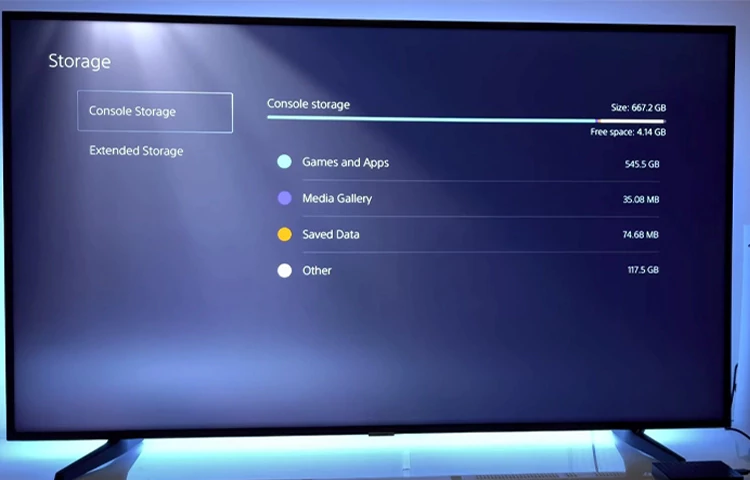
- بخش حافظهها یا همان Storage را انتخاب نمایید.
- آنگاه به تب Extended Storage بروید. مشخصات هارد در این بخش برای شما به نمایش داده میشود.
- گزینه Format As Extended Storage را که با کادری سفیدرنگ کاملاً مشخص است انتخاب کنید.
با انتخاب این گزینه، بسیار ساده و بیدردسر، هارد شما به طور کامل فرمت میشود. لازم به ذکر است که در زمان فرمت نباید حافظه از کنسول شما جدا و یا دستگاه خاموش شود. چون ممکن است این اتفاقات باعث بروز بد سکتور روی هارد شما شده و دیگر قادر نباشید تا از آن استفاده کنید.
برای انجام بهتر کار اتصال هارد به کنسول باید کنترلر دستگاه هم سالم باشد تا اشتباهی در فرایند اتصال و انتخاب گزینهها پیش نیاید. اگر دسته پلی استیشن شما آسیبدیده و یا استفاده از آن به هر دلیلی دشوار است و نیاز به کنترلر نو دارید؛ پیشنهاد میکنیم فروشگاه سایت ما را نیز ببینید. در این بخش، افزونبر پیدا کردن کنترلر کنسول خود میتوانید قيمت لوازم جانبی PS5 را نیز ببینید.
نحوه انتقال بازیها به هارد اکسترنال در پلی استیشن
پس از اتصال هارد اکسترنال به PS5 و فرمت آن، اینک میتوانید به انتقال بازیهای خود به این حافظه بپردازید. برای این منظور در آغاز گزینه Game Library را انتخاب کنید. متوجه خواهید شد که میتوانید لیست بازیهای خود را مشاهده کنید. کافی است در منوی پیش رویتان نام بازی دلخواه را برگزیده و دکمه Option را روی کنسول فشار دهید. آنگاه به انتخاب گزینه Move Games and Apps اقدام کنید.
مزایای اتصال هارد اکسترنال به PS5
دو مزیت بزرگ بهرهگیری از هارد اکسترنال برای PS5 را توجیه میکند:
اول اینکه میتوانید از فضای هارد اکسترنال برای ذخیرهسازی بازیهای اضافی و یا بازیهایی کمک بگیرید که اکنون قصد بازی با آنها را ندارید. هر زمان که لازم دیدید که به این بازیها نیاز دارید، میتوانید با سرعت بسیار بیشتری یعنی بسیار سریعتر از دانلود بازیها از سرورهای سونی، بازی دلخواه را دوباره از هارد اکسترنال به حافظه SSD داخلی کنسول منتقل کنید.
دومین مزیت نیز این است که میتوانید از ظرفیت داخلی کنسول تنها برای بازیهای میان نسلی و یا نسل نهمی بهره بگیرید. به سخن دیگر، برای تجربه بازیهای نسل هشتمی به انتقال دوباره آنها به SSD نیازی نخواهید داشت؛ بنابراین، شما میتوانید این بازیها را بهطور مستقیم از روی خود هارد اکسترنال اجرا کنید.
نکات مهم اتصال هارد اکسترنال به کنسول PS5
اگر میخواهید به اجرای اطلاعات و دادههای هارد روی پلی استیشن 5 بپردازید، نیاز است در زمینه پیشنیازهای آن اطلاعات لازم را کسب نمایید. به همین منظور، شرکت سونی درباره بهرهگیری از هارد و اتصال هارد اکسترنال به پلی استیشن جهت اجرای بازیها، نکات مهمی را بیان کرده است که آنها را با همدیگر مرور میکنیم:
- برای اتصال هارد اکسترنال به PS5، شما تنها باید از درگاههای USB 3.0 به بالا کمک بگیرید. بنابراین، از هاردهایی استفاده کنید که حتماً دستکم از رابط USB 3.0 پشتیبانی کنند.
- سرعت انتقال دادههای حافظه شما ۵ گیگابیت بر ثانیه (و یا بیشتر) باشد. هارد اکسترنالی که USB 3.0 یا همان یواسبی نسل سه باشد، به خوبی از چنین سرعتی برخوردار است.
- گنجایش هارد اکسترنال باید دستکم ۲۵۰ گیگابایت و نهایتاً 8 ترابایت باشد. شایان گفت است، PS5 تنها از حافظههای نهایتاً تا 8 ترابایت پشتیبانی میکند.
- اگر از کابل USB تایپ C استفاده میکنید، میتوانید به اتصال آن به درگاه USB-C که در بخش جلویی کنسول تعبیه شده است، بپردازید. در چنین حالتی اجرای دادهها نیز سرعت بیشتری میگیرد. ولی اگر از کابل معمولی USB سود میبرید، ناگفته نباید گذاشت که درگاه USB جلویی دستگاه نمیتواند از هارد اکسترنال شما پشتیبانی کند، از اینرو، باید به اتصال آن در یکی از درگاههای پشت کنسول اقدام کنید.
- همچنین باید دانست که نمیتوان دو حافظه و هارد را برای اتصال به PS5 مورد استفاده قرار داد.
- از استفاده کردن از هاب بپرهیزید و هر جا با عناوینی مانند هاب ویژه پلی استیشن روبرو شدید، بدانید در واقع از فناوری واقعی خبری نیست!
- برای اجرای بازیهای اختصاصی PS5 شما بدون شک نیازمند حافظه SSD هستید. پس نمیتوانید به اجرای دادهها و اطلاعات آن روی هارد HDD بپردازید.
- اگر میخواهید هارد از کنسول جدا شود، پیش از بیرون کشیدن کابل از درگاه، اول از همه ارتباط هارد و کنسول را با یکدیگر با کمک گزینه Safely Remove قطع کنید. آنگاه کابل را بکشید. با انجام این عمل بازیهای در حال اجرا از روی حافظه متوقف میشوند. ضمن اینکه PS5با این کار، ایمنی لازم را برای پورتهای خروجی خود به منظور قطع جریان برق تأمین میکند.
فراموش نکنید که اگر نکات گفته شده را رعایت نکنید، ممکن است به کنسول خود آسیب بزنید و ناگزیر به خرید PS5 جدید شوید!
سخن پایانی
در این مطلب به آموزش اتصال هارد اکسترنال به کنسول بازی پرداختیم. گفتیم که بازیها در هارد اکسترنال با یواسبی نسل 3.0 کمهزینه و مقرون به صرفهتر از سایر روشهاست. همچنین توضیح دادیم که میتوان بازیهای حساب خود را از روی پلی استیشن 4 با استفاده از هارد روی PS5 اجرا کرد که نیازمند آیدی مشترک هر دو کنسول است.
همیشه در پی هاردهایی با برند معتبر و با کیفیت باشید بهویژه به سرعت انتقال آنها توجه کنید. چون سرعت بالا به اجرای سریعتر بازیها و افت فریم کمتر هنگام اجرا میانجامد. در پایان شایان ذکر است اگر میخواهید دوباره از هارد اکسترنال پس از اتصال به کنسول روی کامپیوتر شخصی خود به عنوان حافظه بهره ببرید حتماً آن را فرمت کنید. چون اگر چنین نکنید نمیتوانید به اجرا و ذخیره دادهها بپردازید.
باتوجه به اینکه سالهاست سونی به عنوان یکی از بهترین سازندگان کنسولهای بازی باکیفیت در سراسر جهان شناخته میشود، به شما پیشنهاد میکنیم اگر قصد تهیه کنسول بازی را دارید، پلی استیشن سونی را از یاد نبرید. برای آگاهی از قیمت پلی استیشن 5 و خرید کنسول و لوازم جانبی آن میتوانید به فروشگاه خانه سونی مراجعه کنید.
ناگفته نماند، راه خرید هر یک از محصولات سونی از نمایندگی این شرکت در تهران، تنها محدود به مراجعه به فروشگاه آنلاین خانه سونی نیست و شما میتوانید از فروشگاه فیزیکی این مرکز نیز انواع کالاهای این برند معتبر جهانی را خریداری کرده و از خدمات ویژه دیگری هم بهرهمند شوید. خدماتی چون:
- بیمه کالا تا درب خانه
- ارسال سریع به جای جای ایران
- ضمانت تعویض کالا تا 48 ساعت
نگهداری محصول در انبار شرکت به درخواست مشتری پس از تسویه کامل حداکثر تا دو هفته
سوالات متداول
• به Console Storage بروید.
• وارد بخش Games and Apps شوید.
• بازیهای مورد نظرتان را برگزینید.
• برای تأیید انتخابهایتان دکمه Move را فشار دهید.