










مهر
وصل نشدن دسته DualSense به PS5 میتواند به دلیل کابل USB، شارژ باتری، بههم خوردن اتصال بیسیم، قدیمی بودن نرمافزار یا مشکل سختافزاری اتفاق بیفتد. اگر دسته روشن میشود اما به کنسول متصل نمیشود، ابتدا اتصال کابلی و شارژ را بررسی کنید و سپس سراغ ریست و اتصال مجدد بروید. در بیشتر موارد، نیازی به باز کردن دسته یا تغییر تنظیمات پیچیده نیست.
راه حل های مشکل وصل نشدن دسته PS5
قبل از بررسی جزئیات، بهتر است عیبیابی را از روشهایی شروع کنید که سریعتر و کمریسکتر هستند. مسیر زیر میتواند برای پیدا کردن علت مشکل وصل نشدن دسته به PS5 کمککننده باشد.
مشکل احتمالی | راهحل سریع |
کابل USB مشکل دارد | استفاده از کابل USB مناسب و اتصال مستقیم به PS5 |
دسته شارژ ندارد | شارژ کردن دسته و بررسی اتصال کابل |
اتصال بیسیم برقرار نمیشود | ریست DualSense و اتصال دوباره با USB |
دسته با دستگاه دیگری جفت شده | اتصال مجدد دسته به PS5 |
نرمافزار قدیمی است | آپدیت PS5 و نرمافزار دسته |
دسته فقط با کابل کار میکند | بررسی اتصال بلوتوث و احتمال مشکل سختافزاری |
هیچکدام جواب نمیدهد | بررسی باتری، بلوتوث و قطعات داخلی |
اگر با اتصال کابل و فشار دادن دکمه PS مشکل برطرف نشد، ریست کردن DualSense یکی از مهمترین مراحل بعدی است. پیش از بررسی گزینههای دیگر، میتوانید وضعیت اتصال و قیمت دسته ps5 را نیز در نظر داشته باشید.
1. کابل USB و اتصال دسته به PS5 را بررسی کنید
ابتدا PS5 را روشن کنید و دسته را با کابل USB به یکی از پورتهای کنسول وصل کنید. سپس دکمه PS را فشار دهید. اگر دسته شناسایی نشد، کابل دیگری را امتحان کنید و اتصال آن به پورت USB را نیز بررسی کنید. خرابی یا نامناسب بودن کابل میتواند باعث شود دسته شارژ شود اما ارتباط دادهای درستی با کنسول برقرار نکند. اگر دسته مدت زیادی استفاده نشده، ابتدا اجازه دهید باتری شارژ شود.
2. دسته DualSense را ریست کنید
اگر اتصال کابلی نتیجه نداد، دسته را ریست کنید. این کار یکی از روشهای اصلی برای مشکلات اتصال است و بهتر است پیش از بررسی گزینههای دیگر، وضعیت کنسول و قیمت PS5 را نیز در نظر بگیرید.
🔹 PS5را خاموش کنید.
🔹 کابل USB را از دسته جدا کنید.
🔹 پشت DualSense، سوراخ کوچک Reset را در نزدیکی لوگوی Sony پیدا کنید.
🔹 با یک سوزن، پین یا ابزار باریک مناسب، دکمه Reset را حداقل ۵ ثانیه نگه دارید.
🔹 دکمه را رها کنید.
🔹 دسته را با کابل USB به PS5 وصل کنید.
🔹 دکمه PS را فشار دهید تا دسته دوباره با کنسول جفت شود.
ریست کردن دسته، تنظیمات اتصال آن را دوباره راهاندازی میکند و در بسیاری از مشکلات نرمافزاری یا جفتشدن میتواند موثر باشد. این مرحله میتواند پیش از بررسی گزینههای دیگر انجام شود و در کنار آن، توجه به سازگاری تجهیزات و قیمت ps5 pro نیز هنگام بررسی وضعیت کنسول اهمیت دارد.
3. اتصال بلوتوث دسته را دوباره برقرار کنید
اگر دسته با کابل کار میکند اما اتصال بیسیم برقرار نمیشود، اتصال قبلی را بررسی و در صورت نیاز دوباره برقرار کنید. از بخش تنظیمات لوازم جانبی و Bluetooth Accessories میتوانید دستگاههای متصل را بررسی کنید و سپس دسته را با کابل به PS5 متصل کرده و دوباره دکمه PS را بزنید.
اگر دسته پیشتر به کامپیوتر، گوشی یا کنسول دیگری متصل شده باشد، ممکن است لازم باشد دوباره آن را با PS5 جفت کنید. فاصله دادن PS5 از روتر Wi-Fi و سایر تجهیزات بیسیم نیز ارزش امتحان کردن دارد و هنگام مقایسه مدلها، قیمت ps5 slim نیز میتواند یکی از موارد مورد توجه باشد.
4. نرم افزار PS5 و دسته را آپدیت کنید
قدیمی بودن نرمافزار کنسول یا Firmware دسته میتواند باعث بروز برخی مشکلات اتصال شود. برای بررسی نرمافزار DualSense دسته را با USB به کنسول وصل کنید و در تنظیمات مربوط به کنترلر، وضعیت DualSense Wireless Controller Device Software را بررسی کنید. در صورت وجود نسخه جدید، بهروزرسانی را انجام دهید. آپدیت دسته PS5 یکی از مراحل پیشنهادی برای رفع مشکلات موقت عملکرد دسته است.
5. شارژ باتری و وضعیت سخت افزاری را بررسی کنید
اگر دسته روشن نمیشود یا هنگام اتصال فقط چراغ شارژ نشان میدهد، وضعیت باتری و درگاه USB-C را بررسی کنید. کابل و منبع برق دیگری را امتحان کنید و مطمئن شوید اتصال کابل به درگاه دسته محکم است. کثیفی یا آسیب درگاه نیز میتواند مانع شارژ یا اتصال صحیح شود.
در صورتی که باتری شارژ را نگه نمیدارد یا دسته پس از شارژ مدت کوتاهی خاموش میشود، بررسی تخصصی باتری میتواند لازم باشد. اگر قصد اتصال دسته PS4 به PS5 را دارید بهتر است وضعیت باتری و اتصال دسته را پیش از جفتسازی بررسی کنید.
چرا دسته دوال سنس به پلی استیشن ۵ متصل نمیشود؟
گفتیم که یکی از مشکلات شایع برای کاربران PS5 متصل نشدن دسته دوال سنس به کنسول است. به ویژه در راهاندازیهای اولیه کنسول بازی این مشکل بیش از هر زمان دیگری پدیدار میشود. افزون بر این، از دیگر دلایل متصل نشدن دسته دوال سنس به کنسول، میتوان به اختلالات بلوتوثی دستگاههای دیگر، خرابی کابل اتصال و یا مشکلات نرمافزاری اشاره داشت. اینک که عوامل گوناگون چرایی عدم اتصال دسته به کنسول بازی را به شکلی مختصر برشمردیم، به ارائه روشهای آسانی برای برطرف کردن این مشکل نیز میپردازیم.
رفع مشکل عدم اتصال دسته دوال سنس به پلی استیشن ۵
پس از روشن کردن PS5 خود و برای آغاز و ادامه راهاندازی دستگاه، طبق گفته سونی باید کنترلر دوال سنس یا همان دسته پلی استیشنتان را از طریق کابل به کنسول وصل کنید و درست از همینجاست که مشکل بروز میکند! یعنی با وجود اینکه کنترلر شما روشن است، نمیتوانید با فشردن دکمههای دسته به منوی اصلی کنسول بازی یا همان PS5 خود وارد شوید.
در چنین شرایطی، با وجود صحیح و سالم بودن کنسول و دسته، میان آنها اتصالی صورت نمیپذیرد؛ بنابراین دسته نمیتواند برای برقراری ارتباط با کنسول و هدایت آن به شما کمک کند. بروز این مشکل خبر از ایراد نرمافزاری در PS5 میدهد. برای حل مشكل وصل نشدن دسته به PS5 شما میتوانید به روشهای زیر عمل نمایید:
ریست کردن کنترلر
گرچه این روش ممکن است همیشه کارساز نباشد، اما در بیشتر مواقع به عنوان بهترین شیوه برای رفع مشکل مورد بحث، معرفی میشود. این روش شاید حتی رهگشای مشکلات دیگر شما نیز باشد. برای اقدام به ریست کردن کنترلر خود در آغاز لازم است تا پلی استیشن خود را دوباره راهاندازی کنید. سپس در قسمت پشتی دسته دوال سنس، کلید ریست را جستجو کنید. سوراخی در پشت دوال سنس تعبیه شده است که همان کلید ریست کنترلر است و شما باید با بهرهگیری از یک سوزن، به طور پیوسته و به مدت ده ثانیه آن را فشار دهید تا ریست دسته به شکل کامل انجام شود.
پس از انجام این عمل میتوانید پلی استیشن را مجدداً روشن کرده و نسبت به اتصال کابل USB تایپ C به کنترلر اقدام نموده و سپس دسته را به کنسول وصل نمایید. سپس دوباره اتصال وایرلس دسته به کنسول را با Pair کردن دستگاهها انجام دهید. در بیشتر موارد مشکلات متصل نشدن دسته دوال سنس به PS5 با ریست کردن برطرف میشود. اگر این روش مؤثر نبود روش دوم را بیازمایید.

ریست کردن بلوتوث دسته و انتخاب Wireless Controller از بخش تنظیمات
در روش دوم در مرحله نخست شما باید دسته 4PS یا همان دوال شاک 4 را از طریق کابل USB به PS5 وصل نمایید. اکنون میتوانید کنسول را روشن کنید. آنگاه با فشردن دکمه PS5 و تنظیم زبان دستگاه به بخش منوی اصلی بروید. در مرحله بعدی دکمه PS5 و دکمه Create روی کنترلر دوال سنس را همزمان بفشارید و آن را نگه دارید تا ریست بلوتوث دسته انجام شود.
با وارد شدن به بخش تنظیمات کنسول خود و رفتن به بخش Accessories، وارد تنظیماتBluetooth Accessories شوید. اینک میتوانید با انتخاب Wireless Controller، کنترلر را به کنسول متصل کنید. کنترلر شما اینک کار میکند. آنچه گفته شد راهکاری بسیار ثمربخش برای فعال شدن دسته و متصل نمودن آن به PS5 است. همچنین دیگر مشکل شارژ کنترلر یا روشن کردن دستگاه با استفاده از دسته را پس از یک بار اتصال کنترلر تجربه نخواهید کرد.
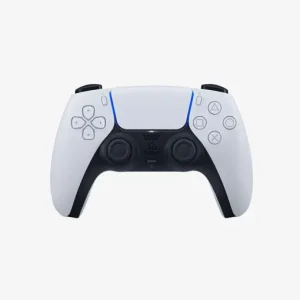
دیگر شیوههای برطرف کردن مشکل عدم اتصال دسته به کنسول:
راهکارهای متفاوتی در اینترنت بیان شده است که میتوانید آنها را امتحان کنید اما اگر راهگشا نباشند باید روشهای دیگر را نیز بیازمایید.
خاموش کردن دستگاههای بلوتوثی اطراف
اگر راههای بالا را آزمایش کردید اما مشکل شما همچنان پابرجا بود، بکوشید بلوتوث سایر دستگاهها که در اطراف هستند را خاموش نموده و دوباره نسبت به ریست دستگاه و کنترلر اقدام نمایید. در این مرحله بهتر است به خاموش کردن بلوتوث بسنده نکرده و هر دستگاهی مانند گوشی موبایل یا کامپیوترتان را که از راه بلوتوث به کنترلر متصل است Unpair کنید. همانطور که در بخشهای پیشین اشاره کردیم شمار بالای دیوایسهای بلوتوثی گهگاه سبب بروز اختلالاتی در اتصال میشود.
بهروزرسانی نرمافزار PS5
از دیگر عوامل متصل نشدن کنترلر دوال سنس به کنسول شما، مشکلات و اختلالات نرمافزاری است. شرکت سونی به همین جهت پیشنهاد میکند همواره نرمافزار PS5 را به روز نگه دارید و اگر کنسول سونیتان نیازمند بهروزرسانی بود، در انجام این کار تعلل نکنید. برای بهروزرسانی شما باید مراحل زیر را به ترتیب انجام دهید:
- از بخش تنظیمات (Settings)، به بخش System رفته و آنگاه وارد قسمت System Software شوید.
- از بخش System Software Update and Settings گزینه Update System Software را فعال نموده و سیستم نرمافزاری PS5 خود را بهروزرسانی کنید.

سخن پایانی
اگر دسته PS5 وصل نمیشود، ابتدا کابل USB و شارژ باتری را بررسی کنید و دسته را مستقیما به کنسول متصل کنید. اگر مشکل باقی ماند، دسته را ریست و نرمافزار PS5 و DualSense را بهروز کنید و اتصال بلوتوث را دوباره برقرار کنید. اگر پس از این مراحل دسته همچنان فقط با کابل کار میکند، شناسایی نمیشود یا اصلا روشن نمیشود، احتمال مشکل سختافزاری وجود دارد و بهتر است برای بررسی باتری، بلوتوث یا برد دستگاه اقدام کنید.
چرا خانه سونی؟
خانه سونی که در شمار معتبرترین نمایندگیهای شرکت سونی در ایران است، تنها و به طور تخصصی به عرضه محصولات لوازم خانگی سونی میپردازد. محصولات شرکت سونی از جمله انواع کنسولهای بازی و کنترلر، تلویزیون و سیستمهای صوتی مانند سابووفر، اسپیکر و همچنین ساندبار و شیک سونی و … با کیفیت بالای ساخت قطعات، دوام و ماندگاری قطعات، عمر طولانی موتور الکتریکی و طراحی هوشمندانه و زیبا زبانزد خاص و عام شده است. همچنین شما میتوانید برای خرید لوازم جانبی PS5 و مشاهده انواع مدلهای PS5 به سایت خانه سونی مراجعه کنید.
شما میتوانید تمام این محصولات را در نمایندگی مذکور سونی در ایران بیابید و افزون بر کسب اطلاعات بیشتر درباره هر یک از محصولات و مشخصات فنی و کیفی آنها و همچنین آگاهی از قیمتها، با آسودگی خاطر از این مرکز خرید کرده و از خدمات کم نظیر آن بهرهمند شوید.
خدماتی مانند:
ارسال فوری محصولات به سرتاسر ایران
ضمانت تعویض کالا تا چهل و هشت ساعت
بیمه کردن محصول تا درب خانه
نگهداری محصول در انبار شرکت به درخواست مشتری پس از تسویه کامل و حداکثر تا دو هفته
و تعهد قیمت محصول در روزهای پر تلاطم نوسان قیمت ارز بعضی از خدمات این مرکز است که میتوان به آن اشاره داشت.
سوالات متداول
خرابی یا نامناسب بودن کابل USB، کمبود شارژ، مشکل جفتشدن بلوتوث، نرمافزار قدیمی و خرابی سختافزاری از دلایل رایج هستند.