









مقاله
ارورهای PS5 و روش حل آنها

خرداد
در این مقاله به موضوع ارورهای PS5 و روش حل آنها میپردازیم. باید بدانیم به شکل کلی، زمانی که وسایل دیجیتال با مشکل روبرو میشوند، آن را به صورت ارور یا کد خطا به شما اعلام میکنند. این نکته در مورد کنسولهای بازی مانند PS5 هم صادق است. برخی از این ارورها ریشه در خود کنسول داشته و با انجام کارهایی مانند بهروزرسانی برطرف میشوند.
اگر گیمر باشید دانستن کدهای خطا میتواند به شما در رفع سریع آن کمک شایانی کند. بنابراین تا پایان این مقاله همراه ما باشید تا قبل از خرید پلی استیشن 5 با پیام ارروهای رایج در آن و شیوه برطرف کردن آنها بیشتر و بهتر آشنا شوید.
ارورهای رایج پلی استیشن 5
پیش از هر چیز بهتر است، بدانیم ارروها چگونه خود را در پی اس فایو نمایش میدهند؟ به صورت کلی شما در ارورها دو حرف انگلیسی و در پی آن رشتهای از شمارهها و اعداد را نظاره میکنید. رایجترین خطاها در پلی استیشن با حروف CE آغاز میشود که نمایانگر Common Error است.
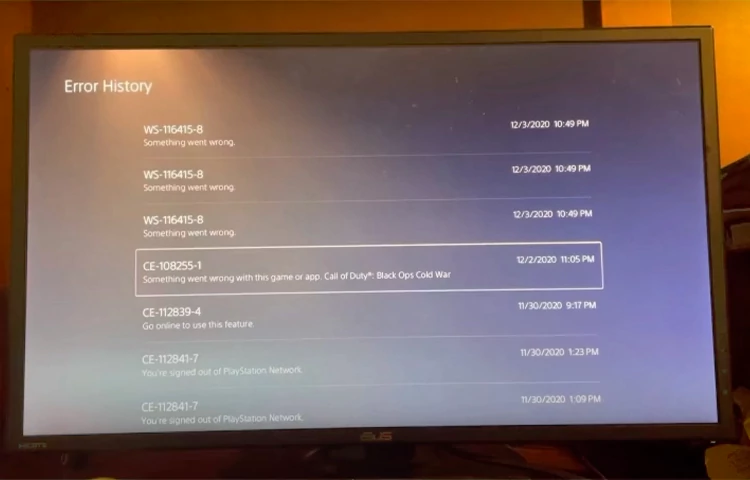
ارور CE-108255-1 در PS5
این پیام که کد خطایی رایج در PS5 سونی است، نشانگر به وجود آمدن خطا هنگام اجرای بازی است. بنابراین شما در CE-108255-1 این توضیح خطا را میبینید: Something went wrong with this game or app
شیوه برطرف کردن ارور CE-108255-1:
این مشکل را میتوان با باز راهاندازی یا ریاستارت کنسول، پاک کردن و نصب دوباره برنامه یا بازی مربوطه رفع کرد. با این همه، سونی تاکنون راه حلی نهایی برای این مشکل ارائه نکرده است. شاید دوباره اجرا کردن بازی هنگام ظهور این مشکل به شما کمک کند. بنابراین اگر با این ارور مواجه شدهاید، میتوانید:
- نخست بازی را پاک کرده و مجدداً نصب کنید.
- PS5 را خاموش کنید. آن را در حالت Safe Mode بوت کنید. با انتخاب گزینه 5. Rebuild Database کار را ادامه دهید.
- با استفاده از منوی System در تنظیمات PS5، با ریست کنسول، دستگاه را به تنظیمات کارخانه برگردانید. فراموش نکنید این کار سبب پاک شدن همگی دادهها و اطلاعات کنسول شما خواهد شد.
ارور CE-107520-5 در PS5
زمانی که کنسول شما بهروزرسانی نشده باشد این پیام برایتان ظاهر میشود.
شیوه برطرف کردن ارور CE-107520-5:
با بهروزرسانی آخرین آپدیت کنسول میتوانید از دریافت پیام CE-107520-5 جلوگیری نمایید. کافی است تا آخرین بهروزرسانی منتشر شده برای دستگاه خود را پس از رفتن به بخش تنظیمات PS5، دریافت نمایید.
ارور CE-108862-5 در PS5
برخورد با ارور CE-108862-5 یا همان Unable to connect other server به این معناست که نمیتوانید به سرورهای بازی مربوطه وصل شوید. در این حالت مشکل از سرورهای پلی استیشن شما نیست و ماجرا مربوط به بازی است.
شیوه برطرف کردن ارور CE-108862-5:
در ادامه مطلب ارورهای PS5 و روش حل آنها باید گفت، اگر نتوانستید به سرورهای بازی وصل شوید؛ میتوانید:
- به کنترل وضعیت شبکه PSN از منوی Network در تنظیمات دستگاه بپردازید.
- با بررسی وضعیت سرورهای بازی، از اتصال آنها مطمئن شوید.
- گاهی ترافیک شبکه بالاست. در این صورت میتوانید در زمانی دیگر اتصال سرورها را بررسی کنید.
ارور CE-105799-1 در PS5
این کد خطا مانند ارور CE-108862-5 است. در آغاز، این پیام به کاربران آمریکایی پلی استیشن 5 اختصاص داشت. ولی اکنون برخی از کاربران دیگر نواحی نیز ارور CE-105799-1 را میبینند. خطایی که مربوط به Unable to connect other server و در واقع مرتبط با سرورهای شبکه پلی استیشن است.
شیوه برطرف کردن ارور CE-105799-1:
با بازراهاندازی کنسول و انجام دوباره تنظیمات اینترنت، به احتمال زیاد این مشکل برطرف خواهد شد. گاهی نیز افزودن DNS راهکار خوبی برای حل این مشکل است.
ارور CE-107857-8 در PS5
برخی از کاربران بازی Demon’s Souls، هنگام عرضه PS5 و حتی بعدتر اعلام کردند هنگام بازی کردن، بازی آنها کرش کرده و با پیام CE-107857-8 روبهرو شدهاند. این کد نشانگر معیوب بودن نصب فایلها و یا کرش کردن برخی از دانلودها و بازیهاست.
شیوه برطرف کردن ارور CE-107857-8:
برای رفع ارور میتوانید:
- از آخرین بهروزرسانی کنسول اطمینان حاصل کنید.
- بالا آوردن PS5 را با روش Safe Mode انجام دهید.
- برای روشن و اجرای روش Safe Mode پس از خاموش کردن دستگاه، دکمه پاور آن را نگه دارید. نخستین بوقی که میشنوید بیانگر روشن شدن کنسول است؛ پس، دست خود را از روی پاور برندارید تا دومین بوق نیز به صدا دربیاید. اینک حالت Safe Mode اجرا شده است.
- از راه USB دسته را به PS5 متصل نموده و با انتخاب گزینه پنجم (Rebuild Database) صبر کنید تا کنسول ریبوت شود.
- با تکرار دوباره دانلودهای خود باید مشکل برطرف شده باشد.
ارور CE-113212-0 در PS5
سونی از ارور CE-113212-02 که در واقع به Unable connect to server مربوط است؛ به عنوان پیام خطایی متداول نامبرده است.
شیوه برطرف کردن ارور CE-113212-0:
هنگامیکه اتصال به سرور ممکن نیست برای برطرف شدن مشکل میتوان به روش زیر توسل جست:
- در آغاز با مشاهده وضعیت شبکه PS5 نسبت به وجود هر نوع مشکل در این مورد آگاهی حاصل کنید. سپس بررسی وضعیت شبکه PSN را در دستور کار قرار دهید.
- PS5 را بازراهاندازی کنید و آنگاه دوباره وضعیت اتصال به PSN را کنترل کنید. پس از خاموش کردن پلی استیشن 5 آن را از راه کابل به مودم وصل نمایید. ناگفته پیداست اگر کابلی نیافتید باید دستگاه را به مودم نزدیک کنید. آنگاه دوباره تنظیمات اینترنتی را انجام دهید.
- PS5 را تا جای ممکن به وسیله کابل LAN به مودم یا روتر متصل کنید. در اتصال وایرلس نیز بکوشید مانعی میان کنسول و مودم نباشد.
- مودم را خاموش کنید. پنج دقیقه صبر کنید و سپس دوباره آن را روشن نمایید. ناگفته نماند ممکن است نیاز به آپدیت مودم احساس شود. از این رو پس از مشاوره با شرکت ارائه دهنده اینترنت، Firmware مودم خود را بهروزرسانی کرده و ارتقا دهید.
- میتوانید پورتهای UDP و TCP ویژه پلی استیشین را در مودم وارد کنید. برای تنظیمات روتر، به باز کردن پورتهای زیر اقدام کنید:
پورت TCP: 80, 443, 3478, 3479, 3480
پورتهای UDP: 3478, 3479,49152~65535
لازم به ذکر است برای انجام تنظیمات فوق با شرکت ارائه دهنده سرویس اینترنت حتماً گفتوگو کنید.
- میتوانید از IP استاتیک در تنظیمات شبکه بهره ببرید.
- میتوانید از DNSهای گوناگون و یا از DNSهای رایگان (البته به شکل موقت) بهره ببرید. از متداولترین DNSهای مربوط به DNS گوگل میتوان به دو DNS زیر اشاره کرد.
Primary: 1.1.1.1
Primary: 8.8.4.4
Secondary: 8.8.8.8
روشن است هیچ تضمینی برای سودمندی این DNSها نیست. میتوانید DNSهای بیشتری را با جستجوی بیشتر در اینترنت بیابید.
- همانند برخی موارد قبلی، امکان در دسترس نبودن شبکه به دلیل ترافیک زیاد وجود دارد. شکیبا باشید و برای اتصال به PSN در زمان دیگری کوشش کنید.
ارور CE-112069-9 در PS5
این ارور به انتقال دیتا و پیغام an error occurred on data transfer via a network مربوط است. ظاهر شدن آن هنگام انتقال دادهها و اطلاعات از PS4 به PS5 است.
شیوه برطرف کردن ارور CE-112069-9:
روش سونی برای حل این مشکل، بدین قرار است:
- اگر دو کنسول PS4 و PS5 شما به یک شبکه به شکل وایرلس یا بی سیم اتصال دارند، برای اتصال به شبکه پلی استیشن و انتقال دادهها بین دو کنسول، باید از کابل استفاده کنید. شما میتوانید با کمک گرفتن از کابل LAN، یکی از کنسولها یا هر دوی آنها را به روتر متصل کنید.
- مودم یا روتر خود را خاموش کنید. پس از پنج دقیقه دوباره آن روشن کنید و آنگاه این فرآیند را مجدداً انجام دهید.
- به بخش تنظیمات سیستم و سپس System Software کنسول خود رفته، گزینهData Transfer را انتخاب نمایید. لازم به ذکر است، اگر میخواهید فقط به انتقال فایلهای ذخیره و اطلاعات مربوط به Saveبازیها بپردازید، دستگاههای خارجی مانند فلش USB یا فضای ابری آنلاین را بیازمایید.
همچنین از اقدامات زیر بپرهیزید:
استفاده از گزینه Network Test
قرار دادن کنسول در حالت Rest Mode
ارور CE-110538-8 در PS5
روبهرو شدن با ارور CE-110538-8 به معنای شناسایی نشدن دیسک بلوری شما توسط دیسک درایو کنسول است. در بیشتر اوقات این کد خطای PS5 مربوط به دیسک است و نه به کنسول بازی شما.
شیوه برطرف کردن ارور CE-110538-8:
برای رفع این مشکل از روشهای زیر کمک بگیرید:
- پس از بررسی دیسک بلوری، نشانههایی مانند اثر انگشت و سایر آلودگیها و لکهها را از آن پاک نمایید.
- همچنین ممکن است خطا از جانب دیسک درایور کنسول شما باشد. برای این منظور با امتحان کردن دیسکهای دیگر و مشاهده اینکه آیا دیسک درایور آنها را میخواند یا خیر، از سلامت دیسک درایو کنسولتان اطمینان حاصل کنید.
ارور CE-108889-4 در PS5
بر اساس گفته شرکت سونی این پیام خطا به سیستم نرم افزاری و نیز بهروزرسانی کنسول مربوط است. اگر سیستم بهروزرسانی نشده باشد، با این کد خطا روبرو خواهید شد. همیشه بهتر است آخرین بهروزرسانی را دریافت کرد.
شیوه برطرف کردن ارور CE-108889-4:
- در آغاز کنسول را به اینترنت وصل نموده و با دریافت آخرین بهروزرسانی منتشر شده برای PS5 آن را نصب نمایید. اگر طی انجام این کار با کد خطا روبرو میشوید کنسول و اینترنت خود را ری استارت کنید و دوباره تلاش کنید.
همچنین میتوانید نسخه آپدیت را از طریق رایانه دانلود کرده و آن را با کمک USB روی دستگاه PS5 خود نصب کنید. افزون بر تمام اینها، برای آگاهی از آخرین نسخه آپدیت کنسول خود، میتوانید یکی از دیسکها را درون کنسول قرار دهید؛ در این حالت، اگر بهروزرسانی تازهای برای دستگاه انتشار یافته باشد، به صفحه دریافت آن هدایت خواهید شد.
ارور CE-108360-8 در PS5
اگر PS5 شما در اتصال به PS Camera دچار مشکل باشد این پیام را دریافت خواهید نمود.
شیوه برطرف کردن ارور CE-108360-8:
روشن است برای رفع این کد خطای PS5 باید اتصال دوربین را بررسی کنید. برای اطمینان از وصل بودن درست دوربین به تنظیمات دوربین در پلی استیشن 5 بروید.
از تهیه دوربین مناسب اطمینان پیدا کنید. مدلهای قدیمیدوربین برای اتصال به PS5 نیاز به آداپتور ویژهای داشتند. بنابراین شما باید از دوربینی استفاده نمایید که آداپتورش مناسب کنسولتان باشد.
همچنین میتوانید بر روشنایی اتاق بیفزایید! باید در اتاقی از دوربین استفاده کنید که از نظر روشنایی نور کافی را در اختیار شما بگذارد.
بهترین نقطه را برای محل قرار گیری PS Camera در اتاق خود پیدا کنید. سپس دوربین را در آن مکان قرار داده و در تنظیمات، وصل بودن یا نبودن دوربین را کنترل کنید. همچنین باید در تنظیمات PS5، تنظیمات دوربین را در منوی Devices مورد بررسی دقیق قرار دهید.
ارور CE-107649-7 در PS5
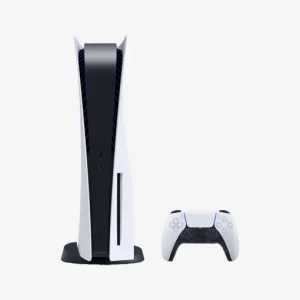
از دیگر خطاهای متداول PS5 به استفادهکنندگان از نسخه دیسکخور مربوط میباشد. دلیل مواجه شدن با پیغام The inserted disc contains content that is different from the installed data از این روست که دادههای نصب شده روی کنسول، با محتویات دیسک متفاوت است یا بستههای پیوست شده روی کنسول وجود دارد که مربوط به بازی مورد نظر است.
شیوه برطرف کردن ارور CE-107649-7:
ابتدا بازی نصب شده را پاک کنید. آنگاه با کمک گرفتن از دیسک دوباره نصبش کنید. همچنین میتوانید از دیسکی دیگر برای بازی خود بهره ببرید. پس از پایان نصب، بهروزرسانی بازی را فراموش نکنید.
ارور CE-106485-4 در PS5
پیغام خطای There may be a problem reading the system software or application data نشان میدهد که در دیتای بازی، اپلیکیشن و یا در اجرای سیستم عامل خطایی مشاهده شده است.
شیوه برطرف کردن ارور CE-106485-4:
ابتدا اطمینان پیدا کنید PS5 شما آپدیت شده است. اگر نیاز بود کنسول خود را بهروزرسانی کنید.
ارور CE-10028-1 در PS5
این ارور شایع پلی استیشن 5 مربوط به حافظه SSD میشود.
شیوه برطرف کردن ارور CE-10028-1:
باید به خالی کردن فضای حافظه SSD خود مبادرت ورزید. در این صورت میتوانید برنامه یا بازیهای تازه خود را روی آن دانلود یا نصب کنید تا مشکل رفع شود.
ارور CE-100005-6 در PS5
مشاهده پیام خطای There was a problem reading the disc به معنای امکانپذیر نبودن خوانش دیسک است.
شیوه برطرف کردن ارور CE-100005-6:
- کنسول را پس از خاموش کردن از پریز برق بکشید. آنگاه با اتصال مجدد کابل دوباره دستگاه را روشن نموده و با قرار دادن دیسک درون دیسک درایو، مشکل را برطرف کنید.
- اگر همچنان با این پیغام مواجه میشوید دیسکهای دیگری را در دیسک درایو بگذارید تا از سلامت درایو کنسول خود اطمینان بدست آورید.
ناگفته نماند حتماً مطمئن شوید دیسک بازی تمیز است. بهتر است آن را با دستمالی تمیز و نرم پاک نمایید.
ارور CE-100002-3 در PS5
این پیغام خطا نشانگر مشکل بهروزرسانی است. بنابراین شما باید بازیها و کنسول را با توجه به آخرین نسخه منتشر شده، بهروزرسانی کنید.
شیوه برطرف کردن ارور CE-100002-3:
در ابتدا از اینکه سیستم عامل PS5 بهروزرسانی شده است، خاطر جمع شوید. سپس در گام نخست کنسول را از قسمت تنظیمات بهروزرسانی کنید و آنگاه در گام بعدی به سراغ بازی مربوطه رفته و بکوشید تا آپدیت بازی را نصب کنید.
ارور CE-108262-9 در PS5
اگر مشکلی در اجرای سیستم عامل یا دیتای بازی وجود داشته باشد شما با این کد خطا CE-108262-9 مواجه میشوید که میتواند سبب کرش کردن دستگاه شما شود.
شیوه برطرف کردن ارور CE-108262-9:
تا این لحظه شوربختانه شرکت سونی هیچ روشی برای رفع این مشکل ارائه نداده است. به نظر میرسد این مشکل بیشتر با سرویسهای آنلاین و اینترنت در پیوند باشد. ولی با وجود این، بهتر است پیش از هر چیز از نصب آخرین آپدیت بر سیستم عامل PS5 و بازی خود مطمئن شوید.
سخن پایانی
در این مطلب ارورهای PS5 و روش حل آنها را مورد بررسی قرار دادیم. این کدهای خطا به دلایل مختلفی برای شما نمایش داده میشوند. در نهایت همیشه نسبت به دریافت آخرین آپدیت برای کنسول خود حساس باشید تا کمتر با مشکل پیغامهای خطا مواجه شوید.
در صورتی که قصد خرید کنسول بازی سونی و کنترلر، دوربین یا ریموت آن را دارید، میتوانید انواع مدلهای PS5 را از خانه سونی مشاهده و اقدام به خرید لوازم جانبی PS5 کنید. در عین حال از خدماتی چون:
ارسال فوری
گارانتی 18 ماهه
امکان پرداخت در محل
بیمه محصول تا درب خانه
ضمانت تعویض کالا تا 48 ساعت
نگهداری محصول در انبار شرکت به درخواست مشتری، حداکثر تا دو هفته پس از تسویه کامل
و موارد دیگر بهرهمند شوید.